Windows server 2008 R2如何安装独立子级CA

 时间:2026-02-15 19:32:55

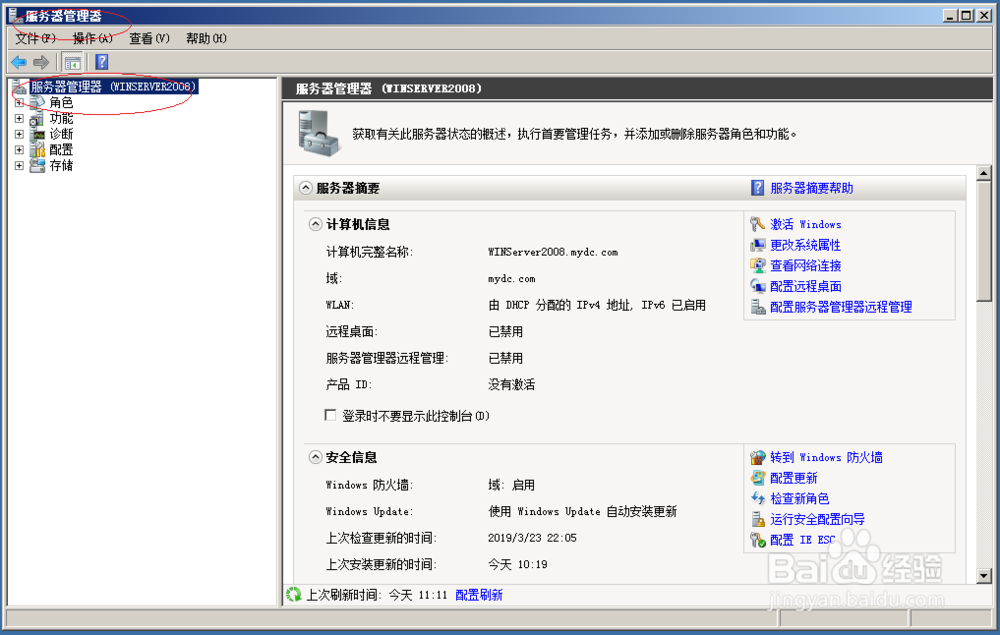
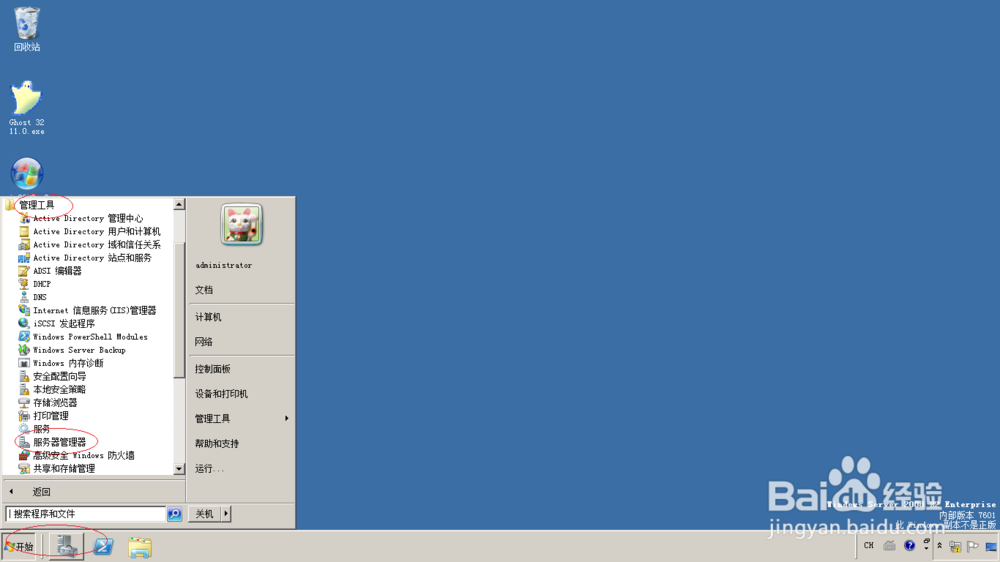
1、首先,选择开始菜单"所有程序→管理工具→服务器管理器"项
Windows server 2008 R2如何安装独立子级CA

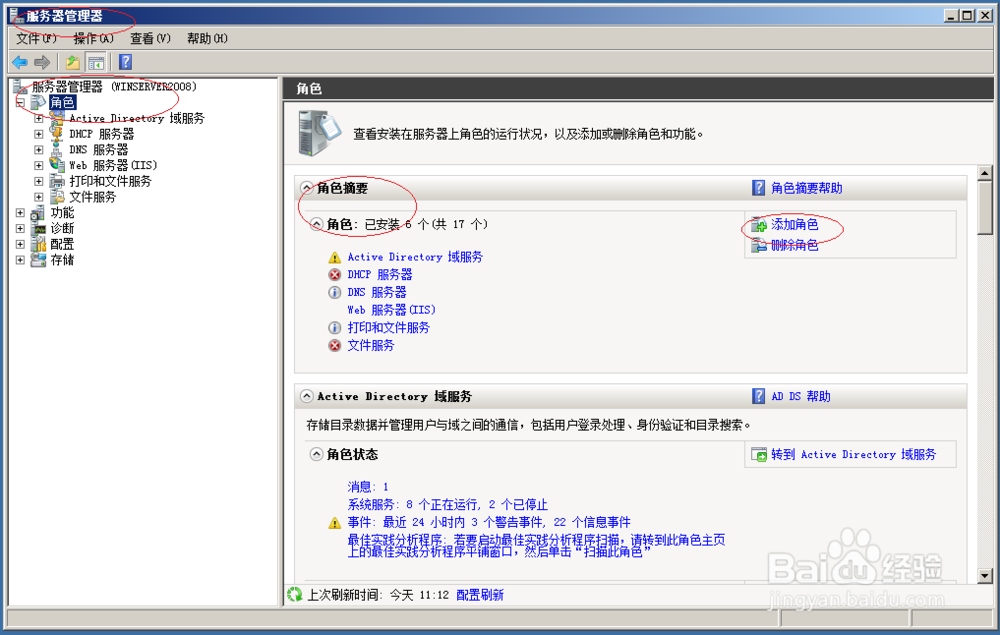
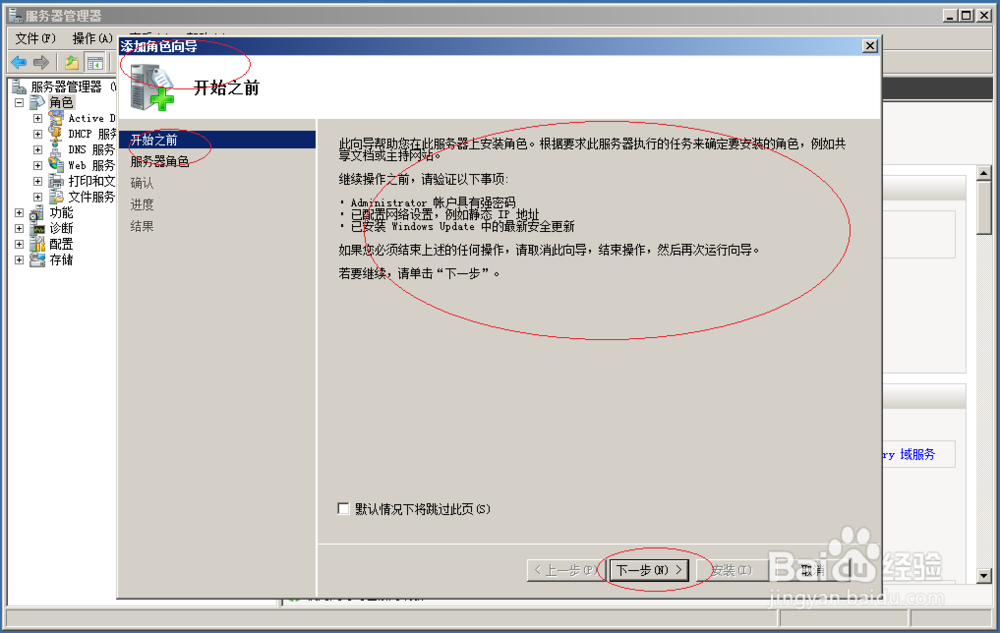
2、点击"服务器管理器→角色→添加角色"图标

Windows server 2008 R2如何安装独立子级CA

Windows server 2008 R2如何安装独立子级CA

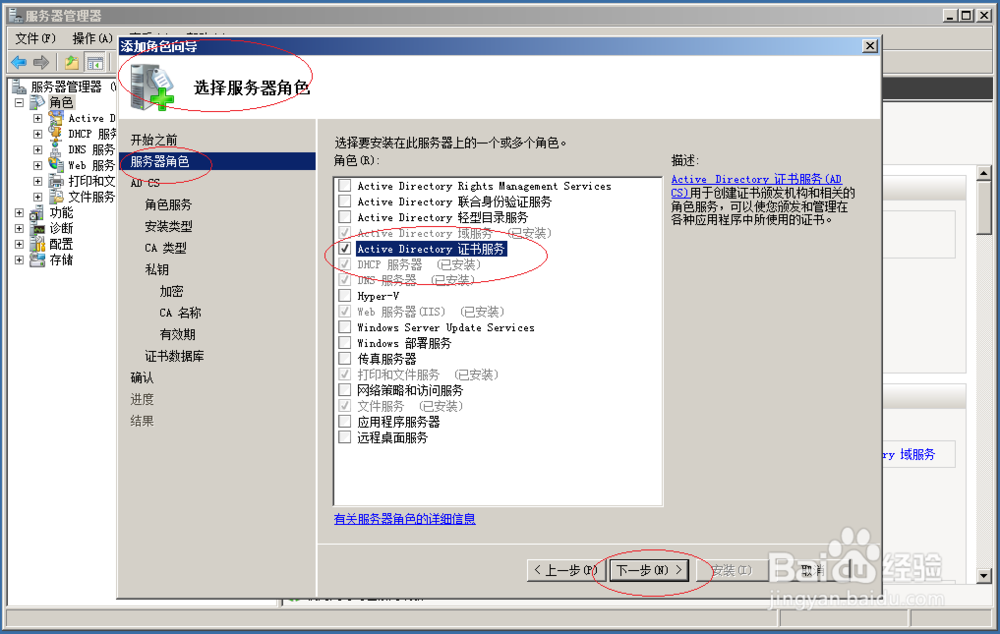
3、勾选"服务器角色→Active Directory证书服务"复选框,点击"下一步"按钮
Windows server 2008 R2如何安装独立子级CA

Windows server 2008 R2如何安装独立子级CA

Windows server 2008 R2如何安装独立子级CA

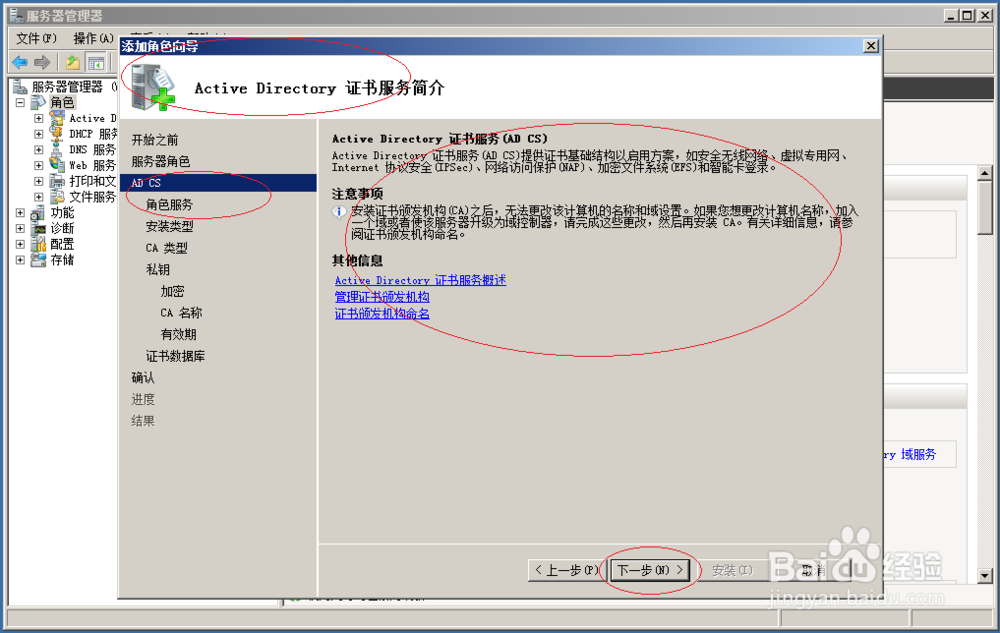
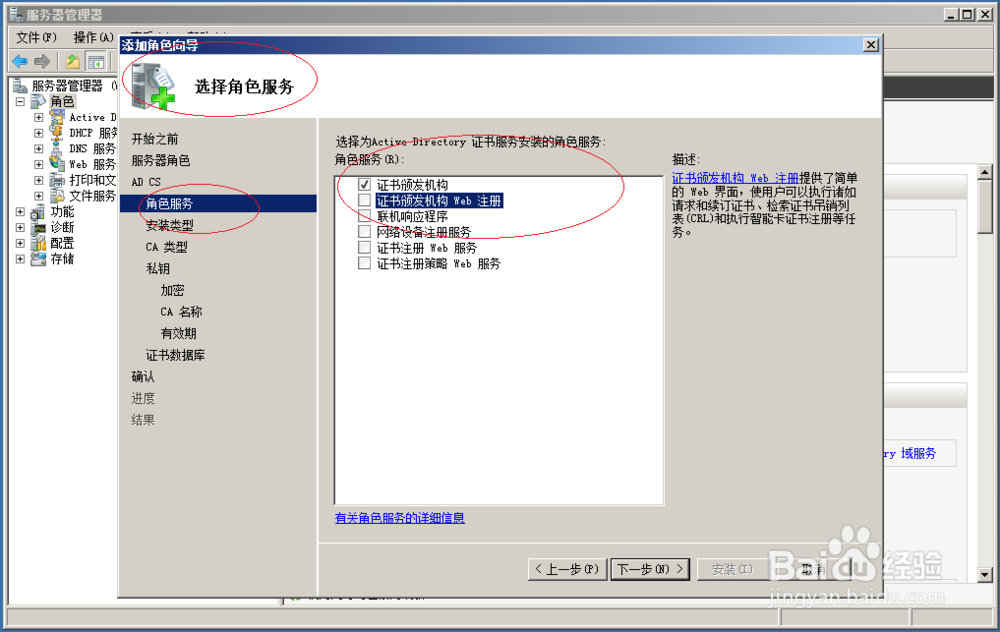
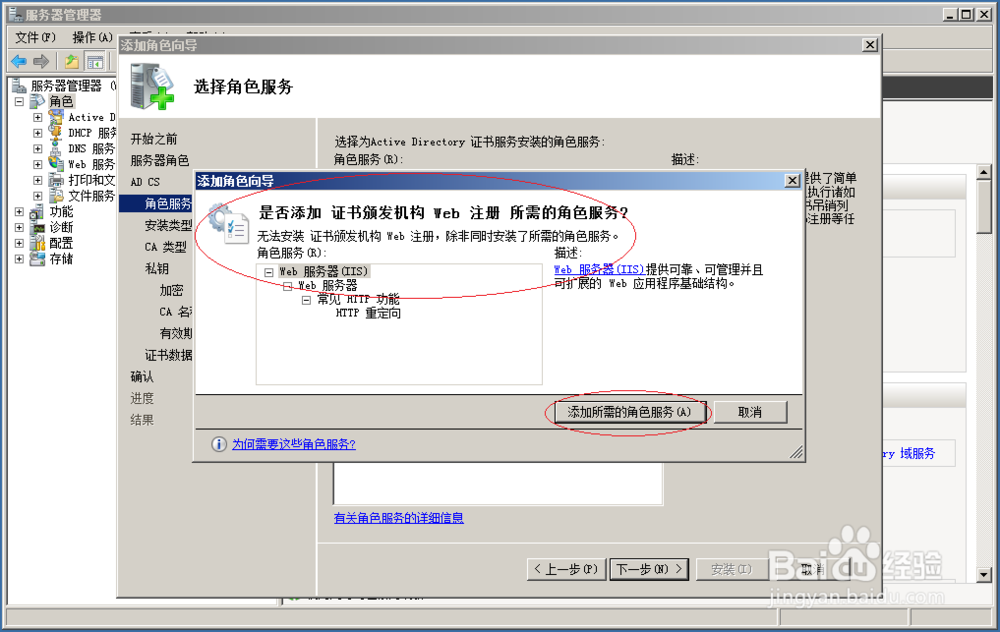
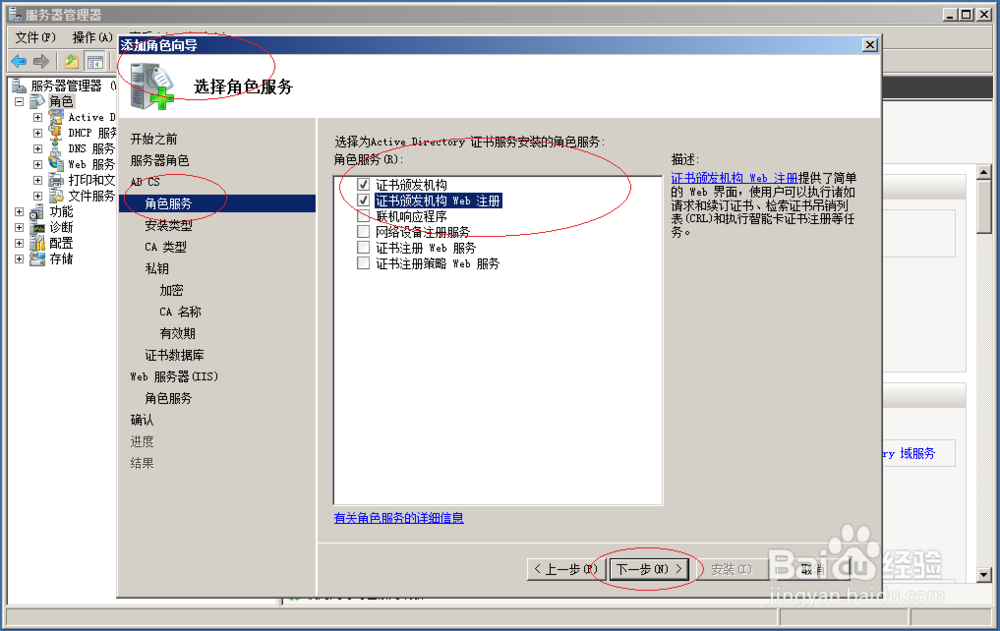
4、选择为Active Directory证书服务安装的角色服务

Windows server 2008 R2如何安装独立子级CA

Windows server 2008 R2如何安装独立子级CA

Windows server 2008 R2如何安装独立子级CA

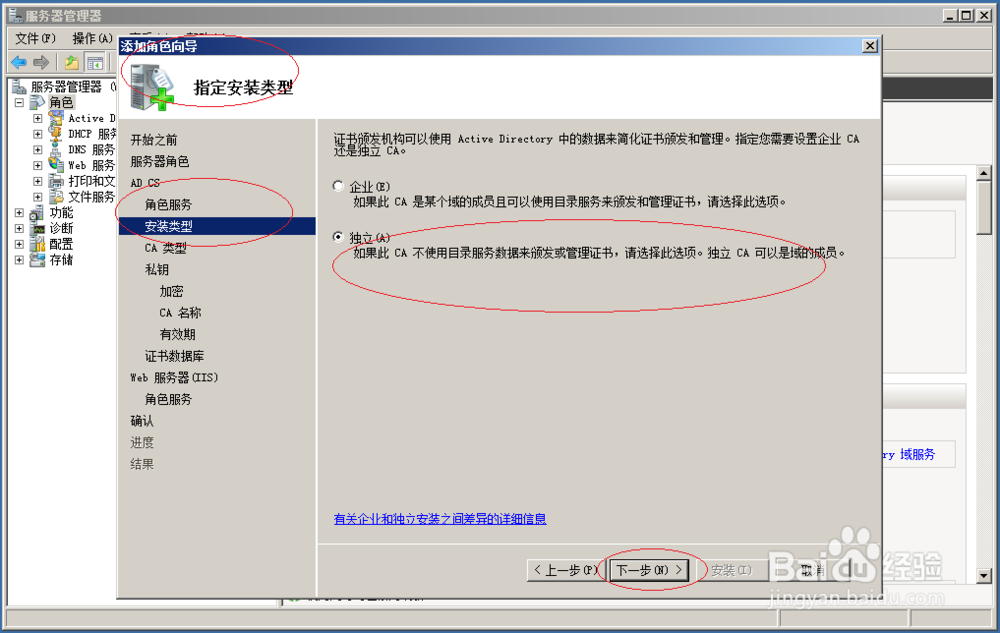
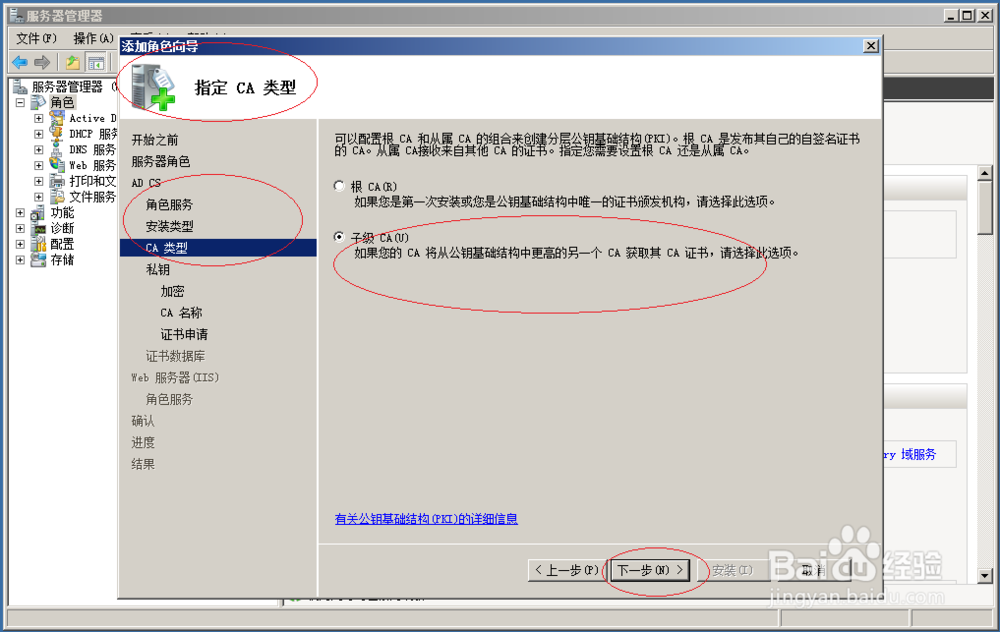
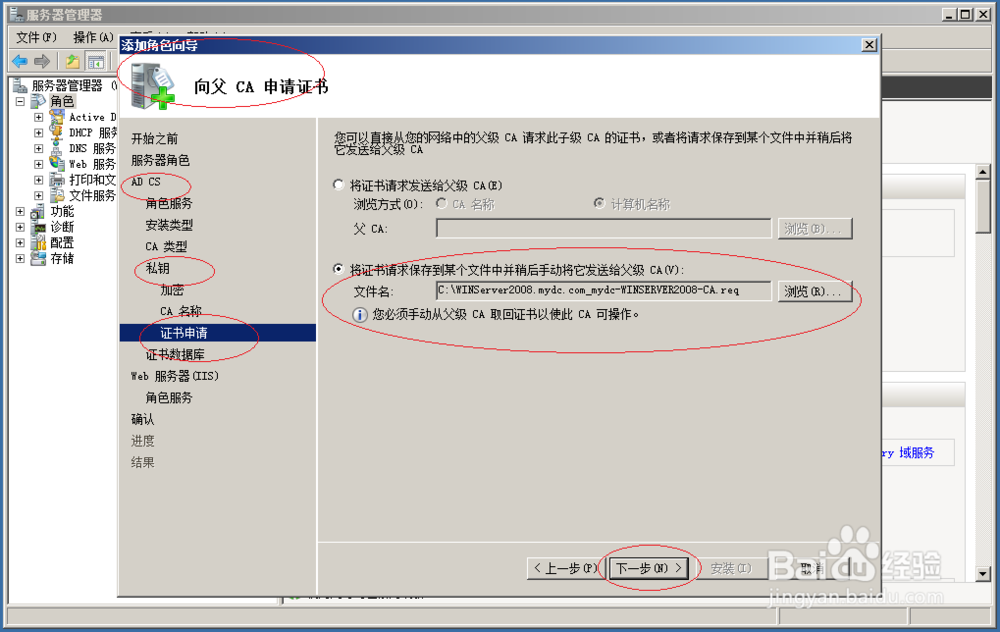
5、分别勾选"独立"、"子级"单选框,点击"下一步"按钮

Windows server 2008 R2如何安装独立子级CA

Windows server 2008 R2如何安装独立子级CA

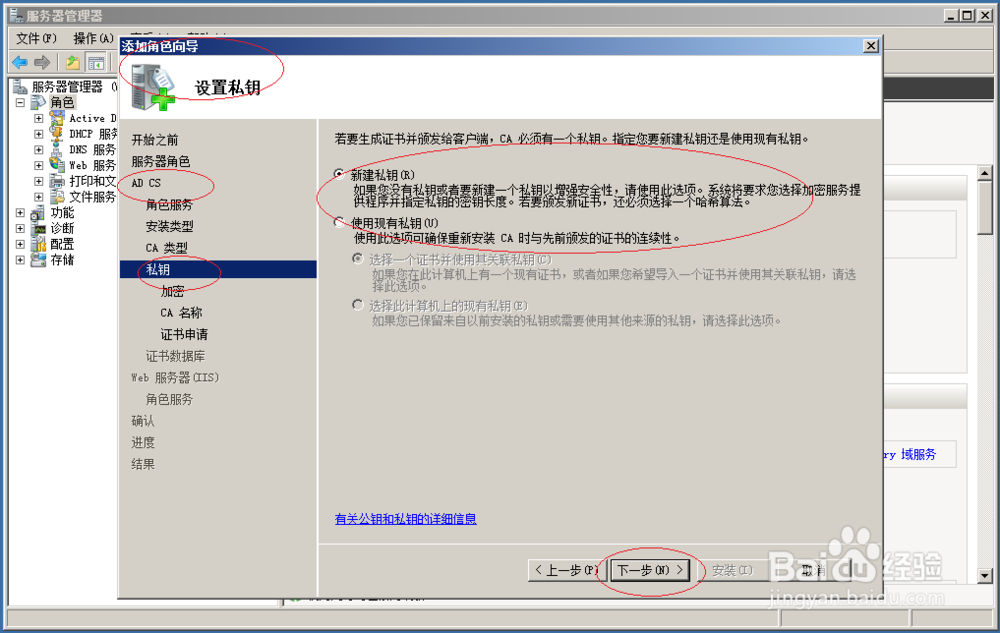
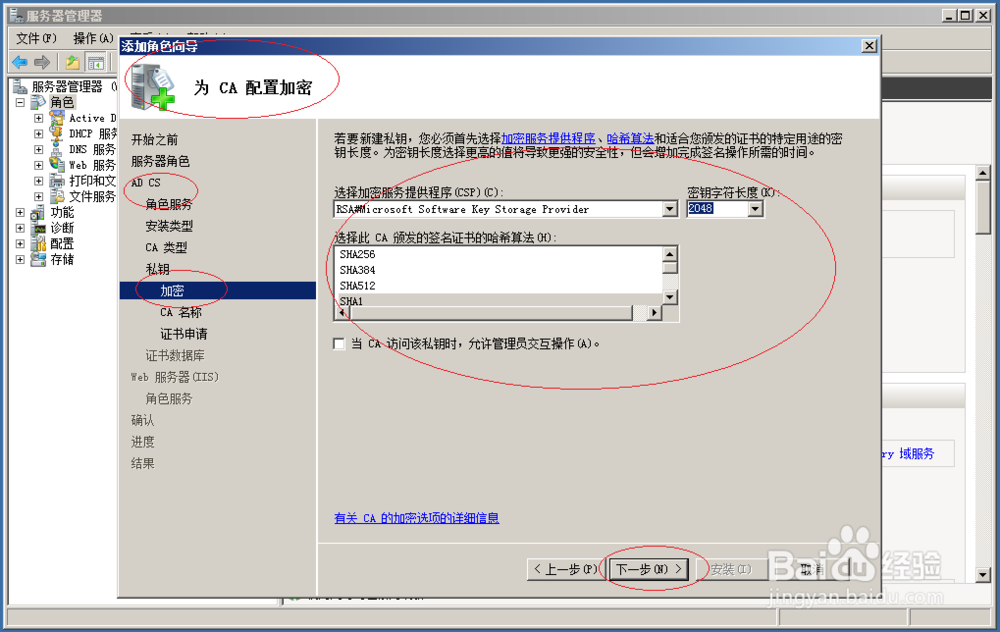
6、勾选"新建私钥"单选框

Windows server 2008 R2如何安装独立子级CA

Windows server 2008 R2如何安装独立子级CA

Windows server 2008 R2如何安装独立子级CA

Windows server 2008 R2如何安装独立子级CA

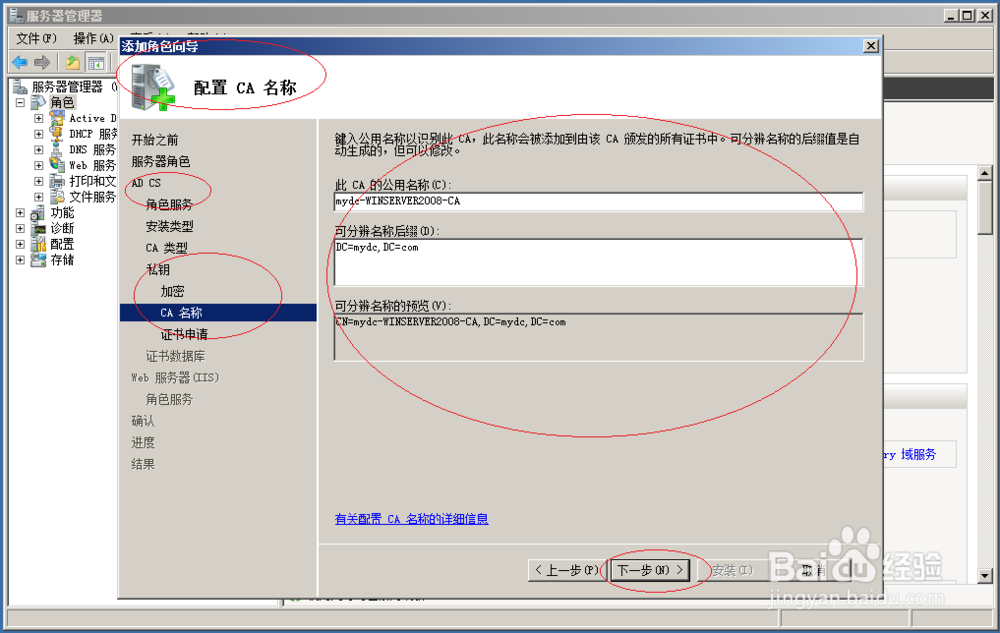
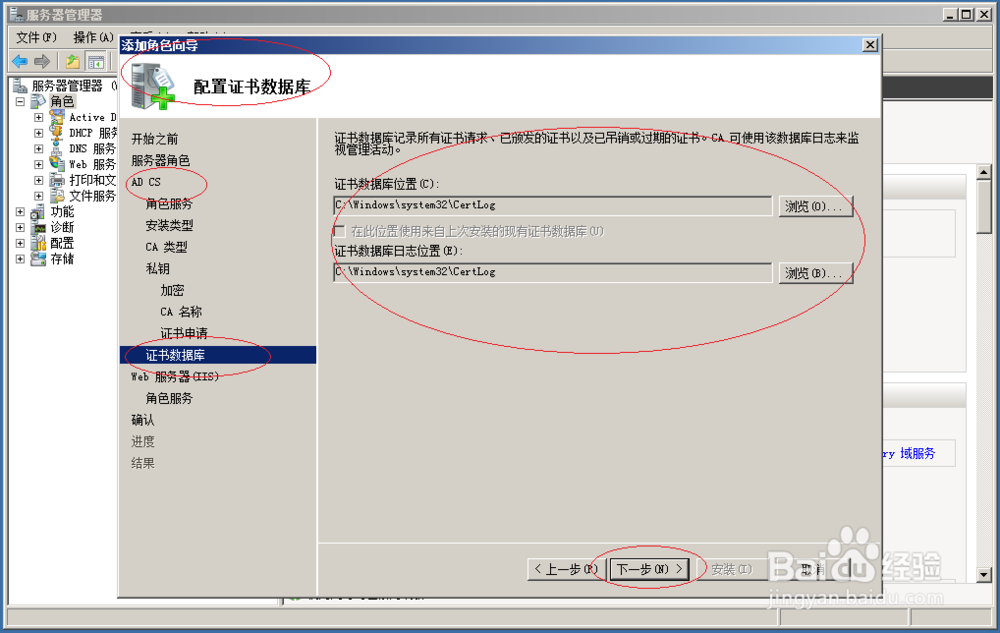
7、CA可使用该数据库日志来监视管理,设置完成点击"下一步"按钮

Windows server 2008 R2如何安装独立子级CA

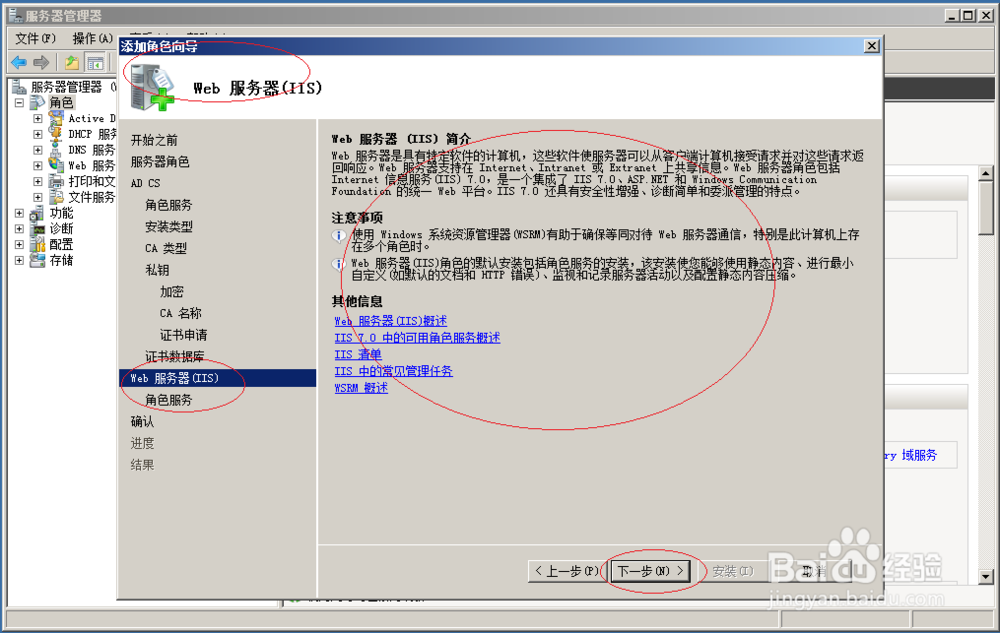
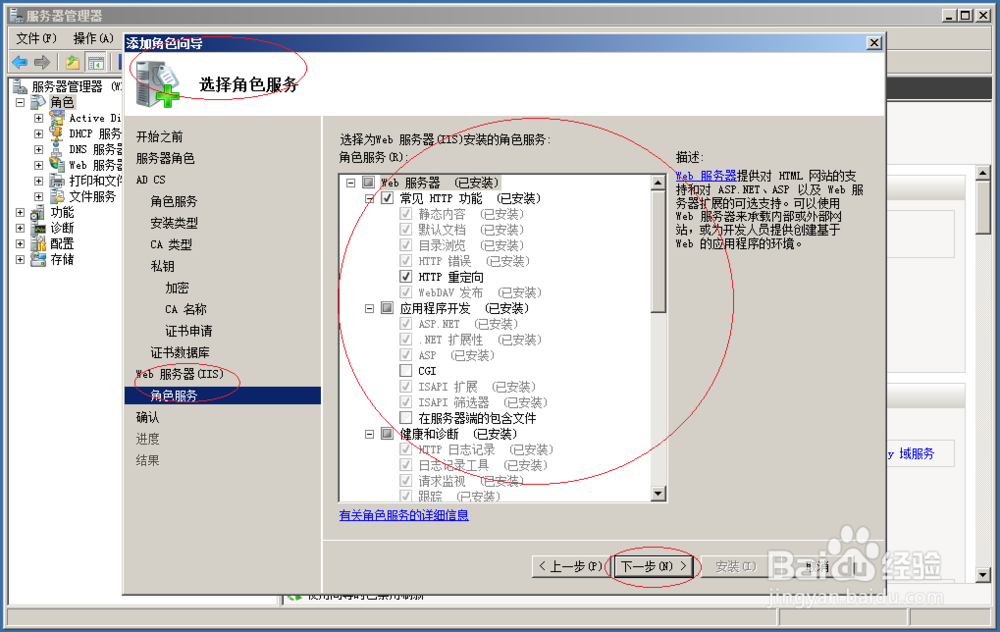
8、选择为Web服务器(IIS)安装的角色服务,点击"下一步"按钮

Windows server 2008 R2如何安装独立子级CA

Windows server 2008 R2如何安装独立子级CA

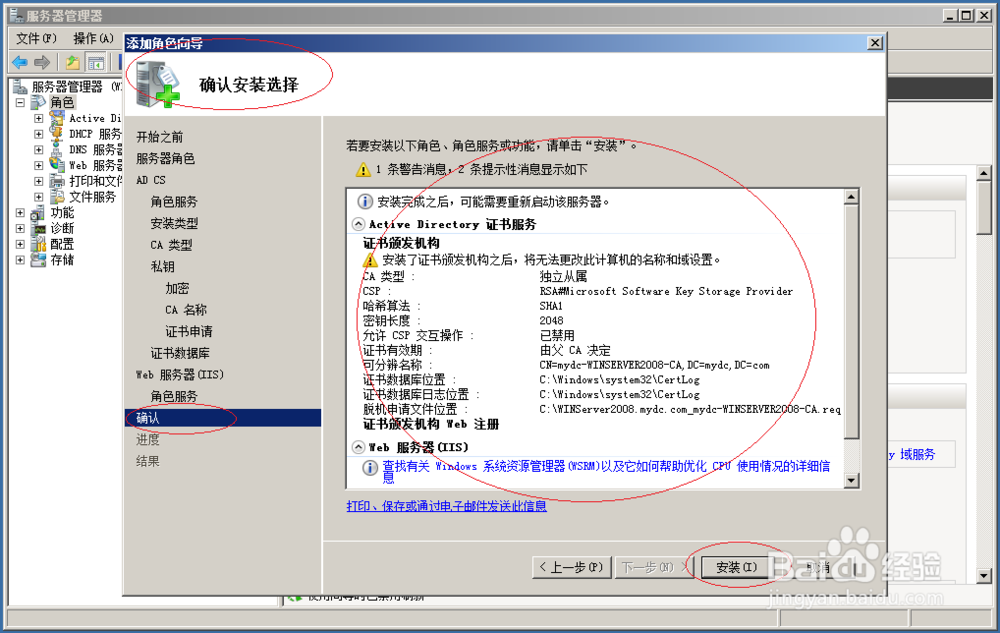
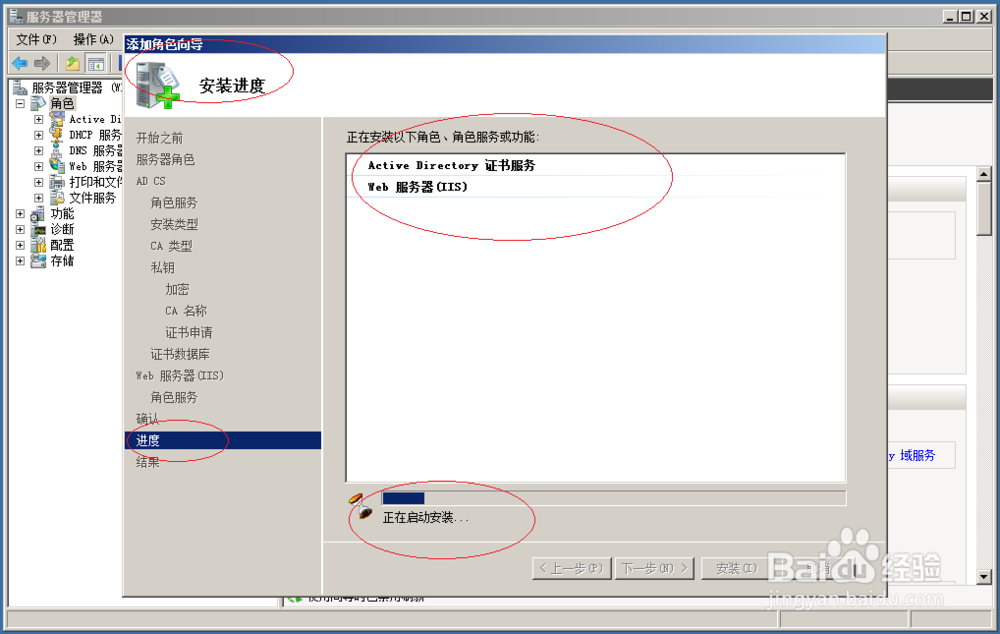
9、点击"安装"按钮

Windows server 2008 R2如何安装独立子级CA

Windows server 2008 R2如何安装独立子级CA

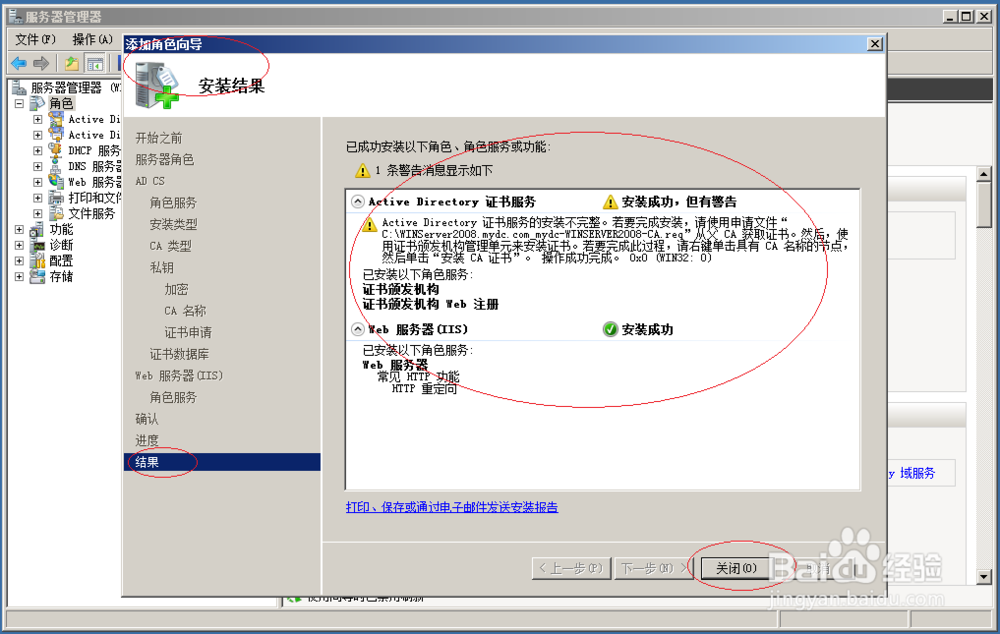
10、完成操作,谢谢关注

Windows server 2008 R2如何安装独立子级CA

  • WIN2008如何开启卷影副本
  • 电脑加域提示无法与域连接
  • 无法开启服务WMP Network Sharing Service
  • win10防火墙变灰色不能修改
  • 怎样设置代理服务器IP?
  • 热门搜索
    麻辣香锅的做法大全 羊肉炖白萝卜的做法 汉堡包的做法 鲶鱼做法 奶黄馅的做法 肥肠的做法 荠菜饺子的做法 香菜饺子馅做法大全 清蒸罗非鱼的家常做法 无骨鸡柳的做法