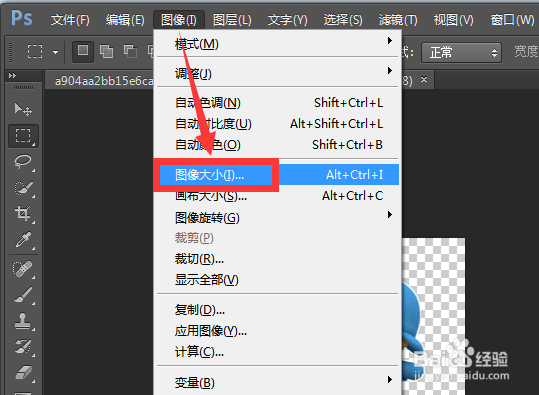
1、利用PS打开待处理的Gif动态图片,点击“图像”菜单,从其列表中找到“图像大小”项点击进入。
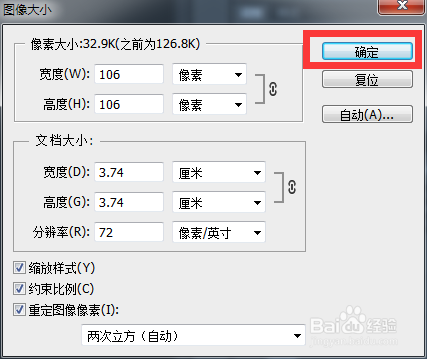
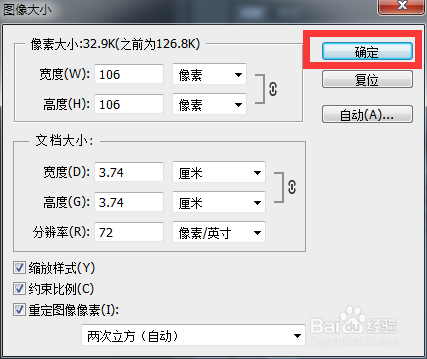
2、接着从打开的“图像大小”窗口中,重新设置图片的大小,在此小编将Gif动态图片的“宽度(像素)”从“304”修改成“106”,点击“确定”按钮。
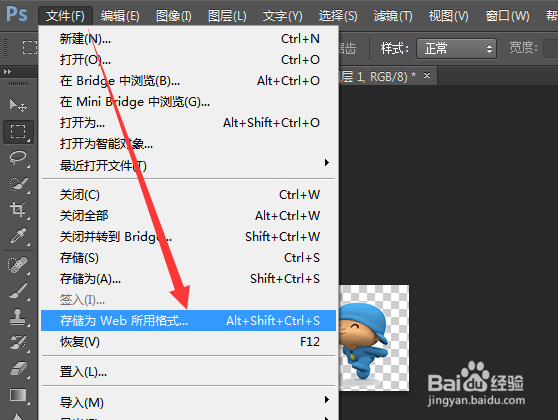
3、接下来点击“文件”菜单,从其列表中找到“存储为Web所有格式”项并点击进入。在此可以设置保存图片的输出格式。
4、从打开的“存储为Web所有格式”界面中,将图片的输出保存格式设置为“Gif”,点击“存储”按钮,即可将图片输出保存。
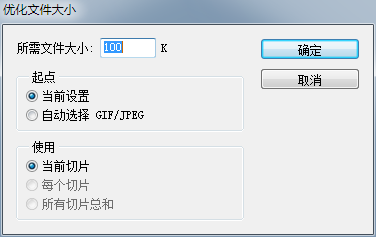
5、此外,如果我们希望调整动态图片体积大小,则可以在“存储为Web所有格式”界面中,点击右上角的“菜单”按钮,从其列表中选择“优化文件大小”项。
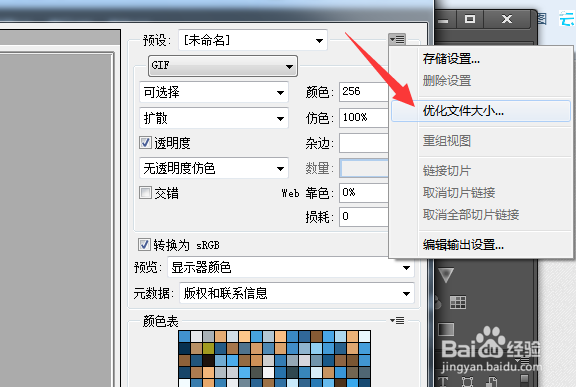
6、接着将弹出“优化文件大小”窗口,在此可以根据自己的实际需要输入文件体积大小,点击“确定”即可完成设置。