1、我们先打开我们的电脑,然后我们右击电脑桌面上的此电脑

2、弹出的界面中我们点击管理;

3、弹出的界面中我们点击设备管理器;
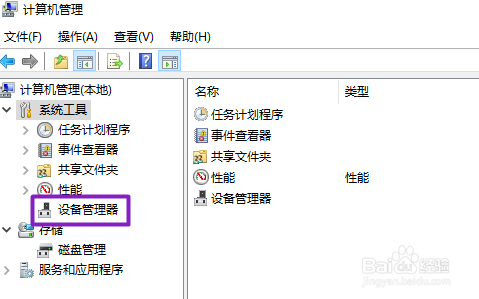
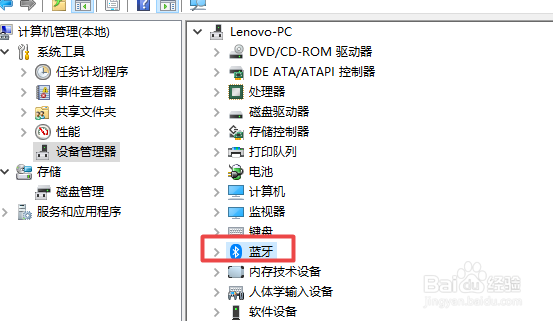
4、然后我们在右面界面中找到蓝牙,之后点开它;
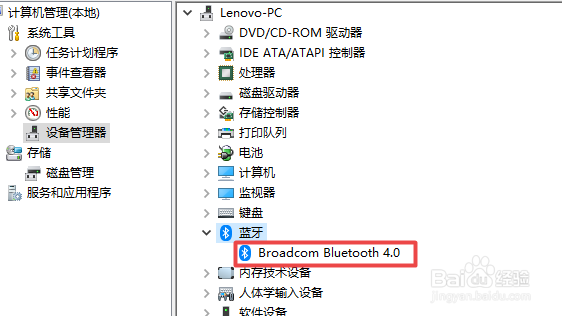
5、然后我们右击蓝牙驱动;
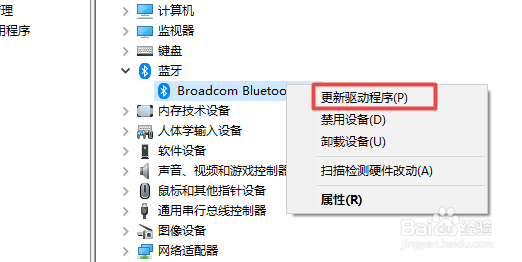
6、弹出的界面,我们点击更新驱动程序;
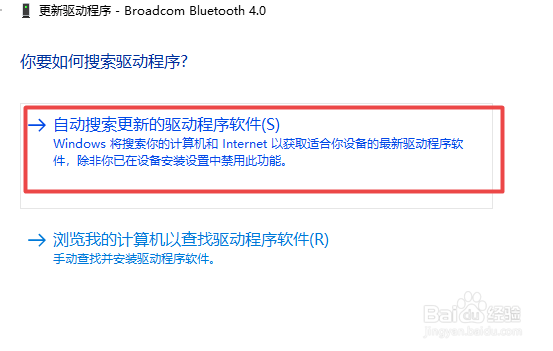
7、弹出的界面,我们点击自动搜索更新的驱动程序软件,之后就会自动进行搜索以及更新了。
时间:2026-05-01 13:25:42
1、我们先打开我们的电脑,然后我们右击电脑桌面上的此电脑
2、弹出的界面中我们点击管理;
3、弹出的界面中我们点击设备管理器;
4、然后我们在右面界面中找到蓝牙,之后点开它;
5、然后我们右击蓝牙驱动;
6、弹出的界面,我们点击更新驱动程序;
7、弹出的界面,我们点击自动搜索更新的驱动程序软件,之后就会自动进行搜索以及更新了。
