1、如图为原始的内容示例,需要对属性与内容进行间距调整,具体如图所示:

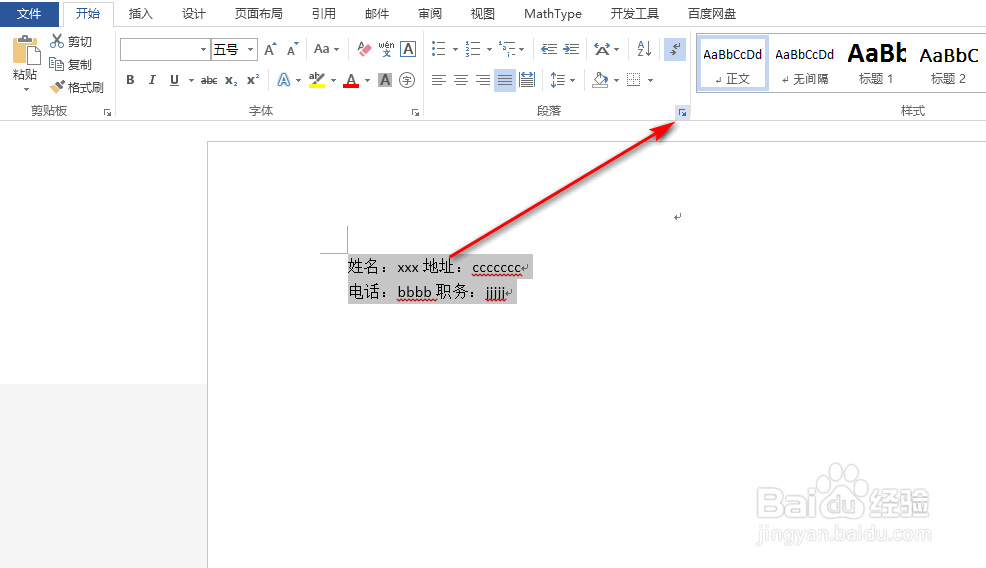
2、选中上述目标内容,并点击段落右下角处的扩展按钮,具体如图所示:
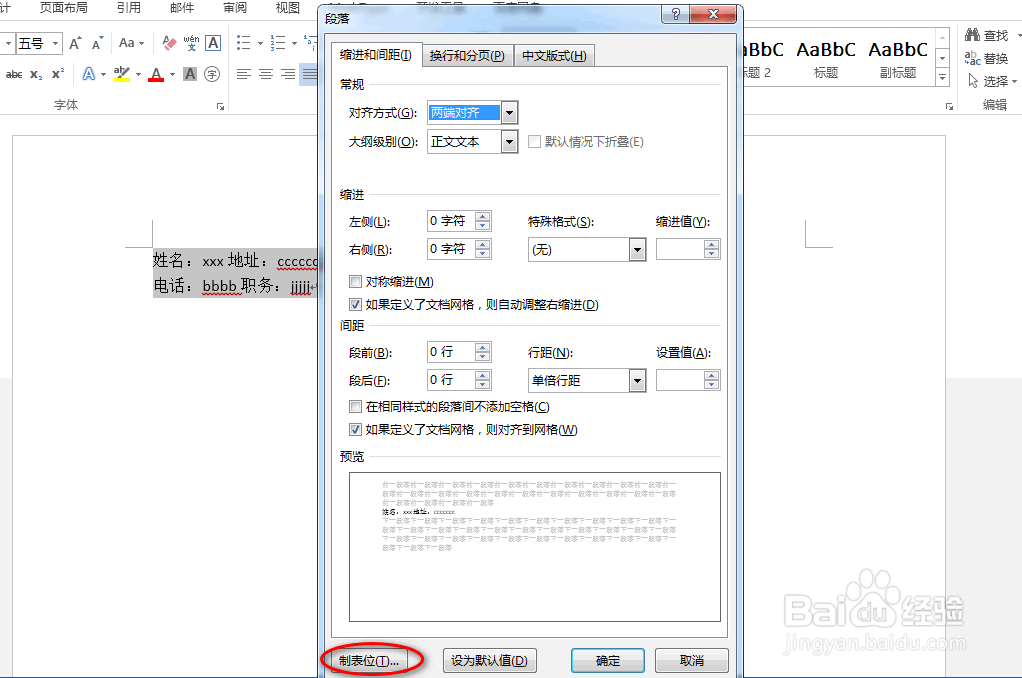
3、在弹出的对话框中,点击制表位,具体如图所示:
4、在出现的新对话框中,按照图示输入间距,具体如图所示:

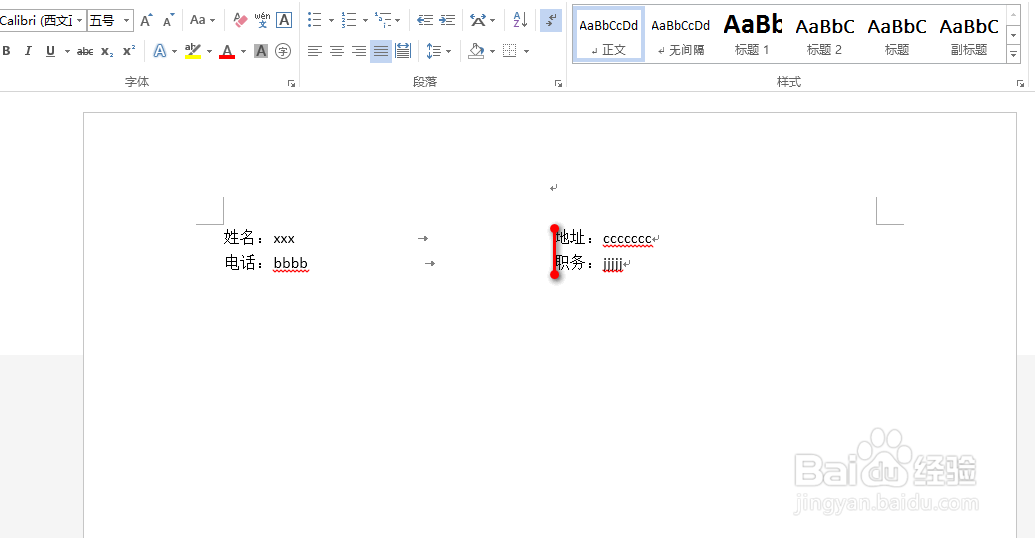
5、将光标移动到目标位置,并使用tab键,进行间距设置,从而使得上下段落的属性对齐,具体如图所示:
时间:2026-04-22 22:16:02
1、如图为原始的内容示例,需要对属性与内容进行间距调整,具体如图所示:
2、选中上述目标内容,并点击段落右下角处的扩展按钮,具体如图所示:
3、在弹出的对话框中,点击制表位,具体如图所示:
4、在出现的新对话框中,按照图示输入间距,具体如图所示:
5、将光标移动到目标位置,并使用tab键,进行间距设置,从而使得上下段落的属性对齐,具体如图所示:
