如何利用Photoshop对动态图片的背景色进行替换

 时间:2026-04-27 15:06:15

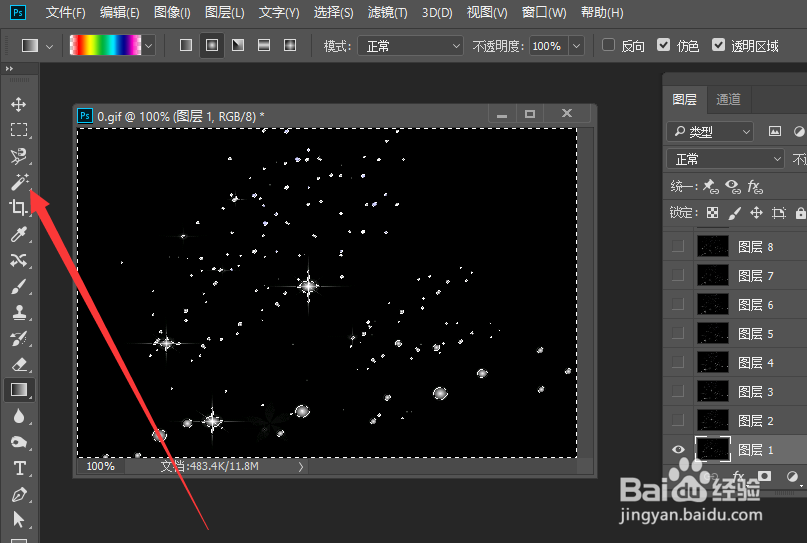
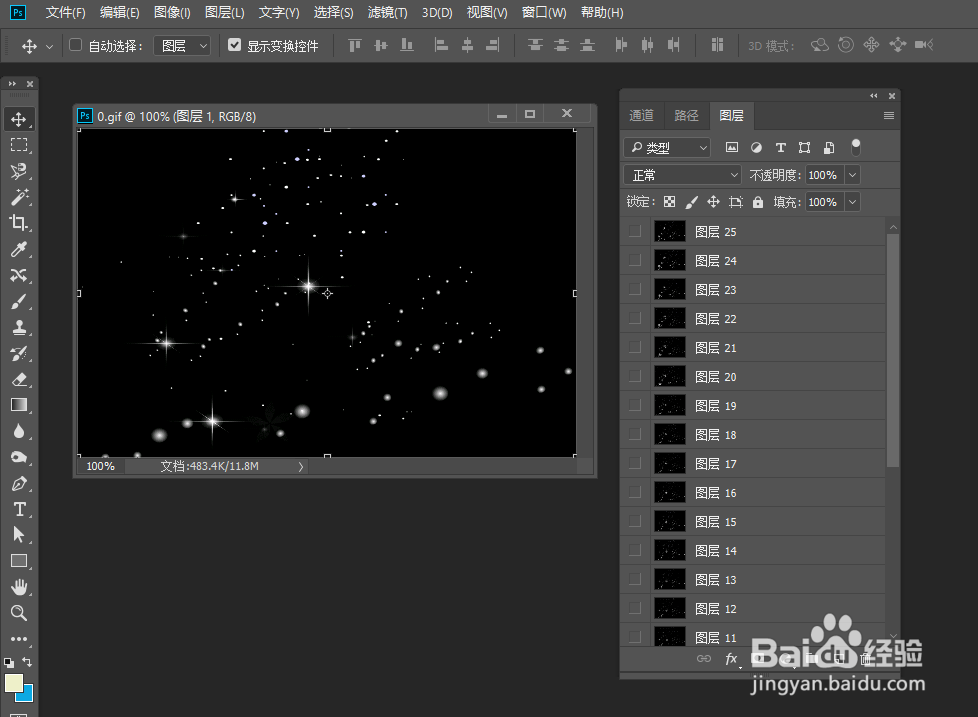
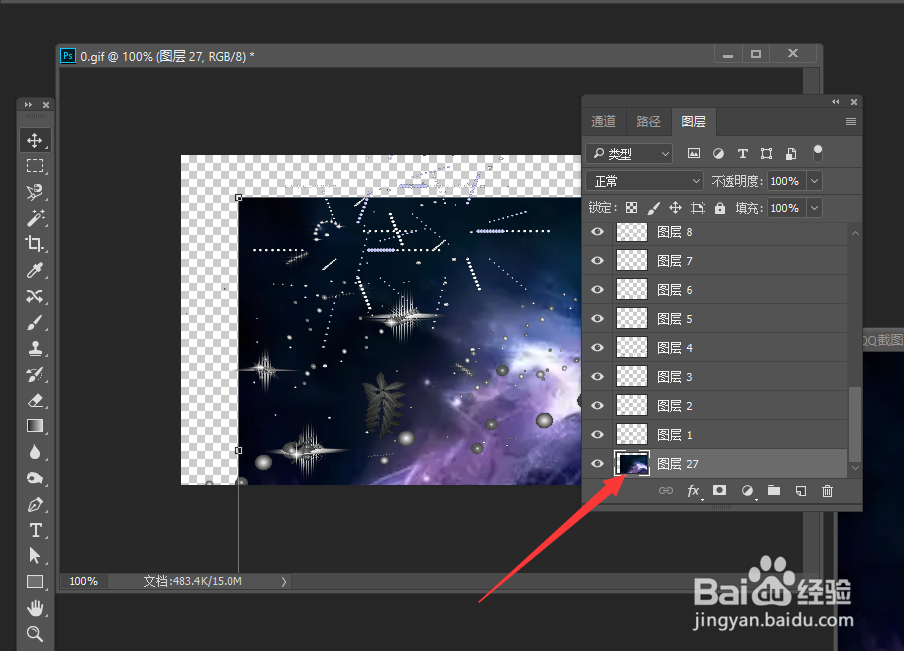
1、首先,我们直接利用Photoshop打开相应的动态图片,此时就会发现在“图层”面板中可以找到许多图层。
如何利用Photoshop对动态图片的背景色进行替换

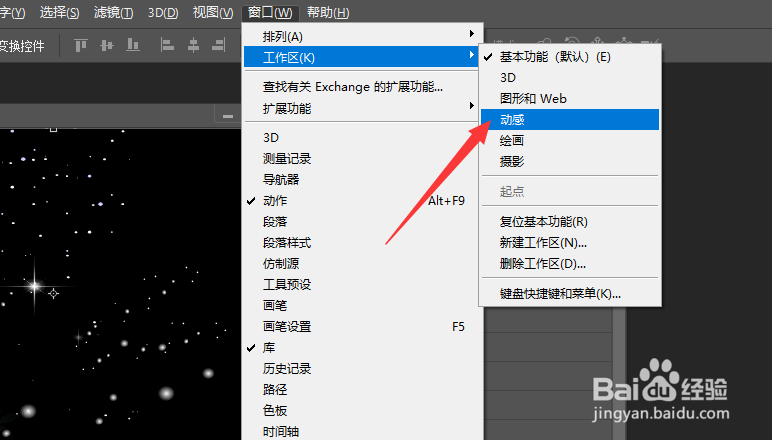
2、点击“窗口”菜单中的“工作区”项,从其选择“动感”项,此时就可以看到“动画”面板了。
如何利用Photoshop对动态图片的背景色进行替换

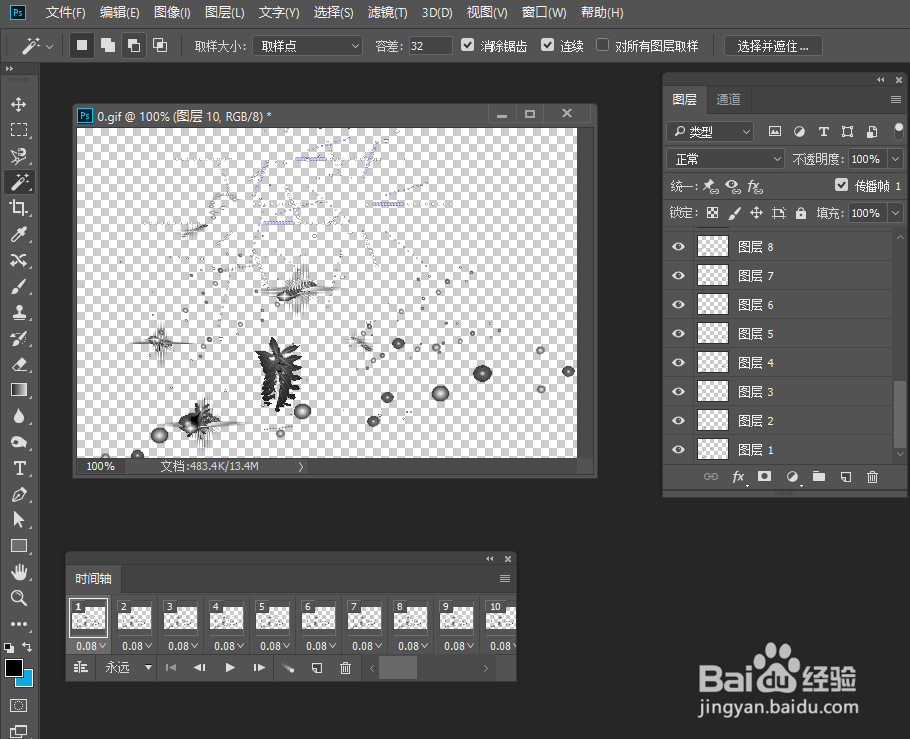
3、然后在“图层”面板中,选择一个图层后,利用魔术棒工具,将背景删除掉。

如何利用Photoshop对动态图片的背景色进行替换

4、利用同样的方法,将其余图层的背景也删除掉。

如何利用Photoshop对动态图片的背景色进行替换

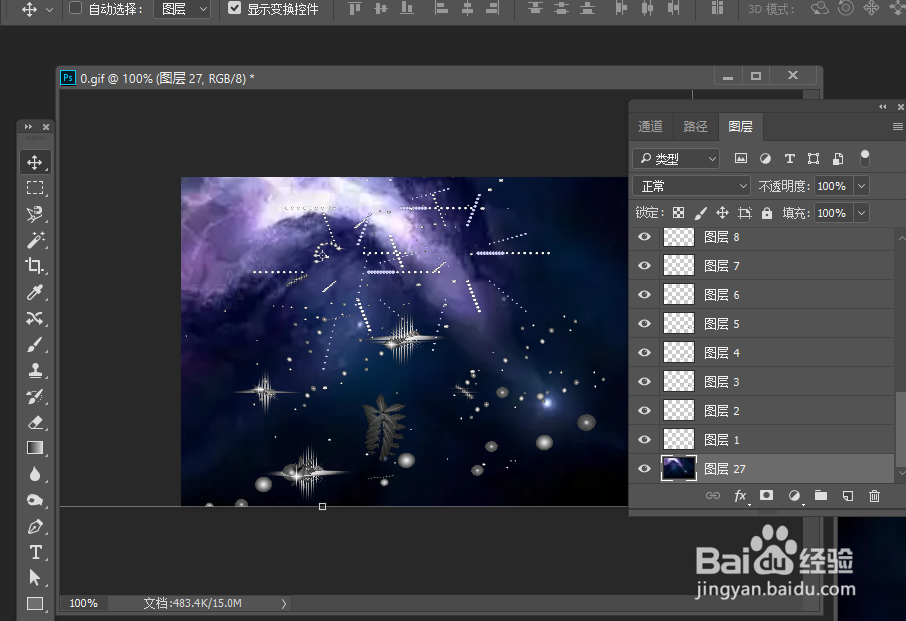
5、我们将新的背景图片拖动到当前文件所在的图层,且将此背景分别与任意一个图层进行合并。
如何利用Photoshop对动态图片的背景色进行替换

如何利用Photoshop对动态图片的背景色进行替换

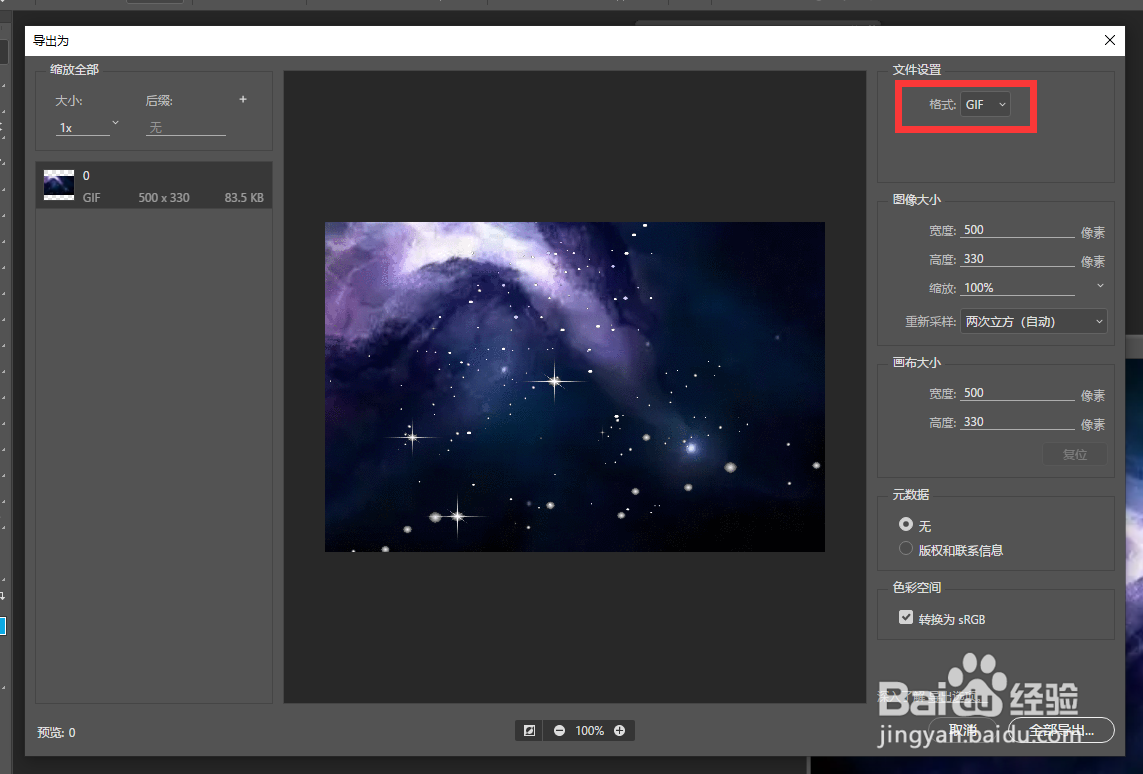
6、当背景与所有动画图层完成逐一合并操作后,就完成了动态图片背景的替换操作,最后导出保存即可。
如何利用Photoshop对动态图片的背景色进行替换

  • 怎么在PS中针对动态图片背景进行替换
  • Photoshop制作GIF如何设置背景才能变成透明
  • gif背景怎么使用ps更换
  • Premiere中如何自定义导入Photoshop的图层图像
  • ps怎么把视频转成GIF(动图)
  • 热门搜索
    地震怎么办 油汀取暖器怎么样 阴环怎么穿 石器时代攻略 玉龙雪山旅游攻略 怎样才能快速减肥 刘备传攻略 额头窄怎么办 怎样减肥又快又健康 电脑内存条怎么看