如何用WPS云文档实现多人同时查看编辑同一文档

 时间:2026-04-23 07:00:23

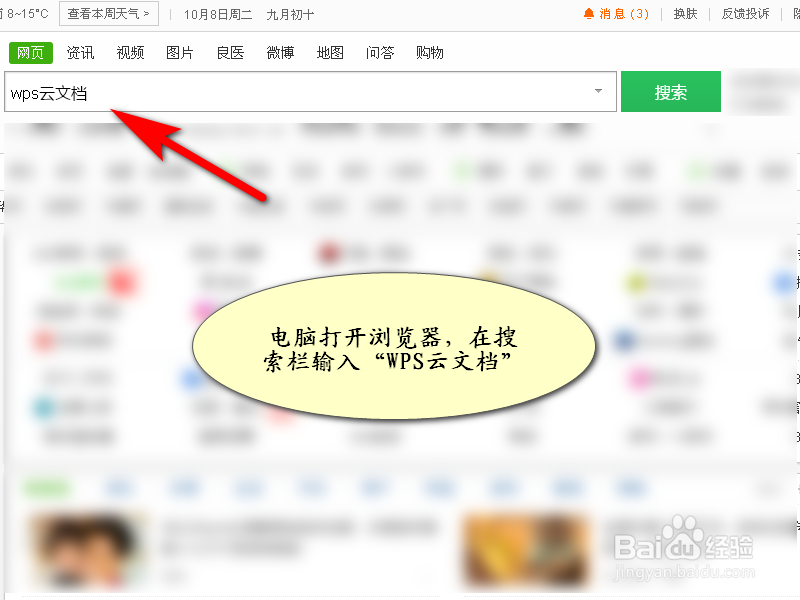
1、电脑打开浏览器,在搜索栏输入“WPS云文档”
如何用WPS云文档实现多人同时查看编辑同一文档

2、点击搜索结果“WPS云文档协作在云端”

如何用WPS云文档实现多人同时查看编辑同一文档

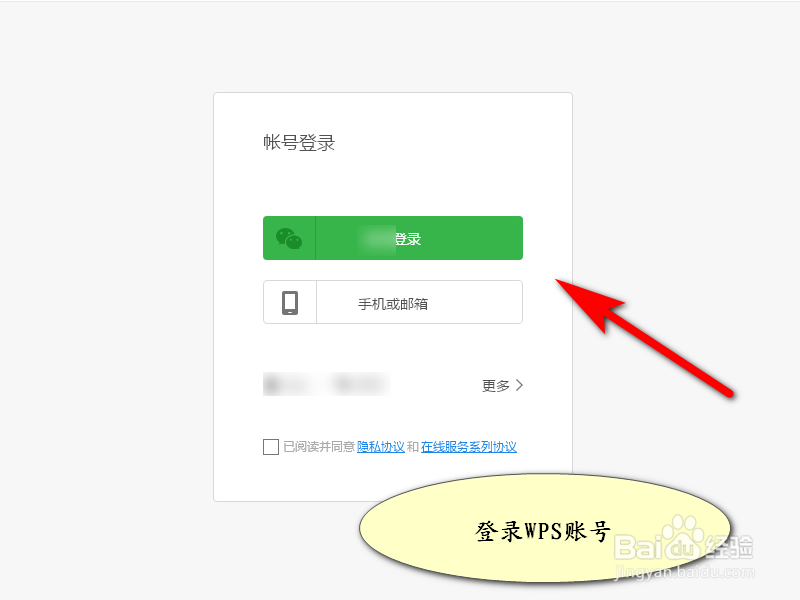
3、登录WPS账号

如何用WPS云文档实现多人同时查看编辑同一文档

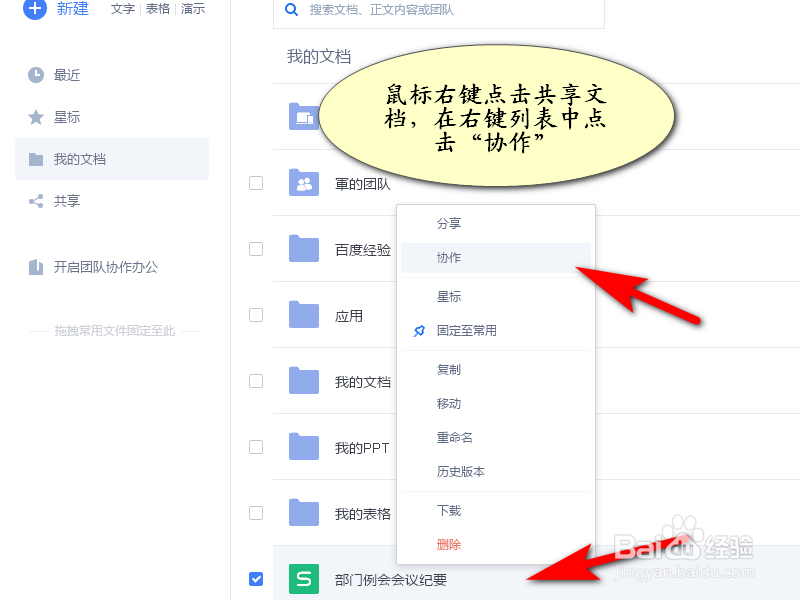
4、鼠标右键点击共享文档,在右键列表中点击“协作”

如何用WPS云文档实现多人同时查看编辑同一文档

5、在协作界面,在联系人中直接添加协作人员

如何用WPS云文档实现多人同时查看编辑同一文档

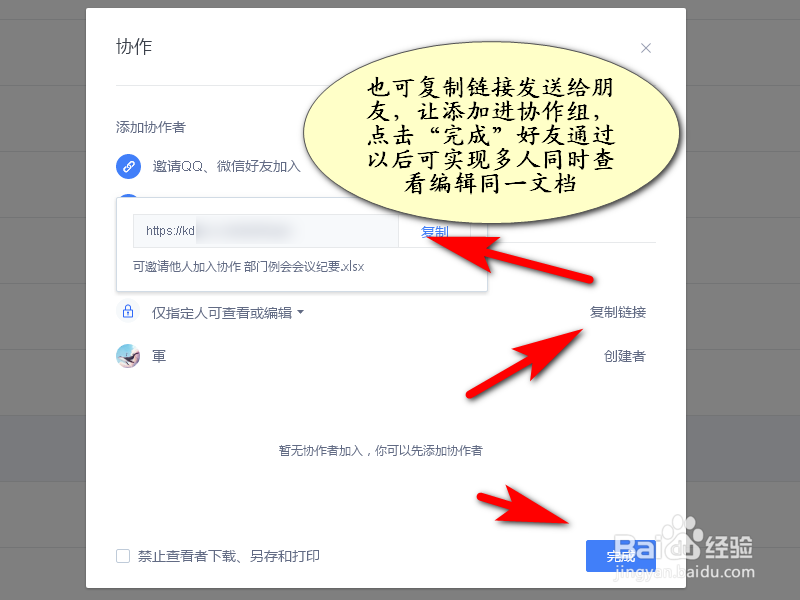
6、也可复制链接发送给朋友,让添加进协作组,点击“完成”好友通过以后可实现多人同时查看编辑同一文档

如何用WPS云文档实现多人同时查看编辑同一文档

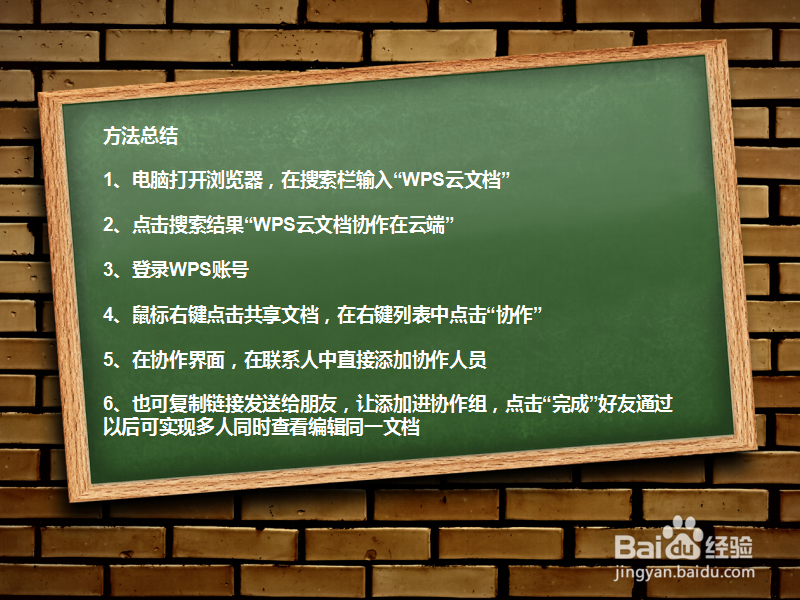
7、方法总结

1、电脑打开浏览器,在搜索栏输入“WPS云文档”

2、点击搜索结果“WPS云文档协作在云端”

3、登录WPS账号
4、鼠标右键点击共享文档,在右键列表中点击“协作”
5、在协作界面,在联系人中直接添加协作人员

6、也可复制链接发送给朋友,让添加进协作组,点击“完成”好友通过以后可实现多人同时查看编辑同一文档
如何用WPS云文档实现多人同时查看编辑同一文档

  • WPS如何多人同时编辑查看同一文档
  • 电脑WPS如何查看共享文档
  • wps如何使用协作编辑模式?
  • wps怎么在线多人同时编辑
  • WPS表格将工作表共享给他人实现协同编辑
  • 热门搜索
    培训总结怎么写 电脑定时关机怎么设置 股票怎么玩 为什么叫德云社 手机充电慢了怎么解决 神庙为什么要杀范闲 松下洗衣机怎么样 韭菜盒子的做法 为什么没有声音 手腕疼是怎么回事