1、打开CAD软件
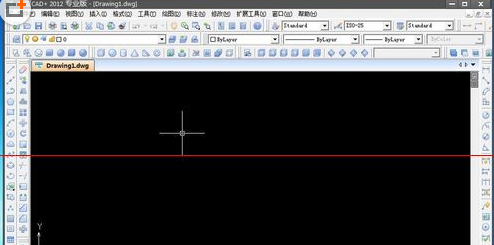
2、在CAD中画好我们需要标注的几何图形

3、打开标注样式管理器,或输入快捷键D,也可以打开,再选择修改。

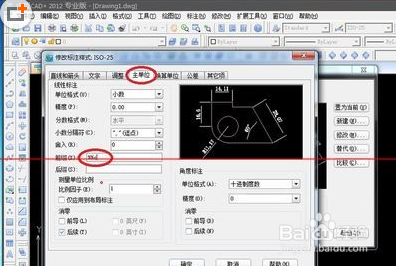
4、在修改对话框中,点击主单位,再在前缀中输入我们的直径代码%%C重要
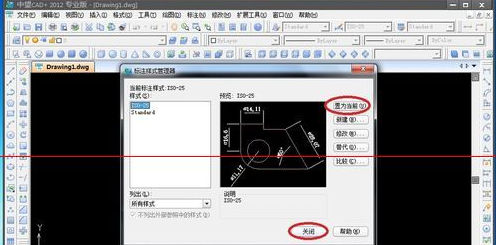
5、返回标注样式管理器,将刚才的设置置为当前,这样就完成了我们的设置。
6、选择工具栏中的标注按钮,再选择线性标注。

7、将我们需要标注的尺寸标注出来,就可以看到尺寸的前面出现了直径符号

8、希望能够帮到你

时间:2026-04-22 03:33:10
1、打开CAD软件
2、在CAD中画好我们需要标注的几何图形
3、打开标注样式管理器,或输入快捷键D,也可以打开,再选择修改。
4、在修改对话框中,点击主单位,再在前缀中输入我们的直径代码%%C重要
5、返回标注样式管理器,将刚才的设置置为当前,这样就完成了我们的设置。
6、选择工具栏中的标注按钮,再选择线性标注。
7、将我们需要标注的尺寸标注出来,就可以看到尺寸的前面出现了直径符号
8、希望能够帮到你
