如何用PS软件设计晶状玻璃纹理

 时间:2026-04-22 16:54:50

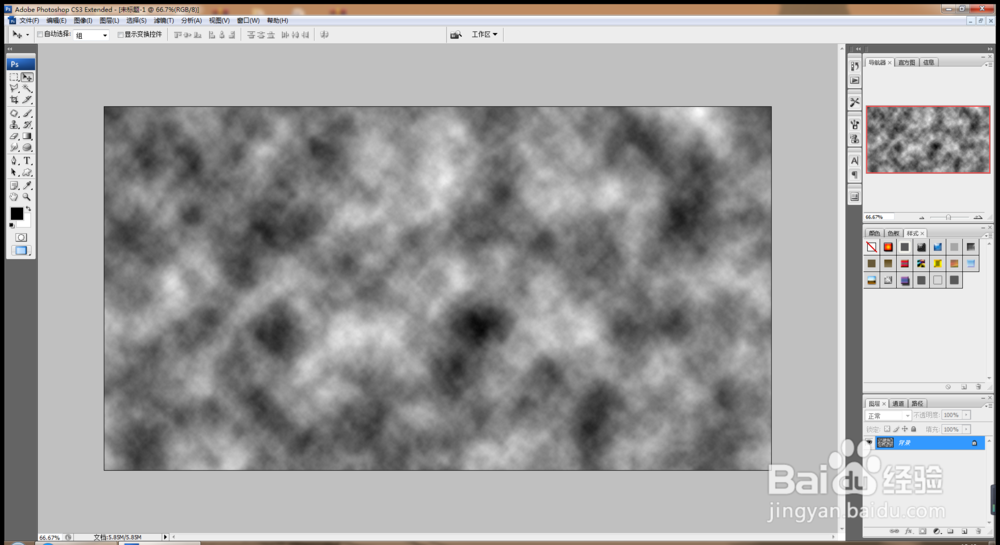
1、打开PS,按crl+n新建空白背景,按D键恢复黑白色,渲染,云彩,如图
如何用PS软件设计晶状玻璃纹理

2、选择滤镜,玻璃,设置扭曲度为11,平滑度为5,纹理为块状纹理,缩放设置为66%,点击确定,如图

如何用PS软件设计晶状玻璃纹理

3、按下crl+B打开色彩平衡对话框,调整色阶,如图

如何用PS软件设计晶状玻璃纹理

4、选择滤镜,塑料包装,设置高光强度为10,细节为15,平滑度设置为15,点击确定,如图

如何用PS软件设计晶状玻璃纹理

5、按crl+L打开色阶对话框,将黑色滑块向右移动,灰色滑块向左移动,白色滑块向左移动,如图

如何用PS软件设计晶状玻璃纹理

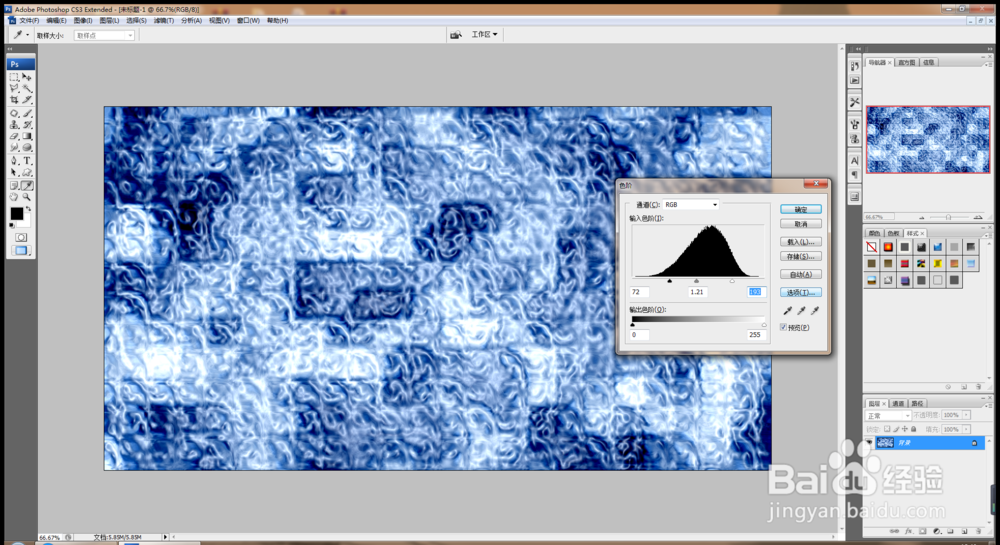
6、再次执行色阶对话框,白色滑块向左移动 ,黑色滑块向右移动,灰色滑块向左移动,调整图片中的色彩,如图
如何用PS软件设计晶状玻璃纹理

7、选择横排文字工具,输入字体,设置字体颜色为白色,勾选描边,设置描边颜色,调整字符的大小,这样晶状玻璃纹理就快速设计好了哦。

如何用PS软件设计晶状玻璃纹理

  • Photoshop画笔散步有哪些功能
  • ps怎么使用矩形选框工具以及它的拓展功能?
  • ps里如何制作绘画涂抹效果
  • PS制作晶体字效果
  • PS怎么快速设计猴耳环形状图
  • 热门搜索
    如何学好c语言 双叶家具怎么样 怎么取消关联qq号 表格斜杠怎么打 无线路由器怎么安装 路由器上不了网 泉州动车站在哪里 台式电脑蓝牙怎么开 澳大利亚墨尔本旅游 紫砂壶如何开壶