1、打开word文档。
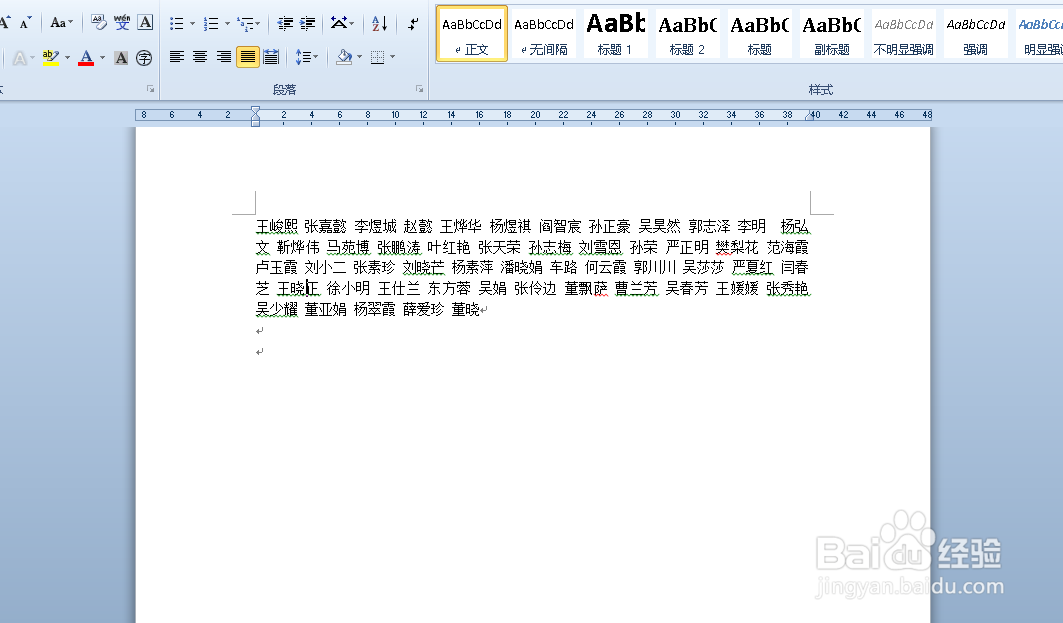
2、选中名单,点击插入,表格,文本转换成表格。

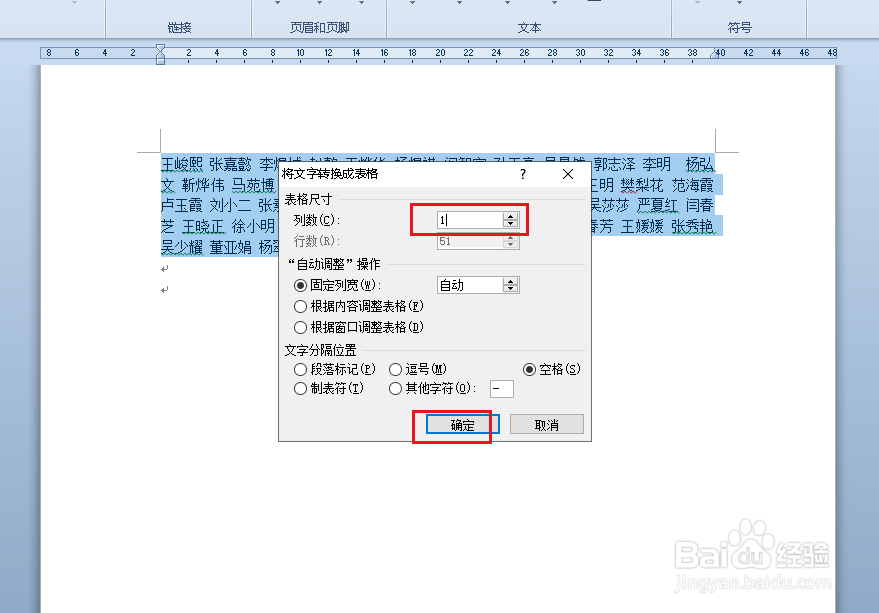
3、弹出对话框,将列数修改为1,确定。
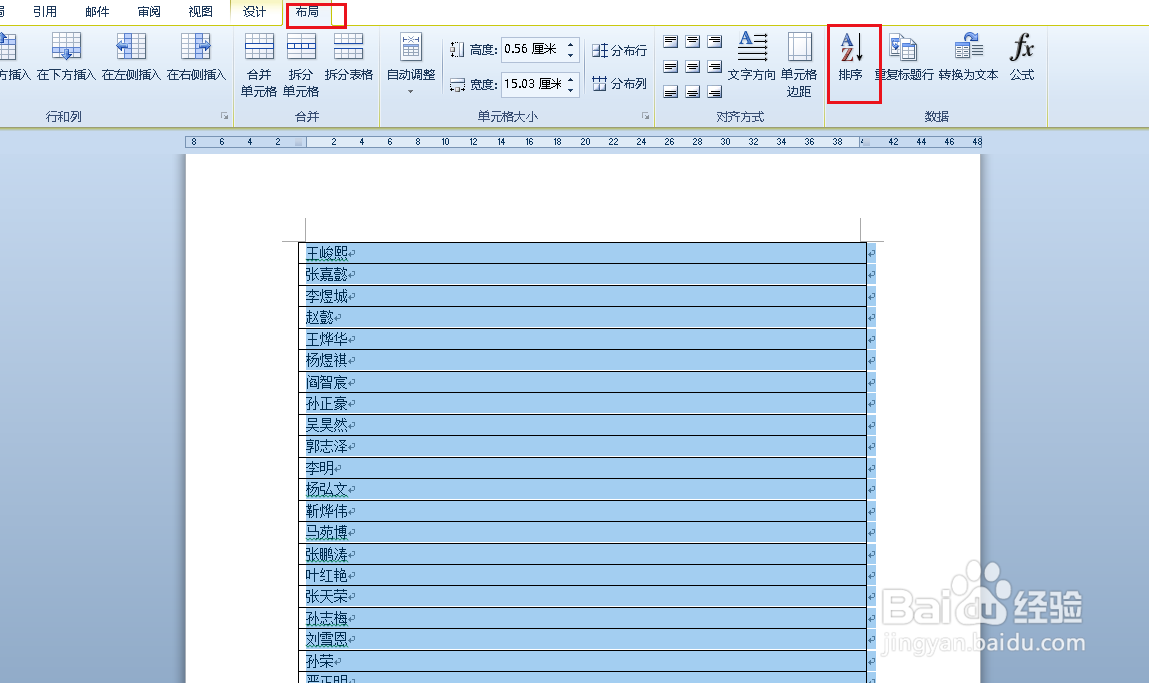
4、点击布局,排序。
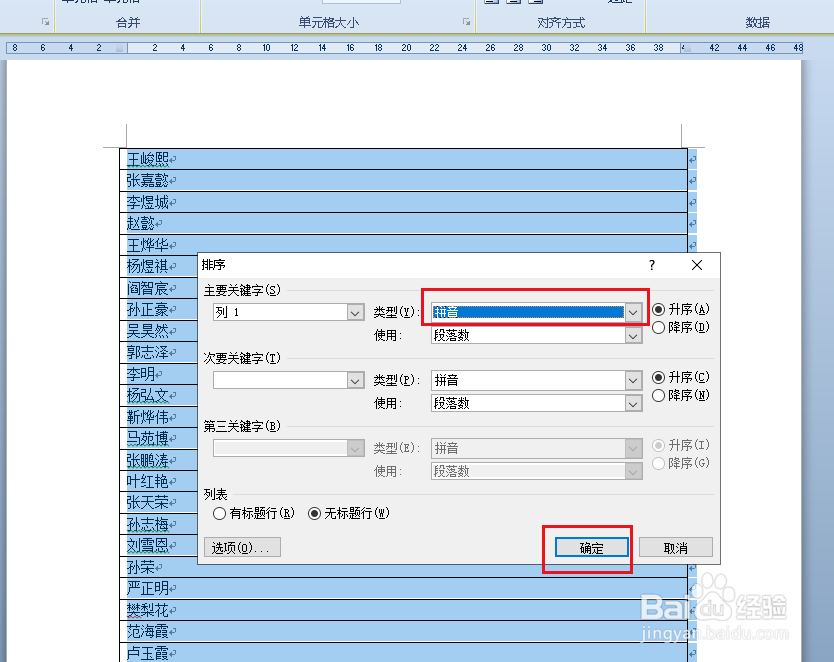
5、弹出对话框,选择拼音排序,点击确定。
6、点击转换为文本。
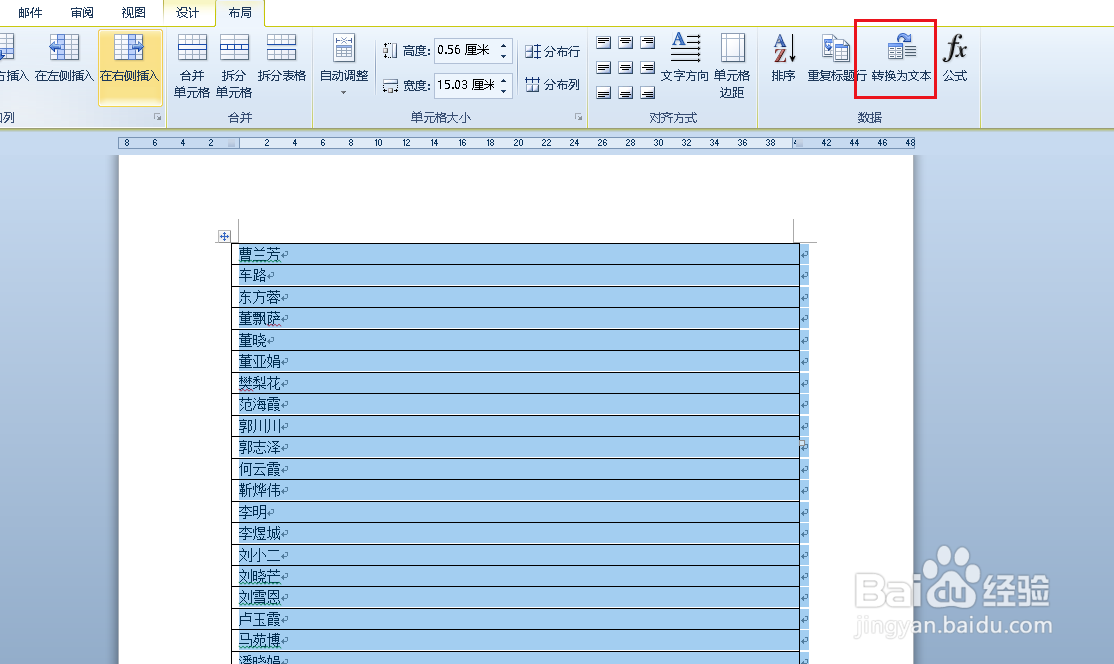
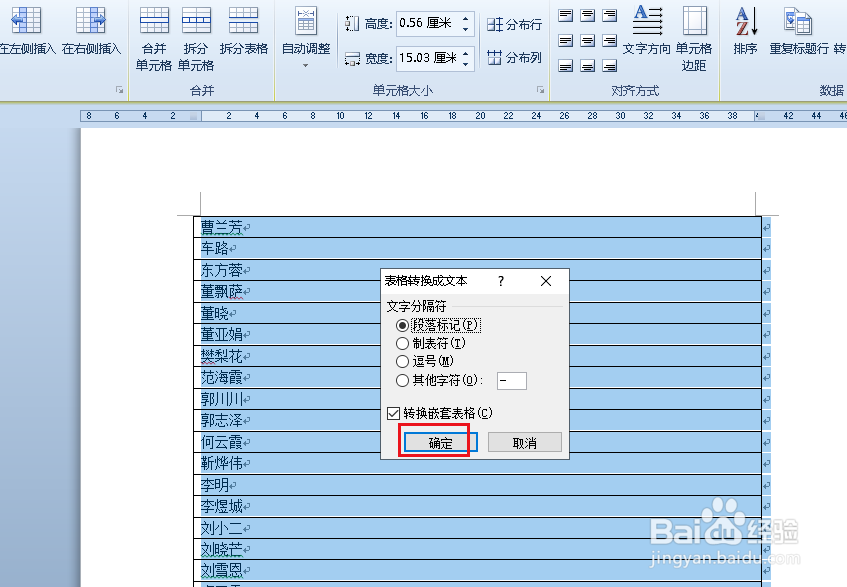
7、弹出对话框,点击确定。
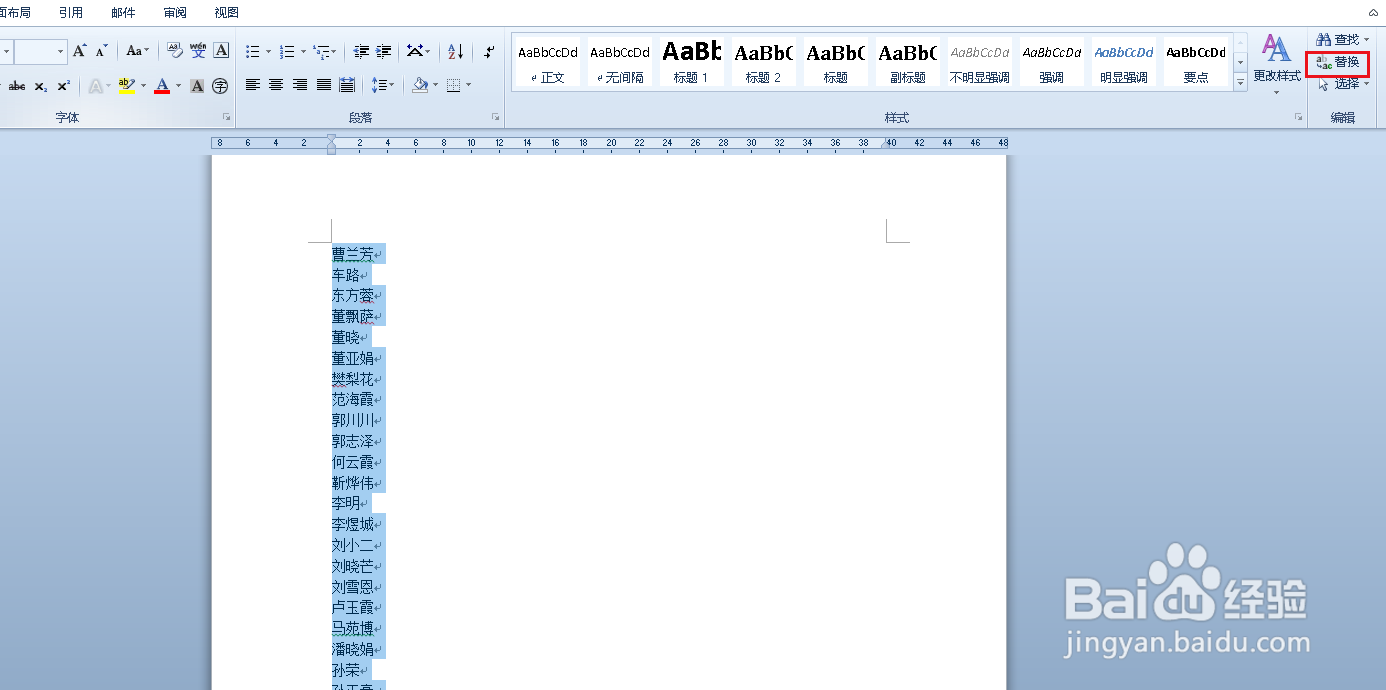
8、点击开始,替换。
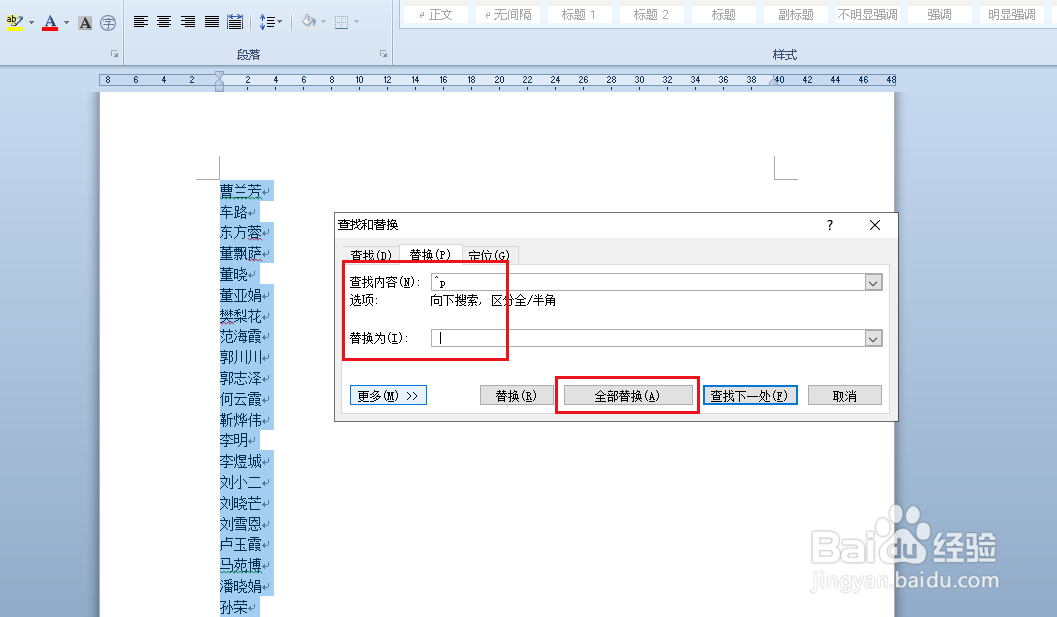
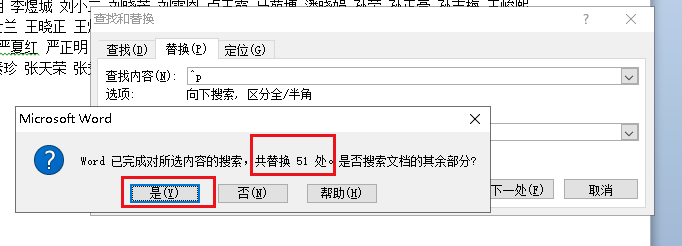
9、弹出对话框,在查找内容栏输入^p,在替换栏按一个空格,点击全部替换。注意:这里^p意思是段落标记。
10、弹出对话框,标示替换了51个,我们的名单就是51个,点击是。
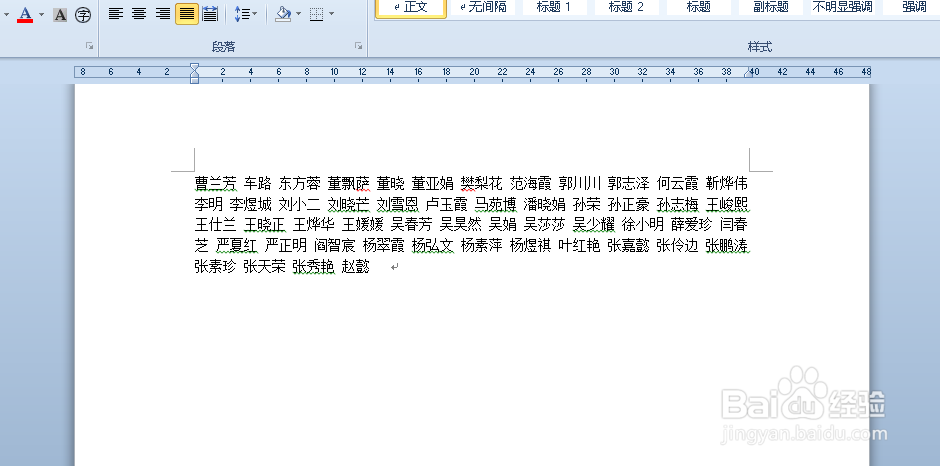
11、Word文档中一段名单就按拼音排序完成。
时间:2026-04-22 18:17:55
1、打开word文档。
2、选中名单,点击插入,表格,文本转换成表格。
3、弹出对话框,将列数修改为1,确定。
4、点击布局,排序。
5、弹出对话框,选择拼音排序,点击确定。
6、点击转换为文本。
7、弹出对话框,点击确定。
8、点击开始,替换。
9、弹出对话框,在查找内容栏输入^p,在替换栏按一个空格,点击全部替换。注意:这里^p意思是段落标记。
10、弹出对话框,标示替换了51个,我们的名单就是51个,点击是。
11、Word文档中一段名单就按拼音排序完成。
