PPT 2013如何设置动画的声音效果

 时间:2026-02-14 00:04:31

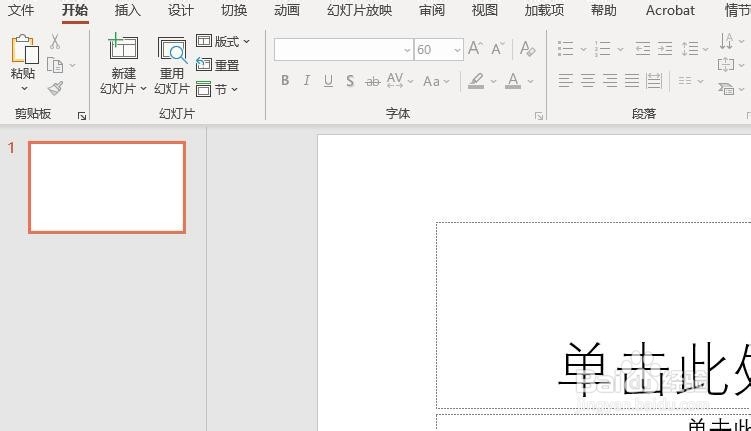
1、首先,打开PPT 2013,新建一个空白的演示文稿
PPT 2013如何设置动画的声音效果

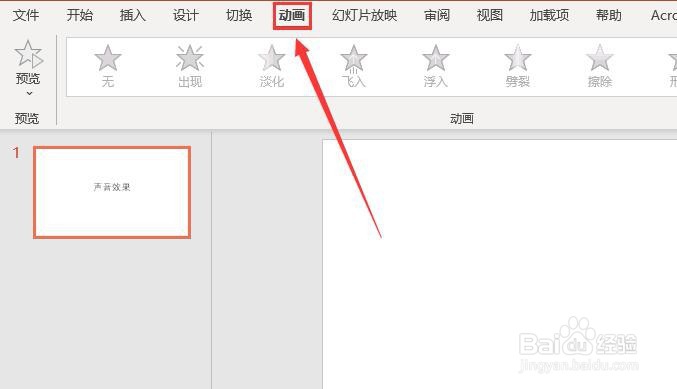
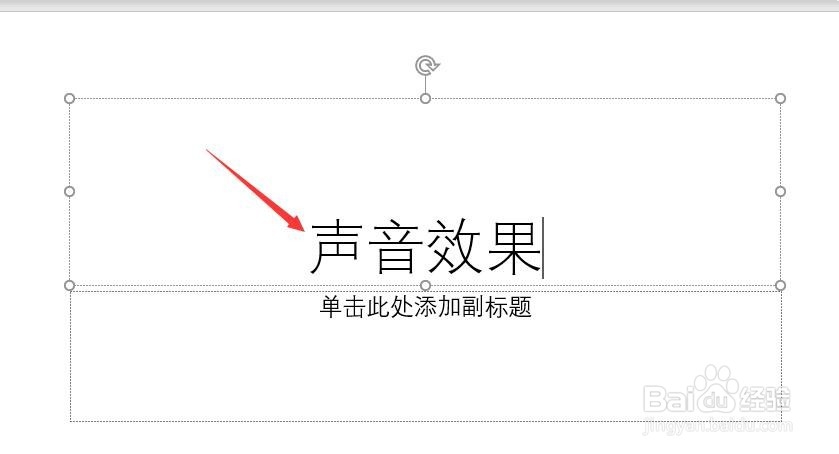
2、其次,在文本框中输入文本内容,选中文本框后,点击菜单栏中的“动画”按钮
PPT 2013如何设置动画的声音效果

PPT 2013如何设置动画的声音效果

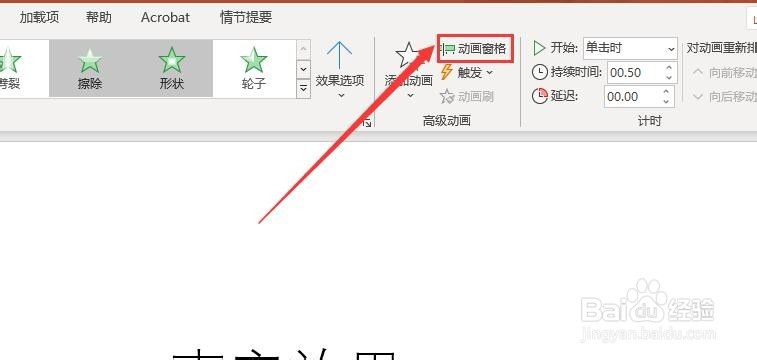
3、之后,点击“动画”组中的“动画窗格”按钮

PPT 2013如何设置动画的声音效果

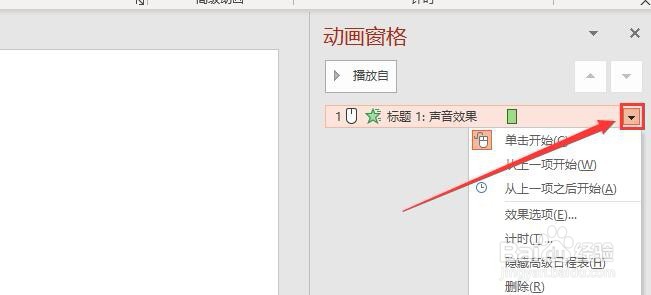
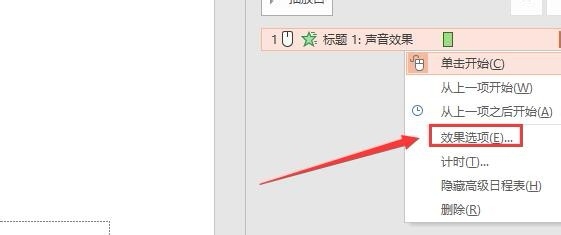
4、再之后,点击“动画窗格”中的下拉箭头,在弹出的选框中选择“效果选项”
PPT 2013如何设置动画的声音效果

PPT 2013如何设置动画的声音效果

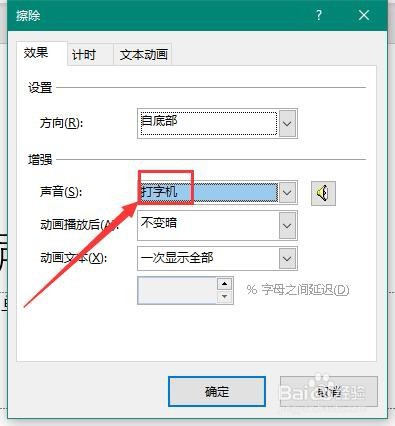
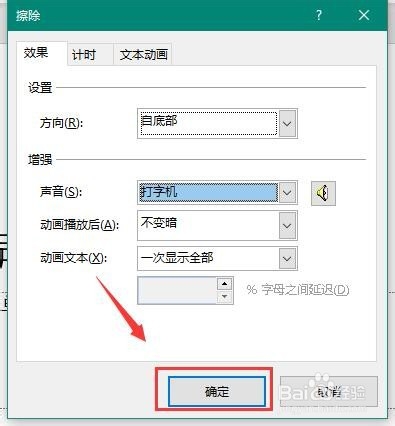
5、最后,在弹出的对话框中选择“声音”为“打字机”,点击确定按钮即可

PPT 2013如何设置动画的声音效果

PPT 2013如何设置动画的声音效果

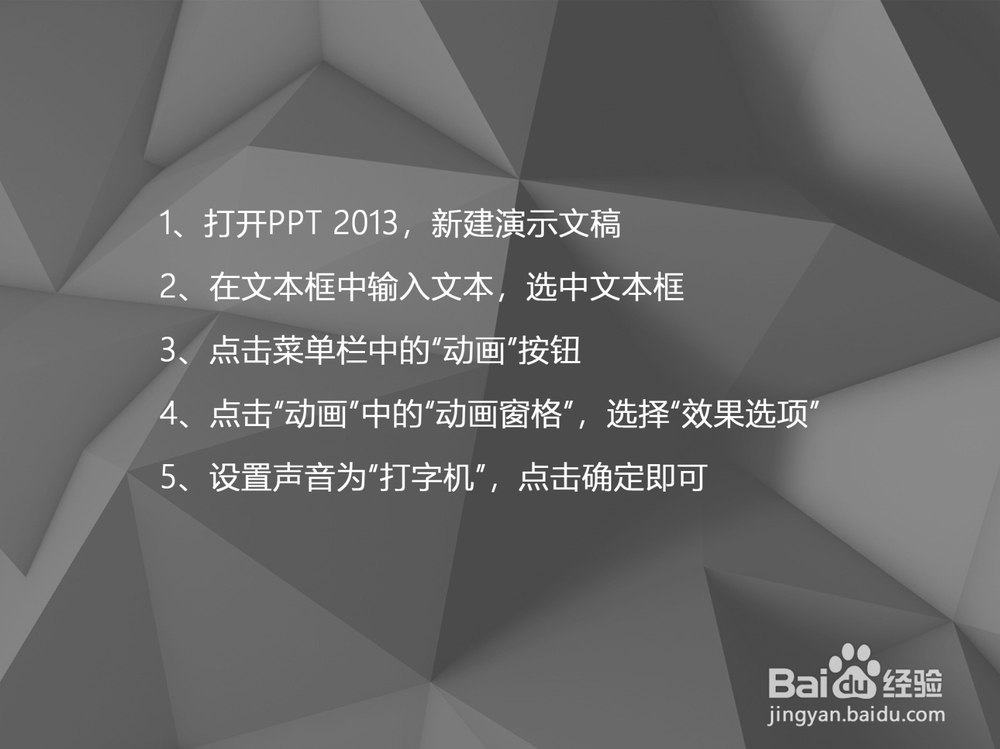
1、打开PPT 2013,新建演示文稿

2、在文本框中输入文本,选中文本框

3、点击菜单栏中的“动画”按钮

4、点击“动画”中的“动画窗格”,选择“效果选项”

5、设置声音为“打字机”,点击确定即可
PPT 2013如何设置动画的声音效果

  • excel2016如何使用条件格式
  • 如何利用Excel 2016统计考试成绩的最高分
  • 如何给excel中图片添加”图片题注列表“版式
  • ppt中版式该怎样选择???
  • Excel技巧之——不同成绩显示不同颜色
  • 热门搜索
    婴儿发烧怎么办 淡盐水怎么做 腔梗是怎么回事 头晕耳鸣是怎么回事 工作规划怎么写 西门庆怎么死的 雾是怎么形成的 作业写不完怎么办 颈纹是怎么形成的 努比亚手机怎么样