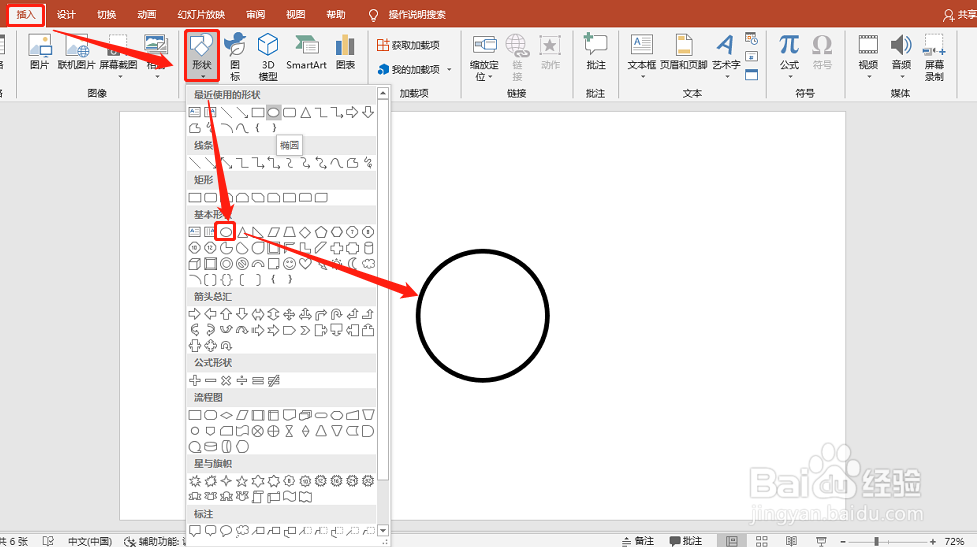
1、插入圆形。如图:
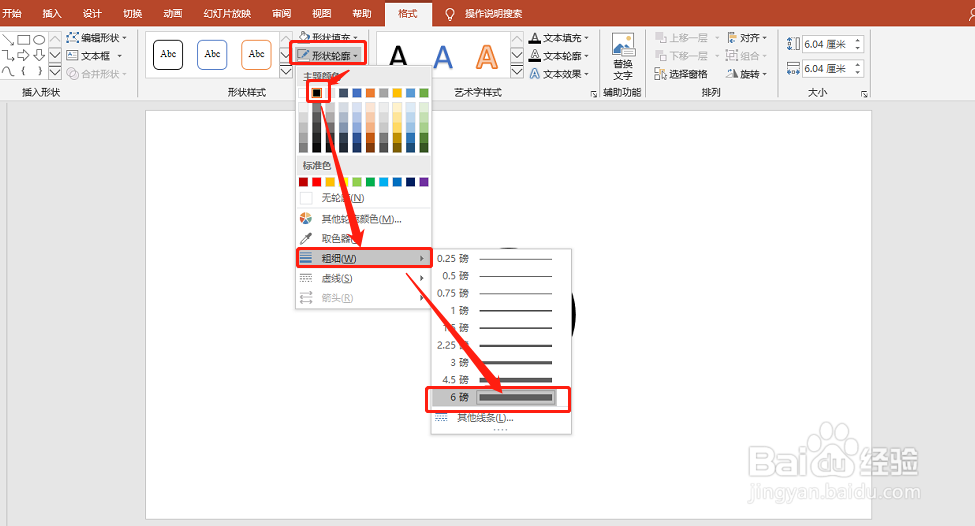
2、调整格式为无填充,边框设定为6磅。如图:
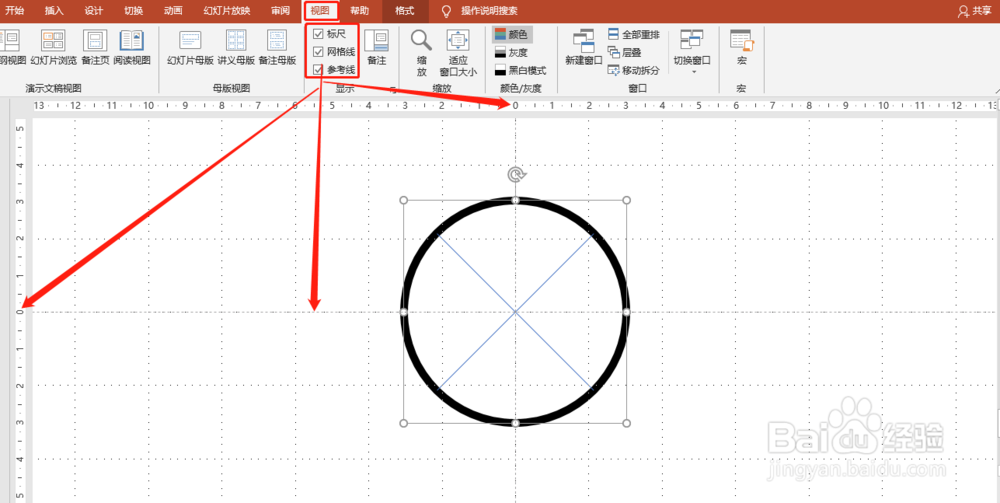
3、调出参考线和标尺。如图:
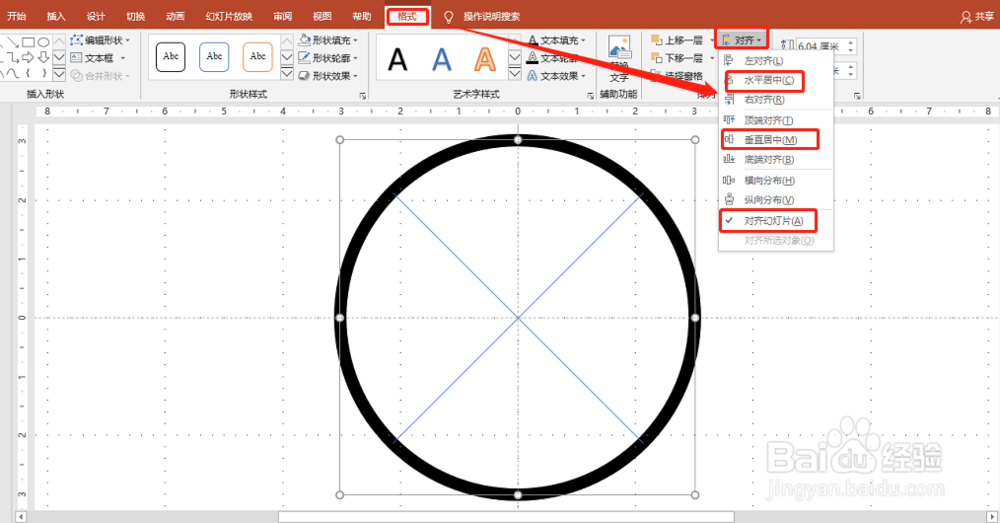
4、将圆居中水平和垂直居中。如图:
5、插入直线,格式为:黑色,6磅,高度为2cm。如图:
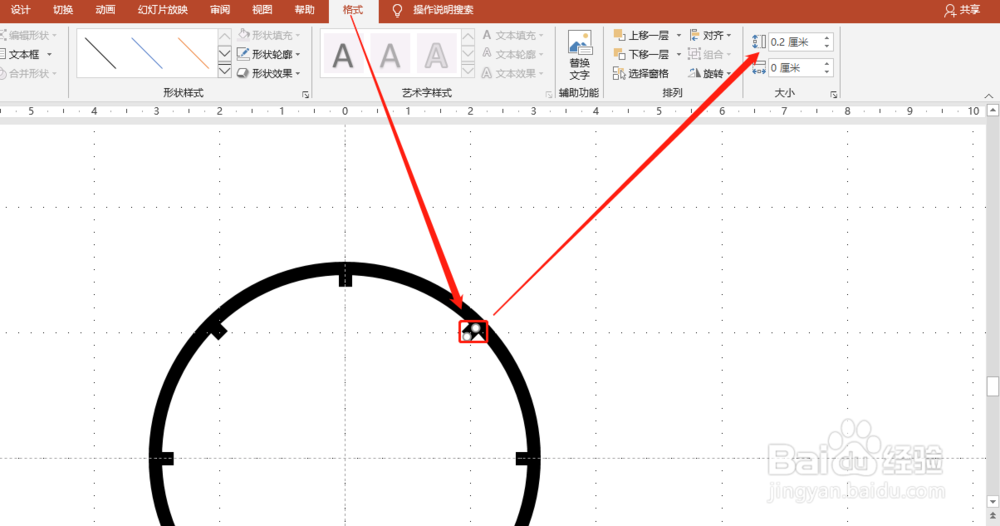
6、利用旋转,将每个刻度对齐。如图:
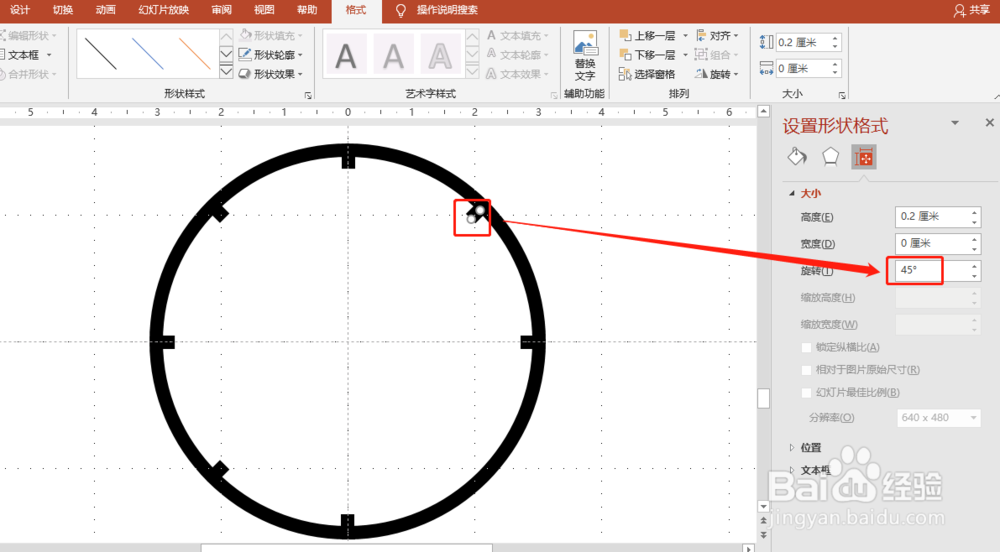
7、插入圆形,格式:填充为黑色,无边框,并居中对齐。如图:
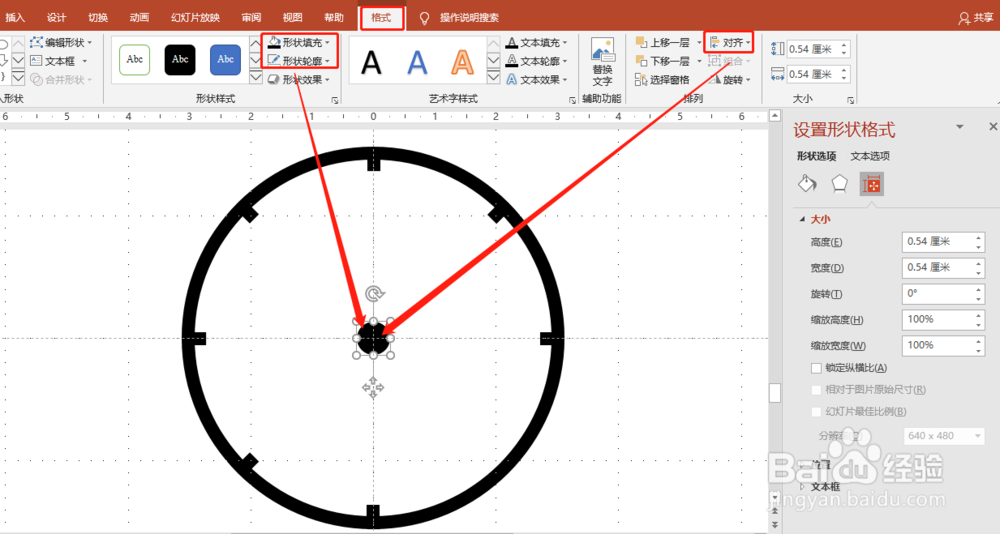
8、插入指针,格式为:黑色。如图:
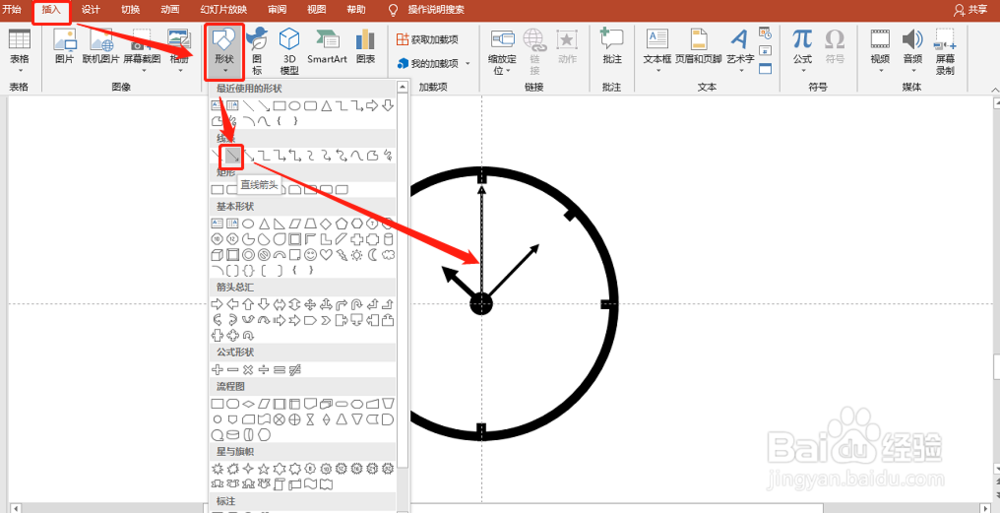
1、1.先画出基本图形。
2.调整格式,再组合即可。
时间:2026-04-24 20:40:00
1、插入圆形。如图:
2、调整格式为无填充,边框设定为6磅。如图:
3、调出参考线和标尺。如图:
4、将圆居中水平和垂直居中。如图:
5、插入直线,格式为:黑色,6磅,高度为2cm。如图:
6、利用旋转,将每个刻度对齐。如图:
7、插入圆形,格式:填充为黑色,无边框,并居中对齐。如图:
8、插入指针,格式为:黑色。如图:
1、1.先画出基本图形。
2.调整格式,再组合即可。
