excel2019怎么样快速把重复的数据自动标记出来

 时间:2026-04-21 21:54:32

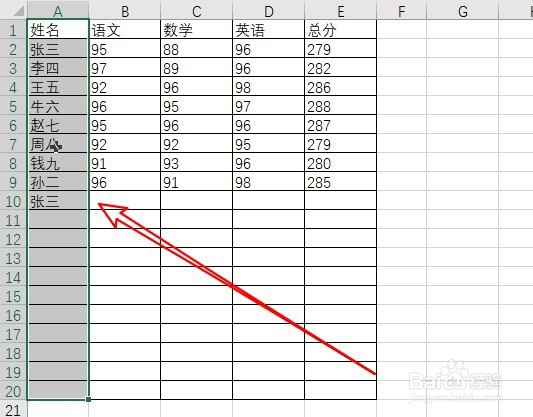
1、首先在电脑上用Excel2019打开要编辑的表格选中姓名一列。
excel2019怎么样快速把重复的数据自动标记出来

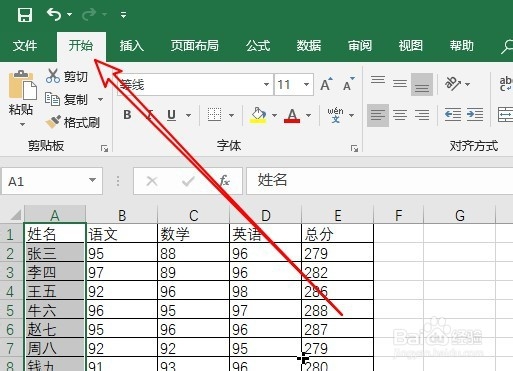
2、接着点击Excel2019菜单栏的开始菜单。

excel2019怎么样快速把重复的数据自动标记出来

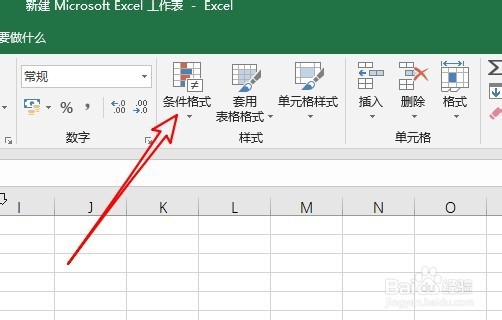
3、然后点击开始工具栏的条件格式下来按钮。

excel2019怎么样快速把重复的数据自动标记出来

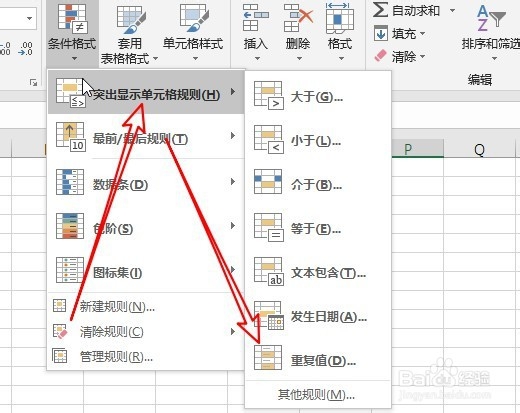
4、接下来在弹出的下拉菜单中,依次点击突出显示单元格规则/重复直的菜单项。

excel2019怎么样快速把重复的数据自动标记出来

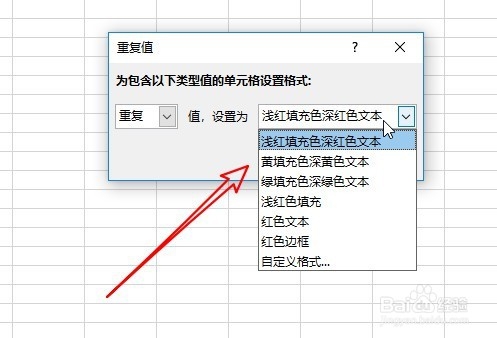
5、这时会打开重复知道设置窗口,在窗口中选择设置为浅红色填充色粉红色文本的菜单项。

excel2019怎么样快速把重复的数据自动标记出来

6、这样以后姓名中有重复数值的时候,就会自动的用浅红色标记出来了。

excel2019怎么样快速把重复的数据自动标记出来

7、总结:

1、首先在电脑上用Excel2019打开要编辑的表格选中姓名一列。

2、接着点击Excel2019菜单栏的开始菜单。
3、然后点击开始工具栏的条件格式下来按钮。
4、接下来在弹出的下拉菜单中,依次点击突出显示单元格规则/重复直的菜单项。
5、这时会打开重复知道设置窗口,在窗口中选择设置为浅红色填充色粉红色文本的菜单项。
6、这样以后姓名中有重复数值的时候,就会自动的用浅红色标记出来了。

  • Excel怎么一键清空显示为错误的单元格
  • 在Excel中如何执行宏
  • Excel2016怎么删除指定范围中所有的空单元格
  • Excel VBA找不到“开发工具”如何设置显示
  • 怎样利用Word中的“宏”实现快速统计
  • 热门搜索
    鲅鱼的做法大全 玉米粒的做法 血糖偏高怎么调理能好 对联上下联怎么分左右 验孕棒怎么看 南瓜饼的做法家常做法 尿血是怎么回事女性 番茄牛肉汤的做法 春季食谱大全及做法 华夫饼的做法