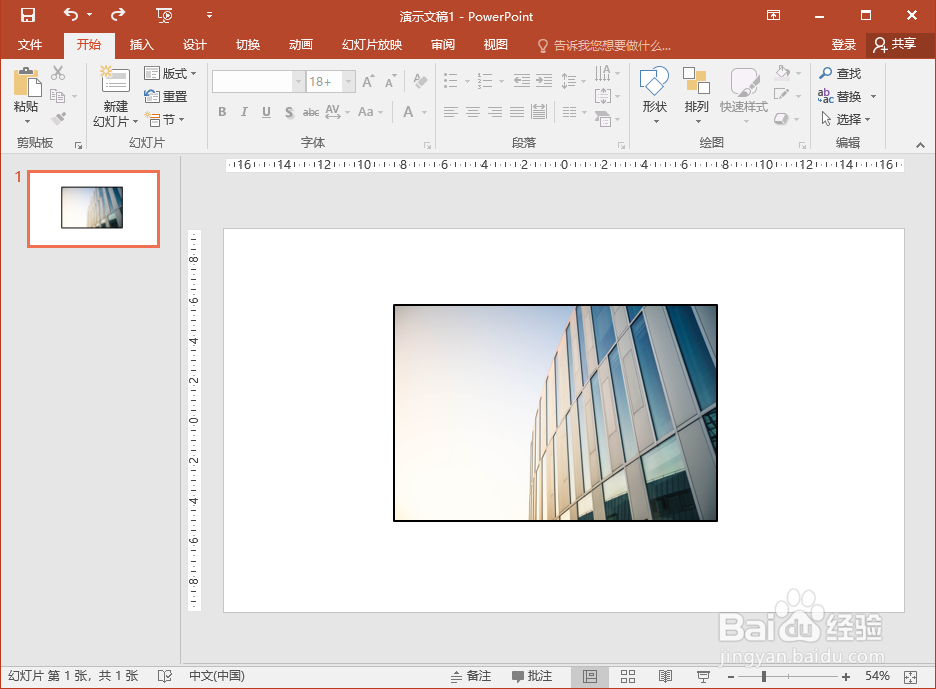
1、例如要对下图幻灯片中的图片进行三维旋转。
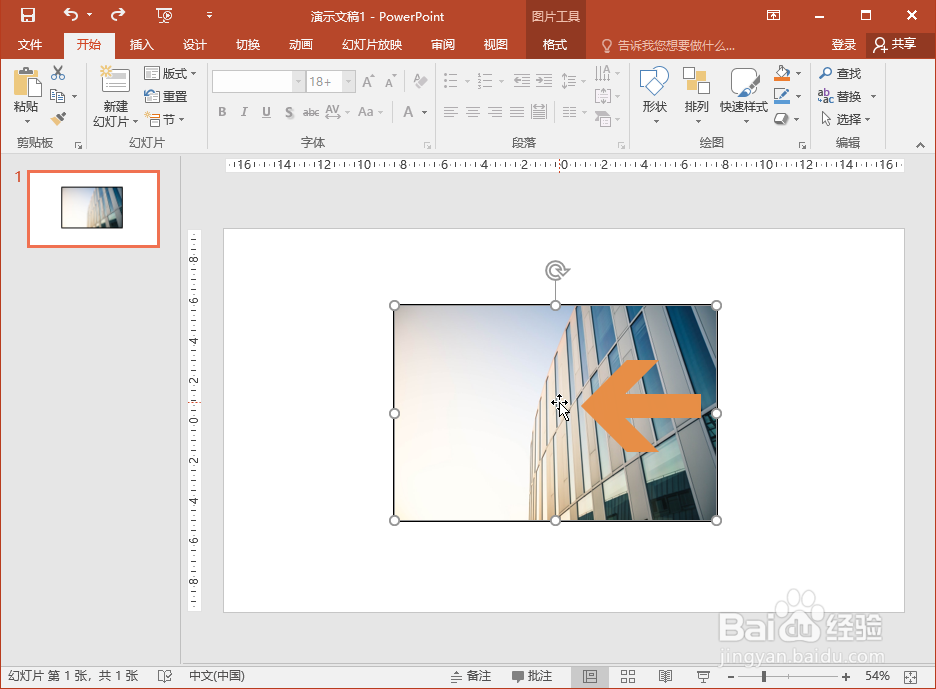
2、先在图片上点击鼠标,选择该图片。
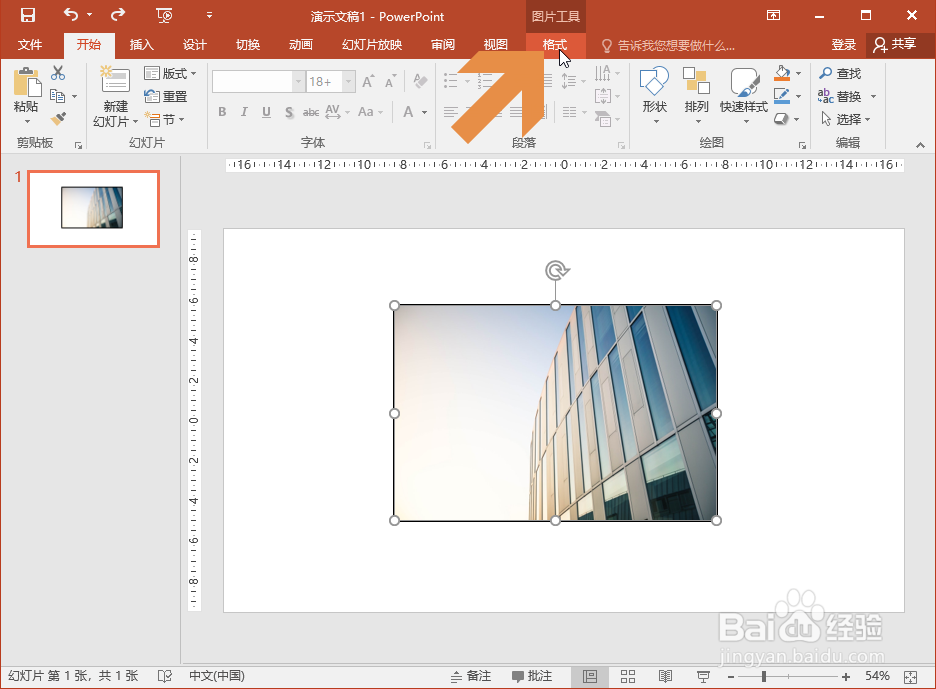
3、选择图片后,点击【格式】选项卡。
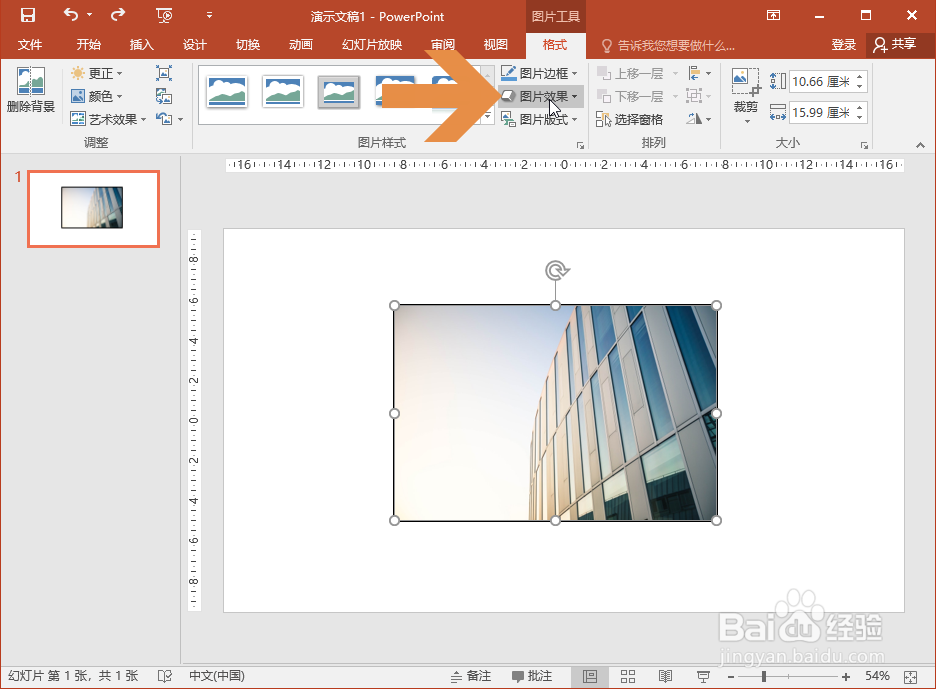
4、点击格式选项卡中的【图片效果】按钮。
5、将鼠标指向图片效果下拉列表中的【三维旋转】选项。
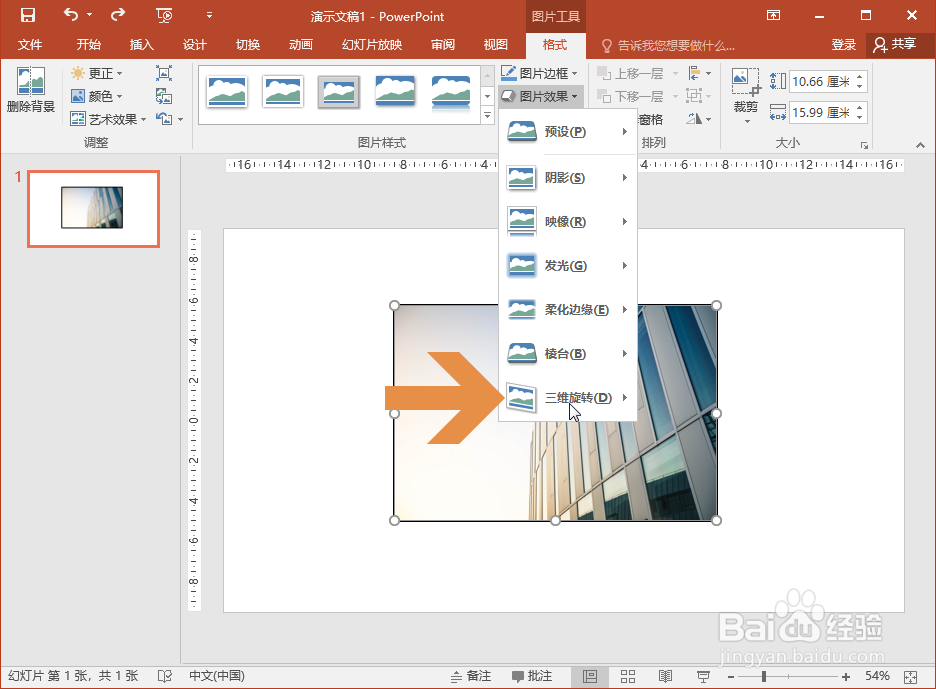
6、鼠标指向【三维旋转】选项后会弹出一个三维旋转样式列表,在其中选择一个样式。
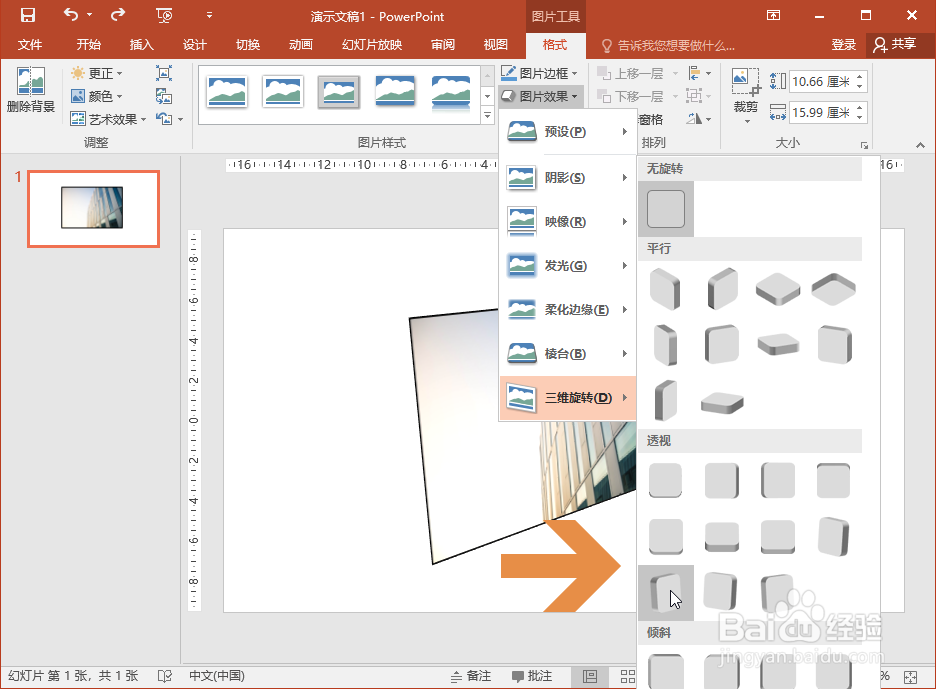
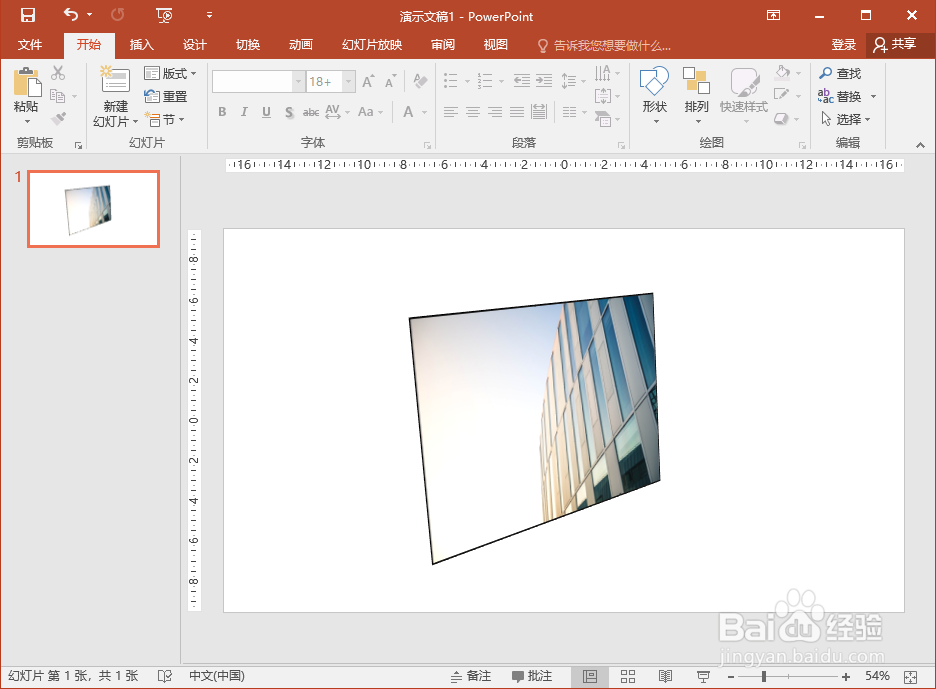
7、选择三维旋转样式后,所选的图片就设置成该三维旋转样式了。
时间:2026-05-14 16:11:18
1、例如要对下图幻灯片中的图片进行三维旋转。
2、先在图片上点击鼠标,选择该图片。
3、选择图片后,点击【格式】选项卡。
4、点击格式选项卡中的【图片效果】按钮。
5、将鼠标指向图片效果下拉列表中的【三维旋转】选项。
6、鼠标指向【三维旋转】选项后会弹出一个三维旋转样式列表,在其中选择一个样式。
7、选择三维旋转样式后,所选的图片就设置成该三维旋转样式了。
