1、右键点击开始>>点击运行>>输入gpedit.msc>>回车或点击确定

2、进入组策略编辑器

3、依次展开“1、计算机配置>>2、管理模板>>3、windows组件>>4、windows更新”

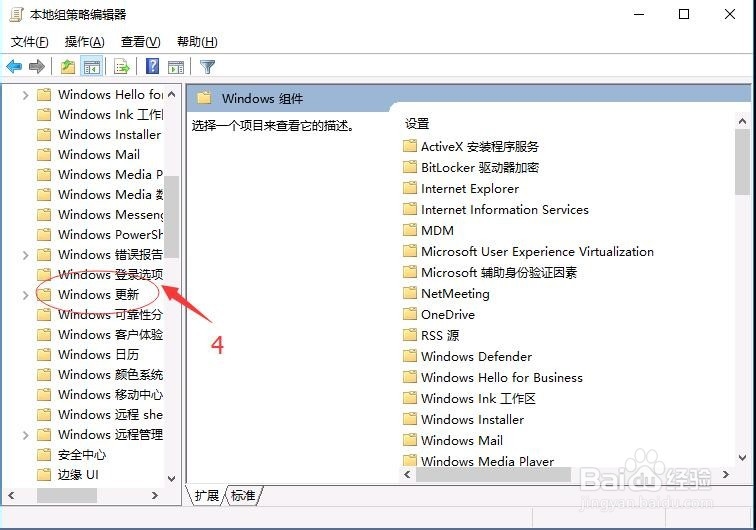
4、点击windows更新,在右侧找到并双击“配置自动更新”

5、打开配置自动更新窗口,点击“已启用”

6、根据需要选择配置自动更新方式,这里选择“自动下载并计划安装”

7、勾选“自动维护期间执行安装”,根据需要设置计划安装的日期和时间
设置完成,点击确定


时间:2026-04-22 23:53:02
1、右键点击开始>>点击运行>>输入gpedit.msc>>回车或点击确定
2、进入组策略编辑器
3、依次展开“1、计算机配置>>2、管理模板>>3、windows组件>>4、windows更新”
4、点击windows更新,在右侧找到并双击“配置自动更新”
5、打开配置自动更新窗口,点击“已启用”
6、根据需要选择配置自动更新方式,这里选择“自动下载并计划安装”
7、勾选“自动维护期间执行安装”,根据需要设置计划安装的日期和时间
设置完成,点击确定
