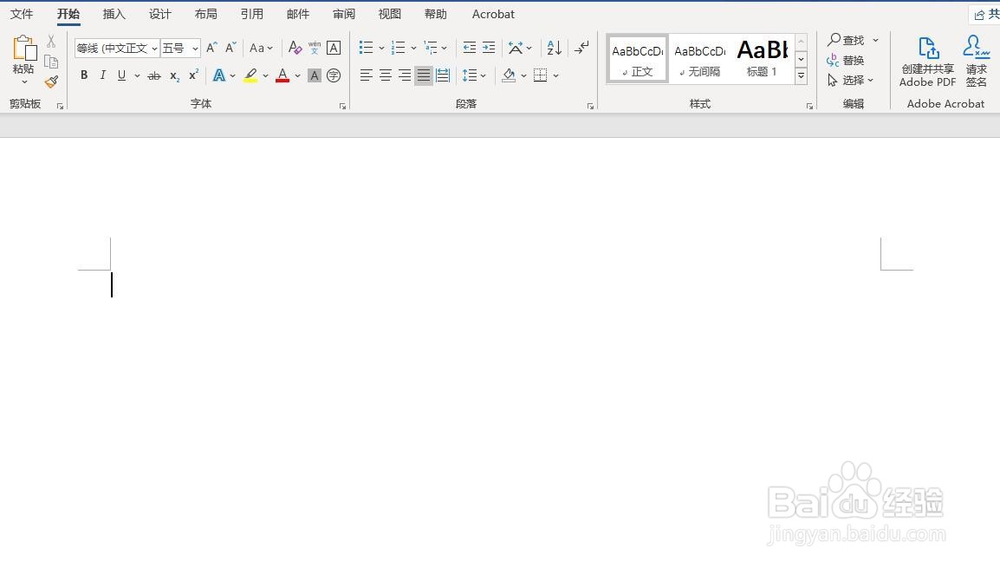
1、首先,打开Word 2016,新建一个空白的文档
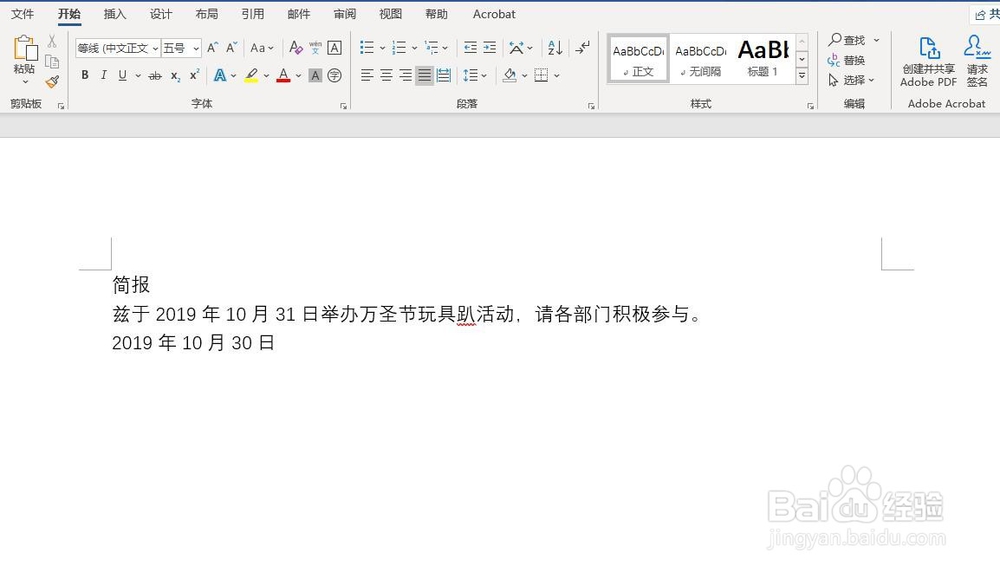
2、其次,输入通知的主要内容,我们这里以公司的万圣节活动通知为例进行讲解
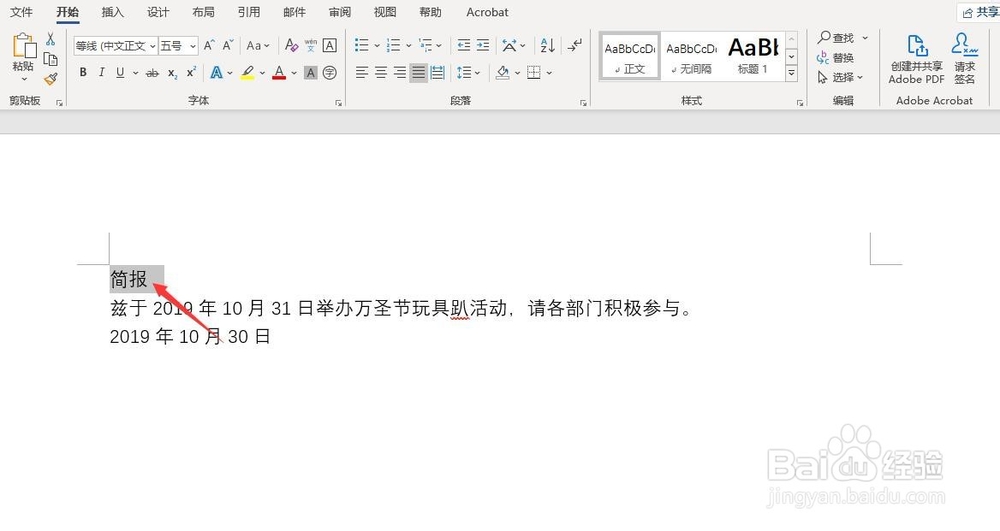
3、之后,点击通知的题头,点击菜单栏中的“开始”按钮,在“字体”选项中选择幼圆字体
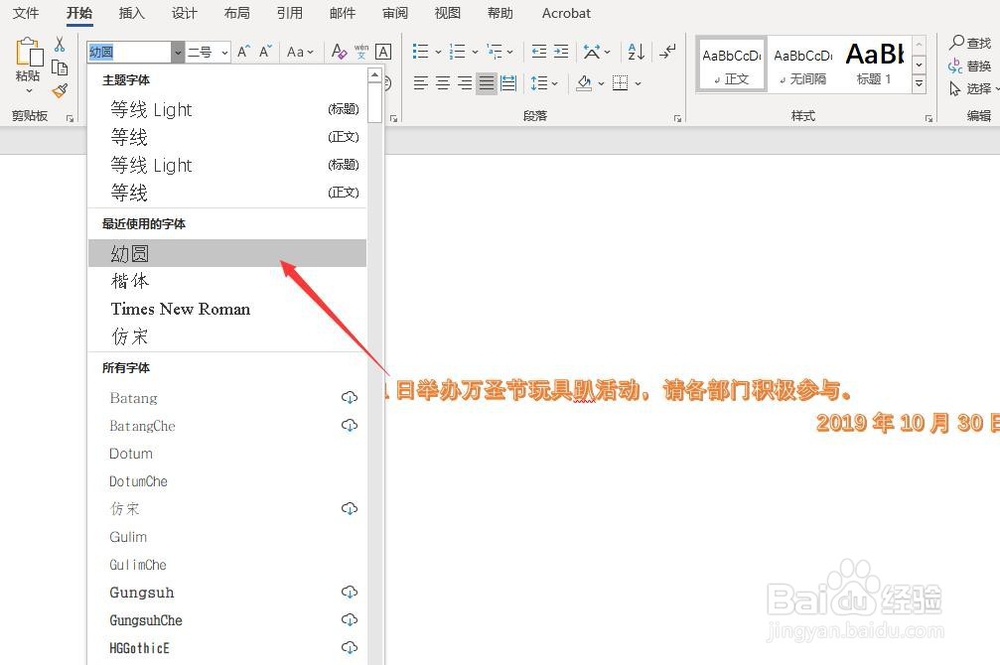
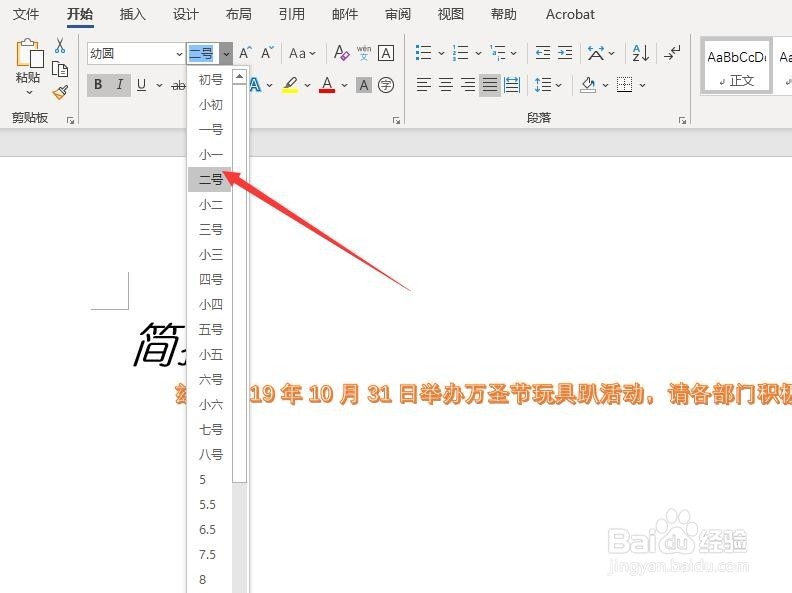
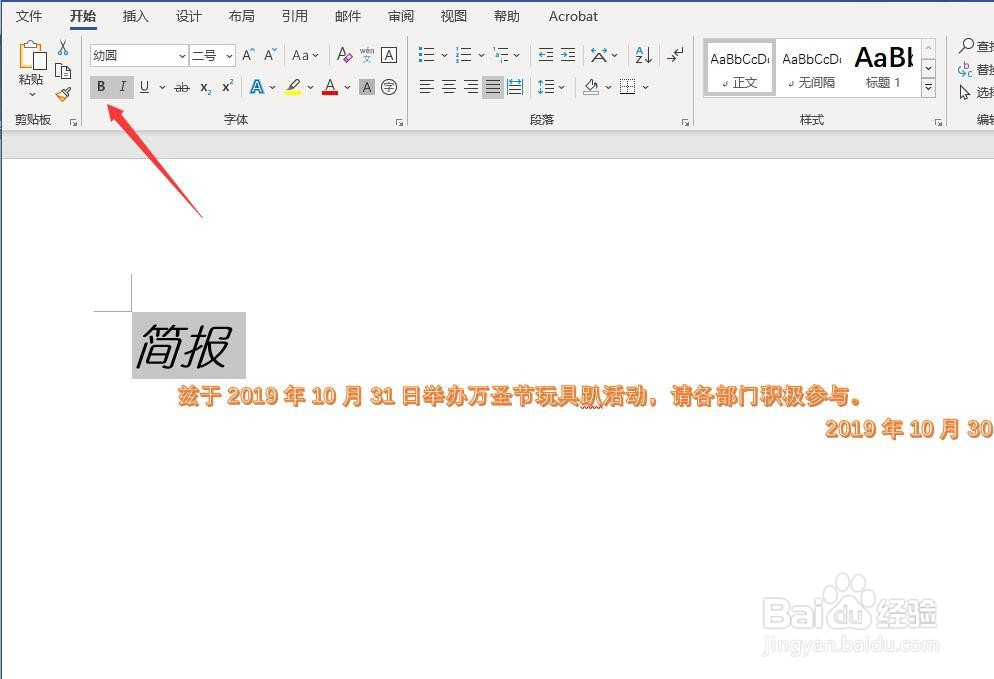
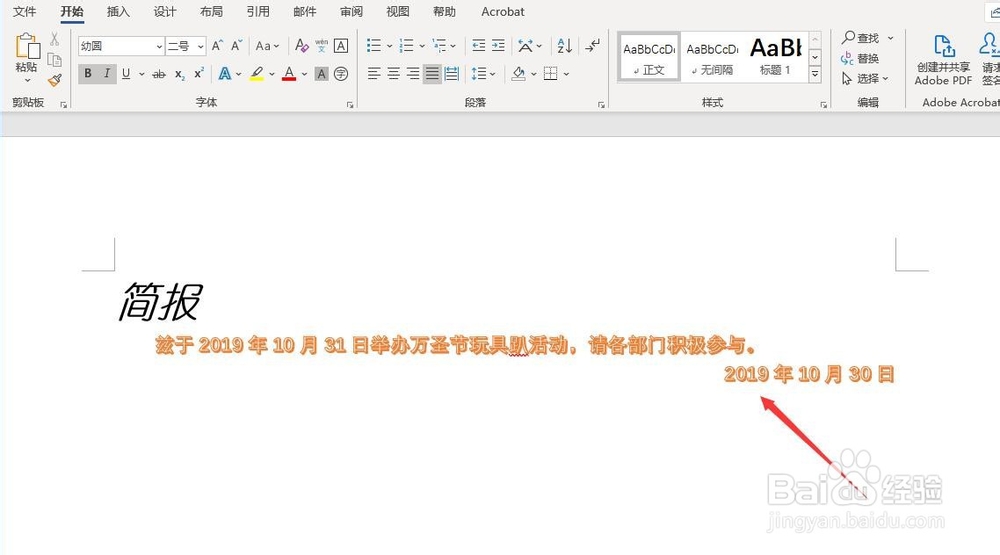
4、再之后,点击字体里的“字号”,将题头的字号设置为二号,同时将题头加粗,加倾斜效果,如图所示
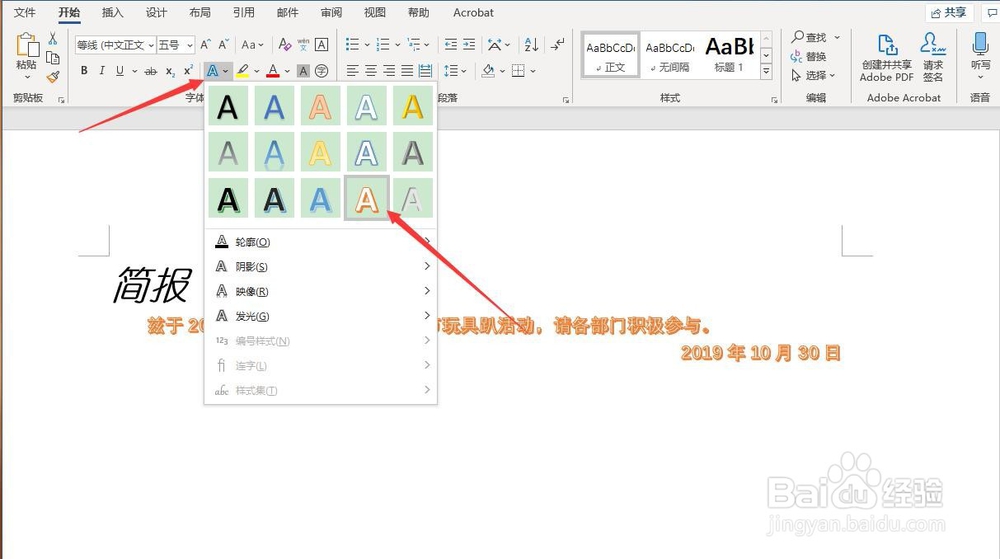
5、最后,点击菜单栏“开始”功能区里的“字体”,在文字样式里选择一款醒目的文字样式即可,通知最终的效果如图所示
1、打开Word 2016,新建一个空白的文档
2、输入通知的主要内容,格式要正确
3、选中题头,设置题头的字体
4、设置完字体后设置题头的字号和加粗,倾斜效果
5、利用“字体”功能区设置文字的样式即可