1、photoshop7.0
1、下载并安装软件photoshop7.0到电脑上。进入安装该软件的文件夹。

2、双击“photoshop.exe”打开该软件,等待它加载项目。
3、加载项目全部完成之后,进入photoshop7.0的主页面。在左上角可以看到“文件”菜单,我们要在该菜单中打开一幅图片。
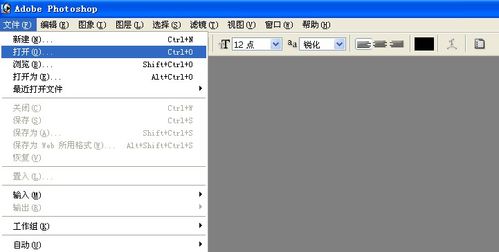
4、选择“打开”项目,选择一幅图片打开。这则经验中,我以我自己电脑桌面上的一幅名字是“获奖1”的图片为例进行讲解。该图片是我在百度经验一周年抽奖活动中的获奖截图。

5、打开图片后,我们可以看到软件左侧有一个竖着的工具栏,这个工具栏中有很多工具可以使用。在所有工具图标中找到以字母“T”表示的那一个。用鼠标左键单击它,再在图片上的任意位置点击一下。
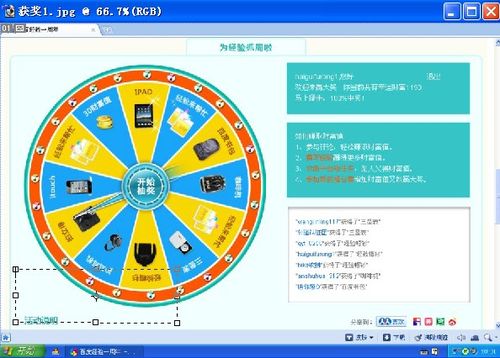
6、我们可以看到,在鼠标点击的位置出现了一个长方形的框框,该框框内可以填写文字内容。在框框内用鼠标右键单击一下,最后一个名为“文字变形”的项目可以选择输入文字的
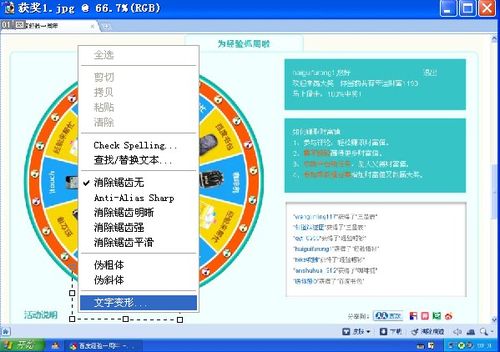
7、单击“文字变形”,在“样式”中能够看到很多文字的变化类型可以选择,我以样式“旗帜”为例进行讲解。
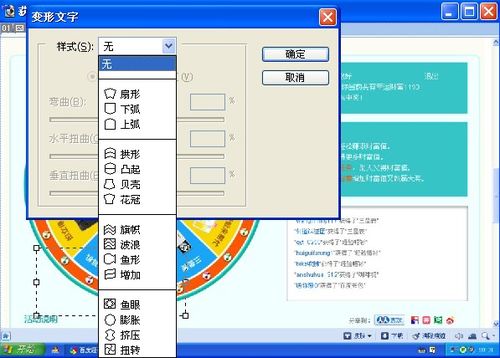
8、点击“旗帜”,可以看到图片中的长方形框框变成了旗帜的形状。可以拖动这个旗帜形状的框框到图片的任意位置。拖动这个框框到自己喜欢的位置,我选在了图片的左上角。之后在框框内输入我的百度经验用户名“haiguifurong1”。
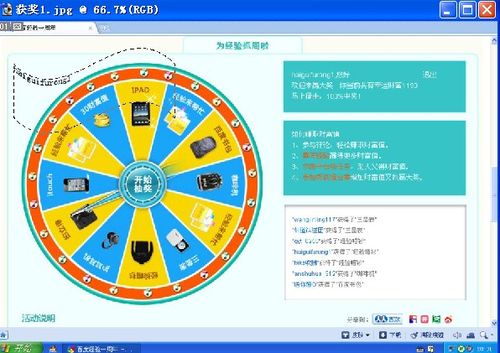
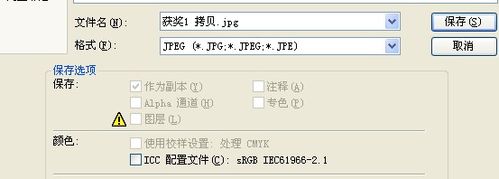
9、文字输入完毕后,在软件photoshop7.0页面左上角的“文件”菜单中选择“保存为”,将添加了文字内容的图片保存起来。文件格式选择“JPEG”就行。
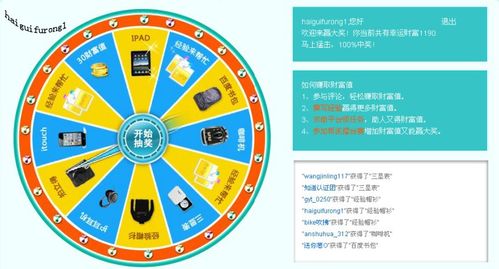
10、下图就是完成图。这则经验中,我通过简单的方法介绍了如何用PS制作签名,用户可以根据自己的喜好设置出属于自己的不同的签名,很实用的。希望对大家有所帮助。