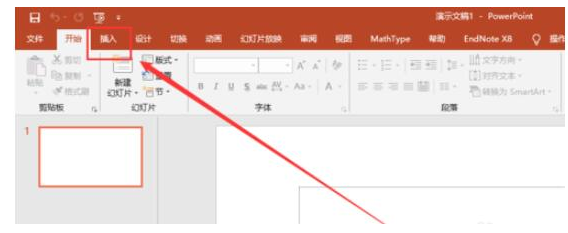
1、首先我们打开PPT,新建一个空白页,然后点击菜单栏的插入按钮,如图所示。
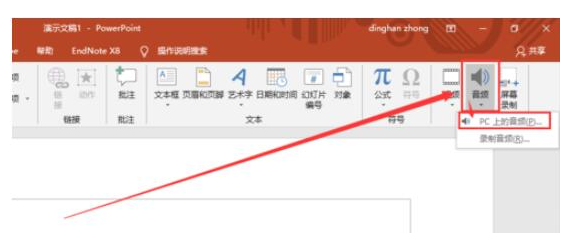
2、然后在界面右侧点击音频按钮,再点击PC上的音频按钮,如图所示。
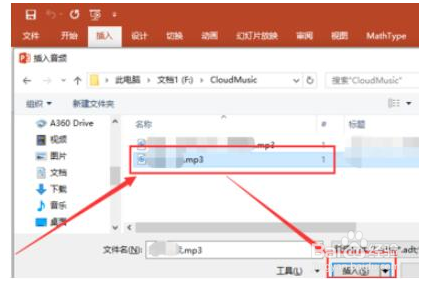
3、然后找到你要插入音频文件的文件位置,点击插入按钮即可,如图所示。
4、之后在PPT上就会出现一个喇叭按钮,我们点击它,就会出现音频工具栏,点击播放栏,查看其子菜单,如图所示。

5、在预览、标签、编辑栏中可以分别对音频进行播放,添加或删除书签、剪辑音频,如图所示。

6、在音频选项中可以设置音频的播放时间,播放开始动作和结束动作,还可以使音频跨幻灯片播放,在样式栏中,可以调整音频样式。如图所示。

7、除此之外,我们还可以在通过录制音频来为PPT添加音频,录制完后,即可添加音频文件,对音频文件的编辑参照前三步即可,如图所示。

1、PPT中如何嵌入音频并修改音频
1、首先我们打开PPT,新建一个空白页,然后点击菜单栏的插入按钮,如图所示。
2、然后在界面右侧点击音频按钮,再点击PC上的音频按钮,如图所示。
3、然后找到你要插入音频文件的文件位置,点击插入按钮即可,如图所示。
4、之后在PPT上就会出现一个喇叭按钮,我们点击它,就会出现音频工具栏,点击播放栏,查看其子菜单,如图所示。
5、在预览、标签、编辑栏中可以分别对音频进行播放,添加或删除书签、剪辑音频,如图所示。
6、在音频选项中可以设置音频的播放时间,播放开始动作和结束动作,还可以使音频跨幻灯片播放,在样式栏中,可以调整音频样式。如图所示。
7、除此之外,我们还可以在通过录制音频来为PPT添加音频,录制完后,即可添加音频文件,对音频文件的编辑参照前三步即可,如图所示。
