Excel2016条件格式AND公式怎么应用

 时间:2024-10-14 07:11:22

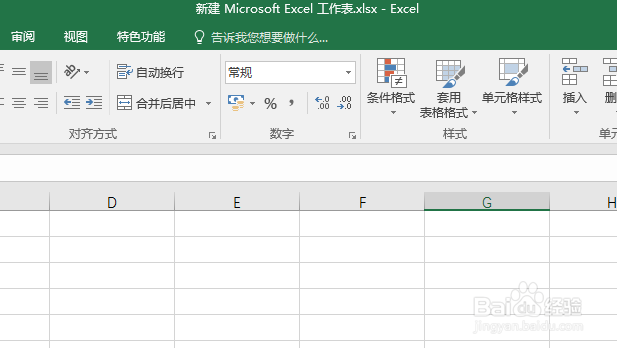
1、新建Excel2016文档并打开,如图
Excel2016条件格式AND公式怎么应用

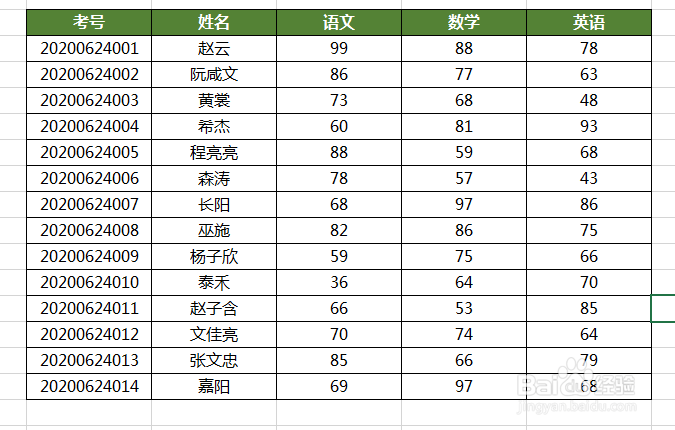
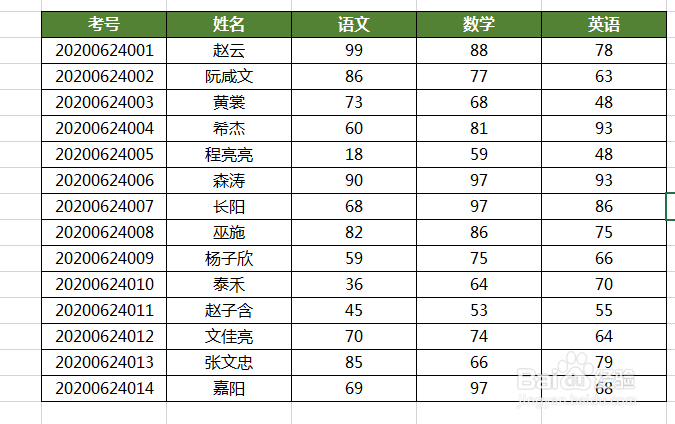
2、在表格录入成绩内容,如图

Excel2016条件格式AND公式怎么应用

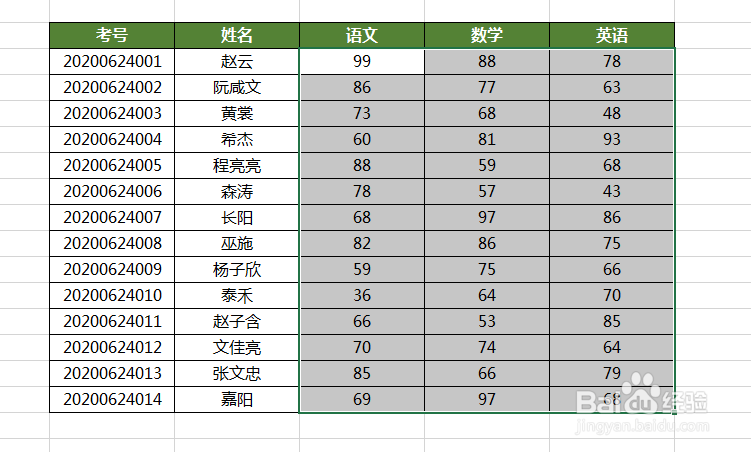
3、问题:所有科目成绩大于90分数据突出显示?先选中所有科目数据区域,如图

Excel2016条件格式AND公式怎么应用

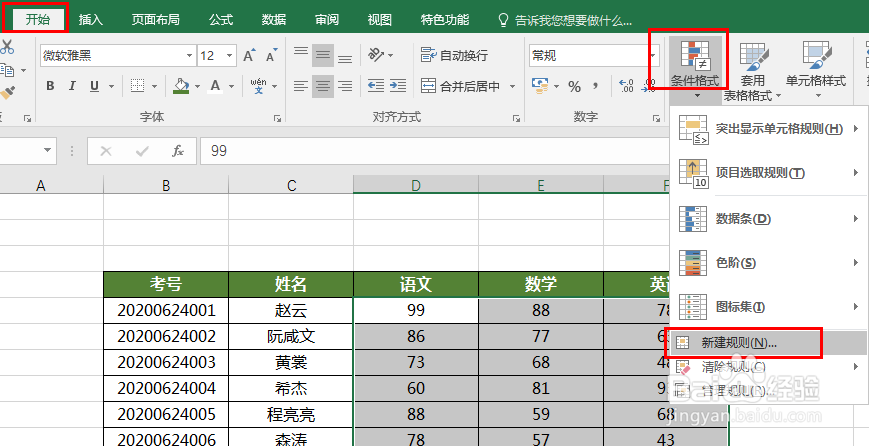
4、点击【开始】【条件格式】【新建规则】,如图

Excel2016条件格式AND公式怎么应用

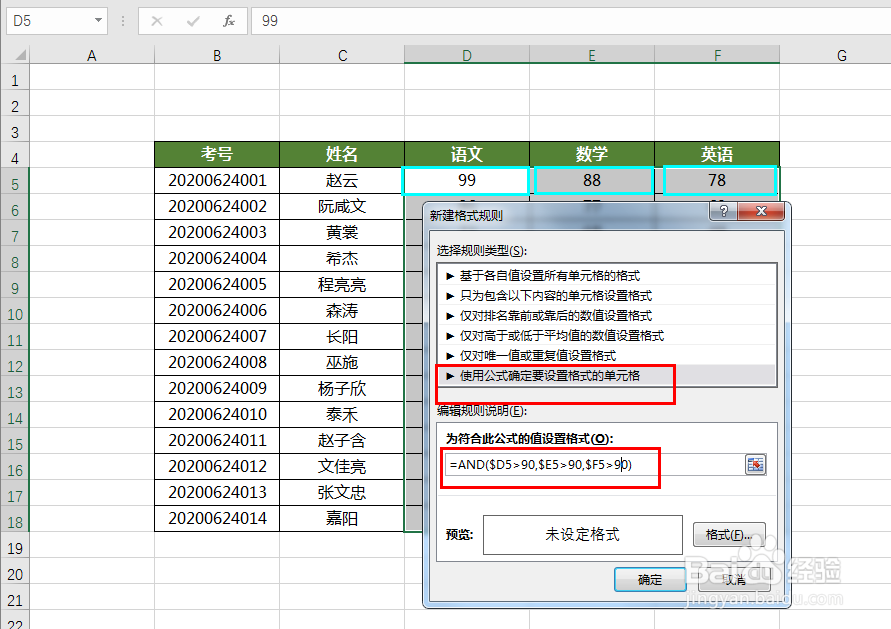
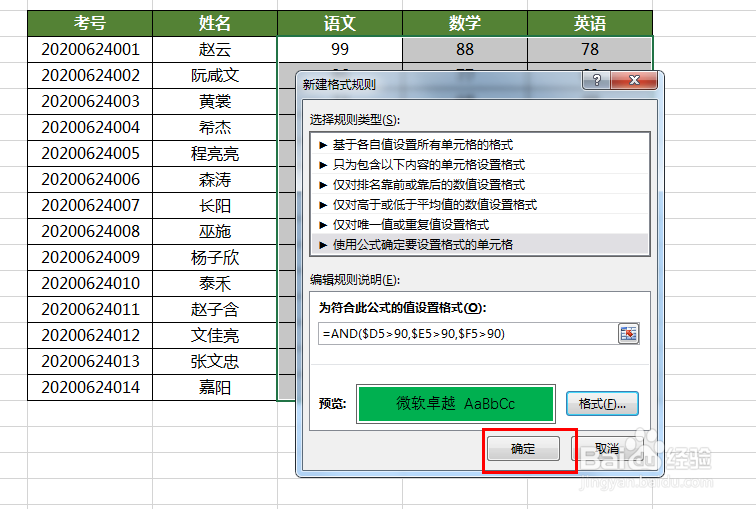
5、设置【新建规则】:1 类型选则用【使用公式确定要设置格式的单元格】2 编辑规则:所有科目成绩大于90分数据突出显示,设置如下=AND($D5>90,$E5>90,$F5>90)ps:1AND($D5>90,$E5>90,$F5>90)表示同时满足多个条件注意这里的单元格引用$D5,列绝对引用、行相对引用

Excel2016条件格式AND公式怎么应用

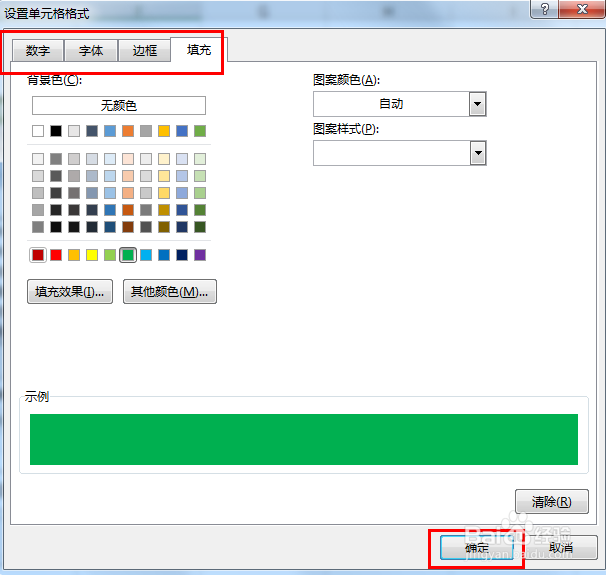
6、点击【格式】跳转【设置单元格格式】窗口,设置数据突显示的格式,如图

Excel2016条件格式AND公式怎么应用

7、规则设置后,点击【确定】按钮,如图

Excel2016条件格式AND公式怎么应用

8、查看是否有数据突出显示,,怎么没有呢,怎么回事?如图

Excel2016条件格式AND公式怎么应用

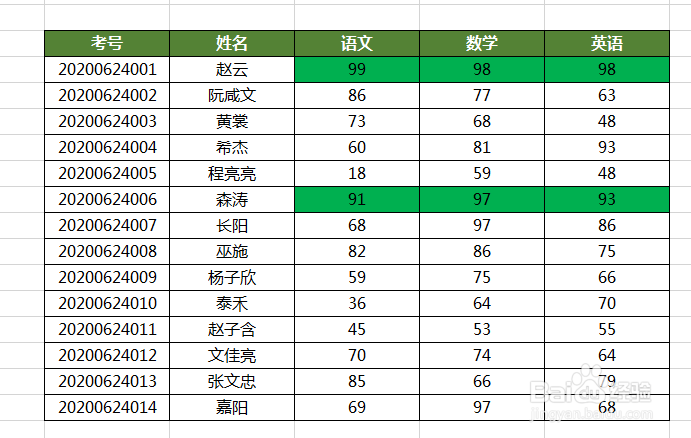
9、仔细观察后 可能是表中并没有符合条件的数据,故不会突出显示,为了查看到效果,手动修改几个数据符合条件的,可见到符合条件的数据是突出显示的,如图
Excel2016条件格式AND公式怎么应用

10、关于条件格式的更多应用,期待感兴趣的朋友多多试试哦

  • EXCEL表格如何设置条件格式同时满足两个条件
  • Excel多个条件的条件格式怎么操作设置
  • Excel条件格式中公式条件的应用技巧有哪些
  • if函数大于显示红色
  • excel用if函数填充颜色
  • 热门搜索
    掉发严重是什么原因 洋芋是什么 香氛是什么 松花蛋不能和什么一起吃 什么是以太网 默契是什么意思 什么是投资 英特纳雄耐尔是什么意思 激动的近义词是什么 px是什么尺寸