Excel如何生成条形码

 时间:2024-10-13 14:57:38

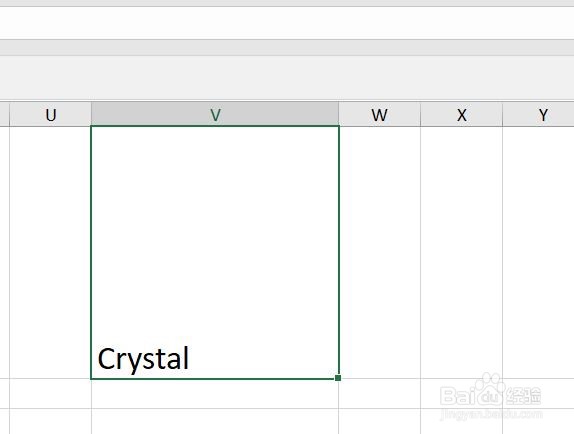
1、我们将一个人名换成一个条形码试试看吧
Excel如何生成条形码

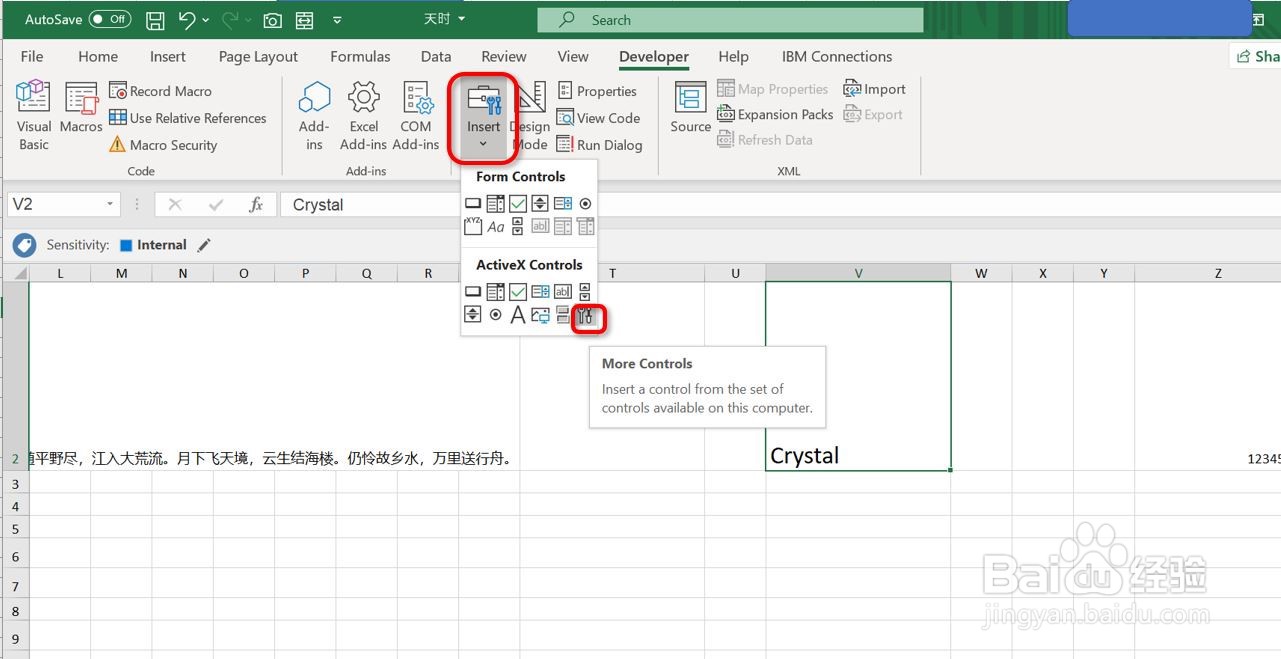
2、在开发工具中,点击插入,然后选择,更多控件。

Excel如何生成条形码

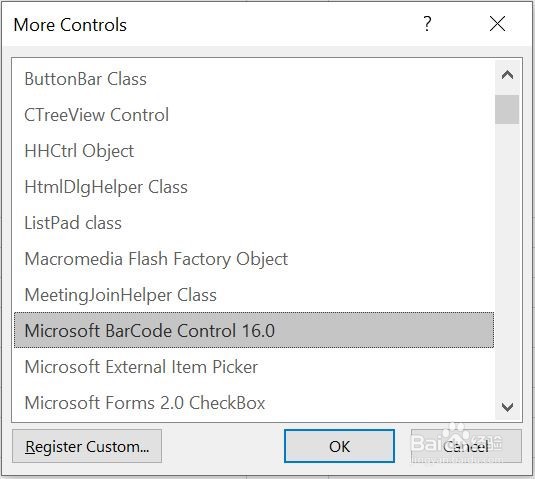
3、在更多控件对话框种选择“Microsoft barcode....",然后点击OK,这时候,鼠标就会变成一个小十字
Excel如何生成条形码

4、在界面上画出一个你觉得大小合适的barcode界面,系统会自动生成一个条形码。
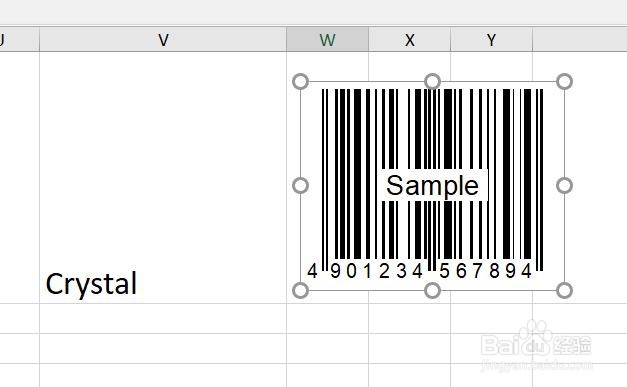
Excel如何生成条形码

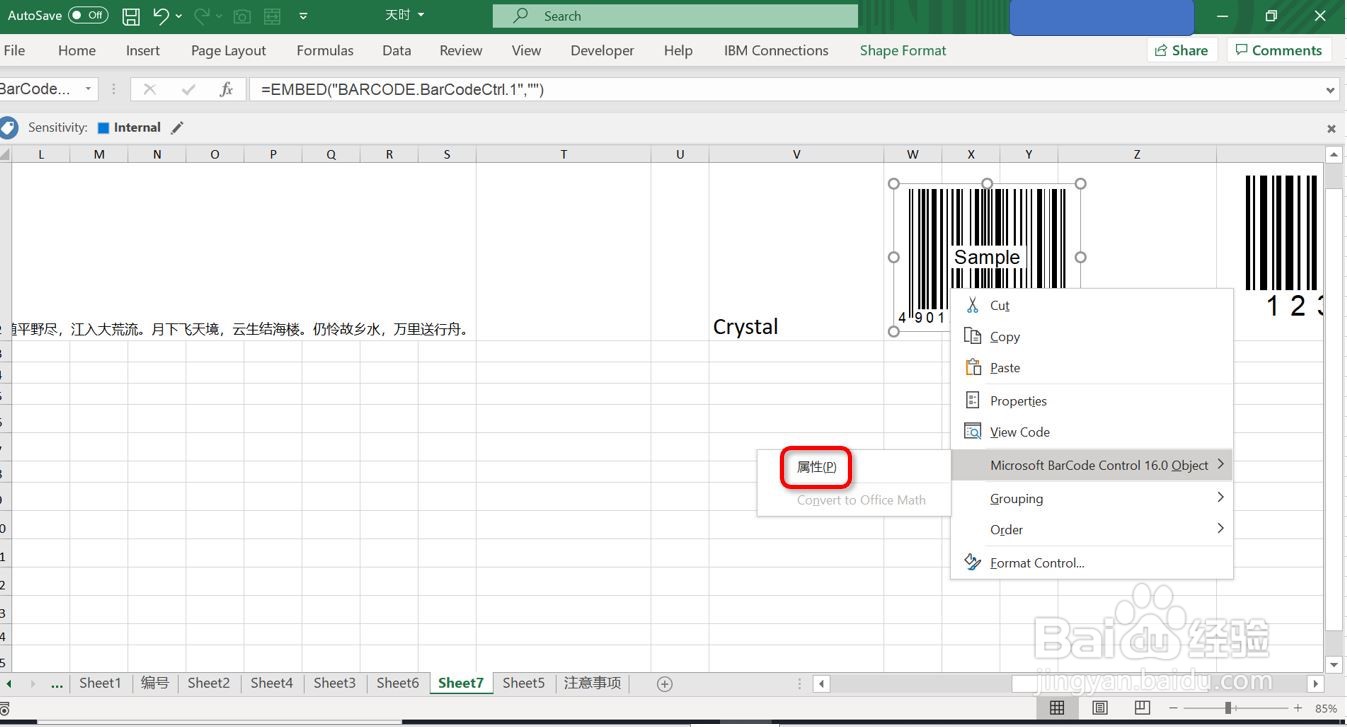
5、右击这个默认的条形码,按照图中的路径,选择属性。

Excel如何生成条形码

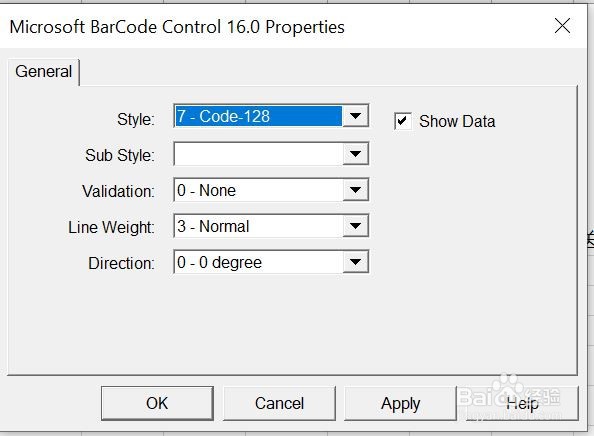
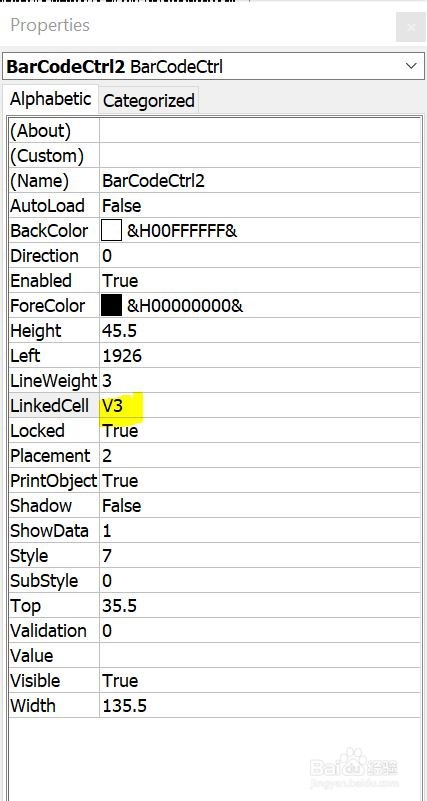
6、在属性设置中,将Style设置为7-Code-128

Excel如何生成条形码

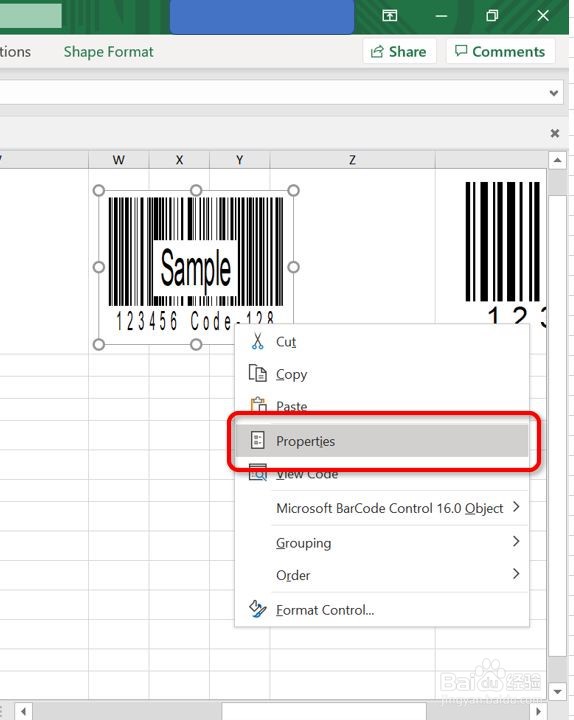
7、再右击一遍条形码,选择属性(property)

Excel如何生成条形码

8、在link cell中输入需要条形码的单元格

Excel如何生成条形码

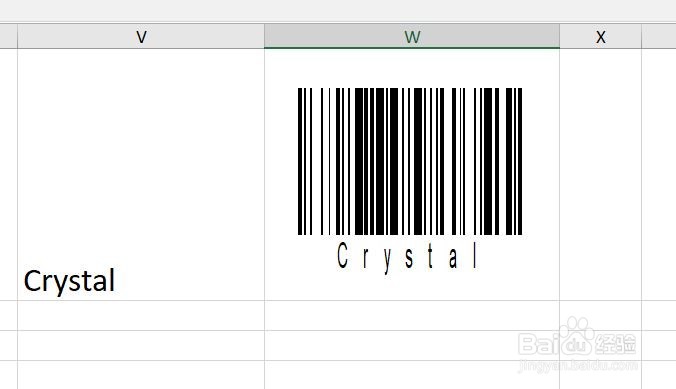
9、结果如图,一个条形码就出来啦。

Excel如何生成条形码
  • 在WPS表格中怎样自制创建条形码
  • 如何用Excel2016制作条形码?
  • 如何利用excel快速生成条形码?
  • 如何在EXCEL中批量生成条形码
  • 如何在Excel中制作条形码
  • 热门搜索
    怎么在淘宝上开店铺 嘴上起水泡了怎么处理 china怎么读 怎么查微信注册时间 怎么学韩语 怎么做寿司好吃又简单 炒饼怎么做好吃 奔驰c200怎么样 少白头怎么办 生育险怎么交