1、使用Photoshop软件打开准备好的图片
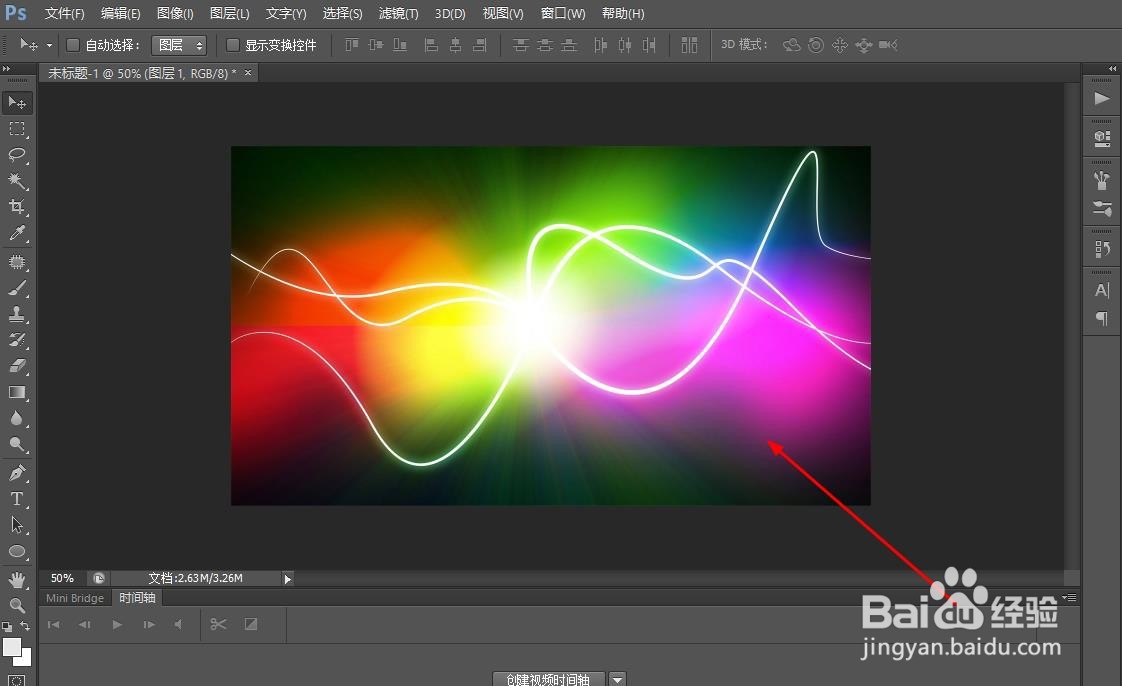
2、依次在菜单中点击图像--调整--色相/饱和度,如图所示

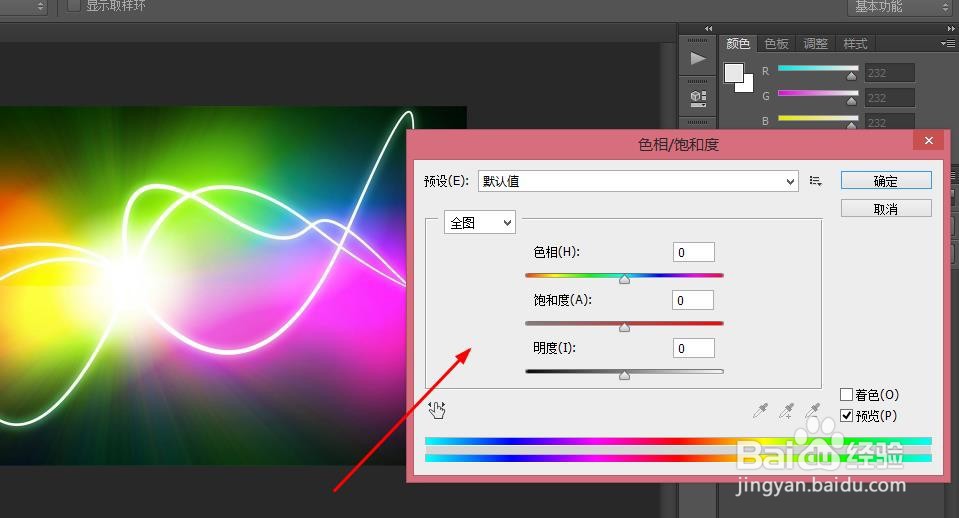
3、打开的色相调整面板如图所示
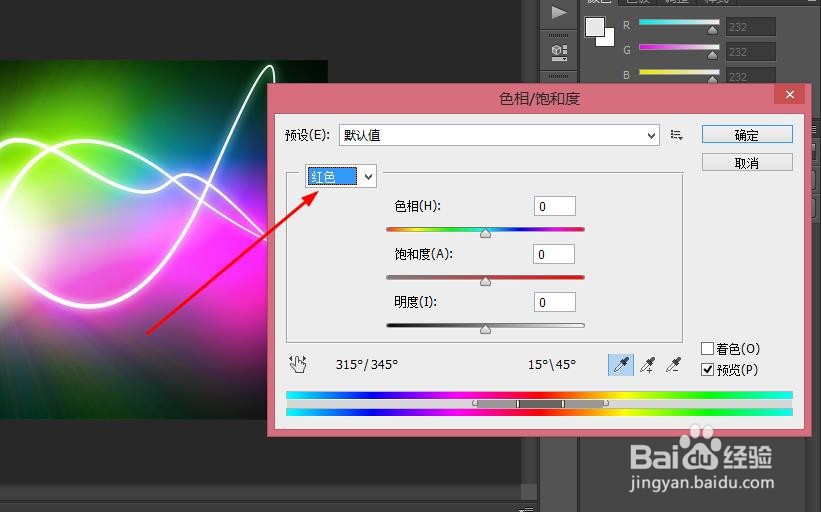
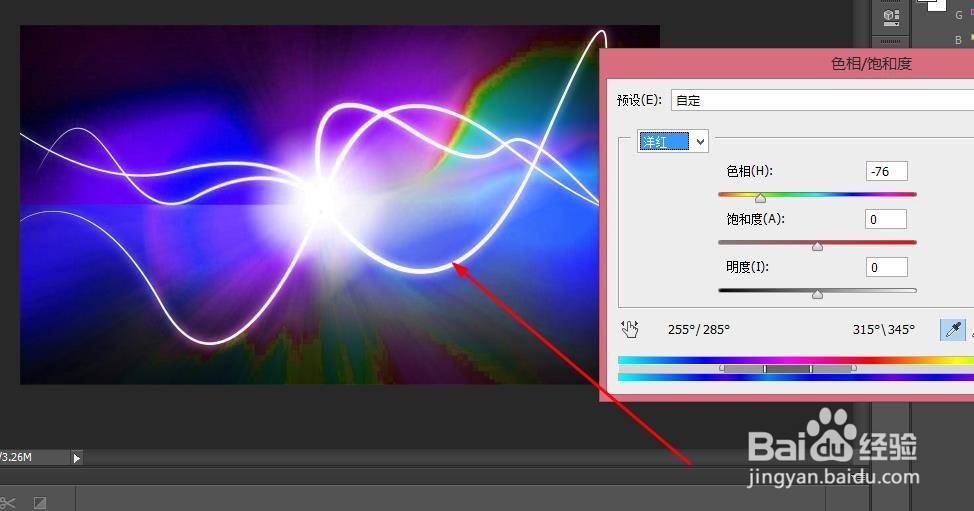
4、可以使用对单个颜色的调整方式对颜色进行调整,先选择
5、通过调整色相值,将图片中的红色调整为蓝色
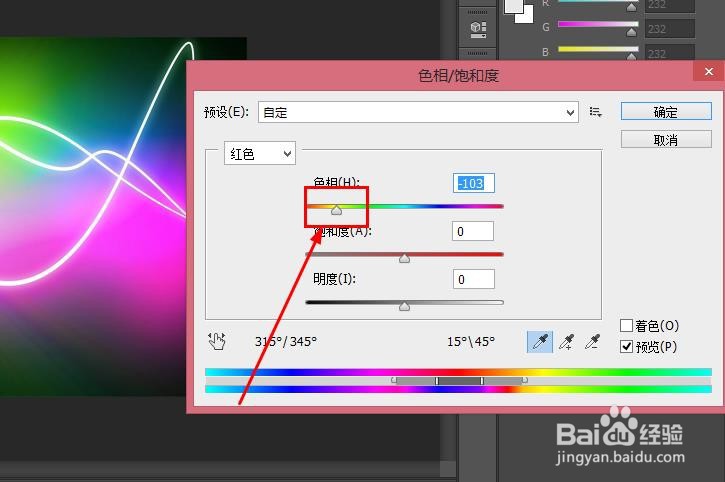
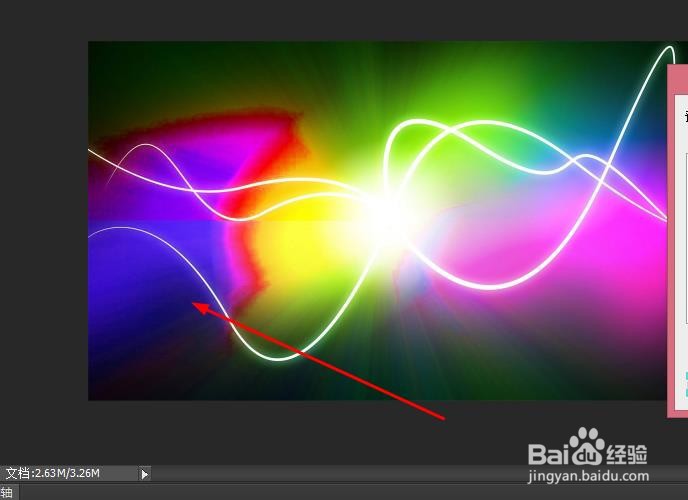
6、同样对其它单独的颜色进行调整
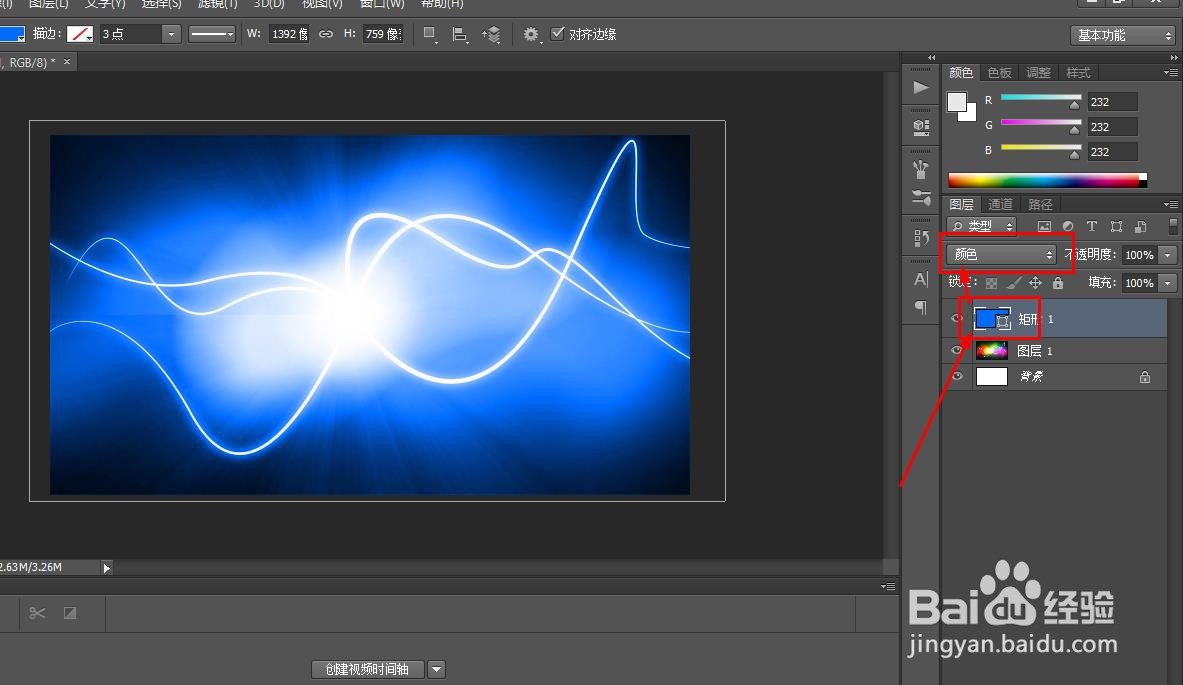
7、另外也可以通过新建一个图层,绘制一个蓝色矩形,然后设置图层样式为颜色,这快样就可以捷设置色调为蓝色
时间:2026-04-23 03:32:30
1、使用Photoshop软件打开准备好的图片
2、依次在菜单中点击图像--调整--色相/饱和度,如图所示
3、打开的色相调整面板如图所示
4、可以使用对单个颜色的调整方式对颜色进行调整,先选择
5、通过调整色相值,将图片中的红色调整为蓝色
6、同样对其它单独的颜色进行调整
7、另外也可以通过新建一个图层,绘制一个蓝色矩形,然后设置图层样式为颜色,这快样就可以捷设置色调为蓝色
