Win10提示ip地址与其他系统冲突怎么办

 时间:2026-02-20 07:17:58

1、在WIndows10系统桌面,我们右键点击左下角的开始按钮,在弹出的菜单中选择“设置”菜单项。

Win10提示ip地址与其他系统冲突怎么办

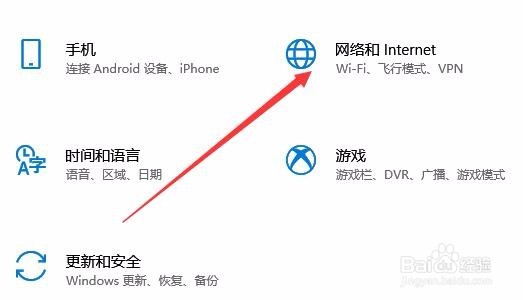
2、接下来就会弹出WIndows设置窗口,在窗口中点击“网络和Internet”图标。
Win10提示ip地址与其他系统冲突怎么办

3、接下来点击右侧的“网络和共享中心”图标。

Win10提示ip地址与其他系统冲突怎么办

4、这时会打开网络和共享中心窗口,点击窗口中正在连接的“无线网络连接”快捷方式

Win10提示ip地址与其他系统冲突怎么办

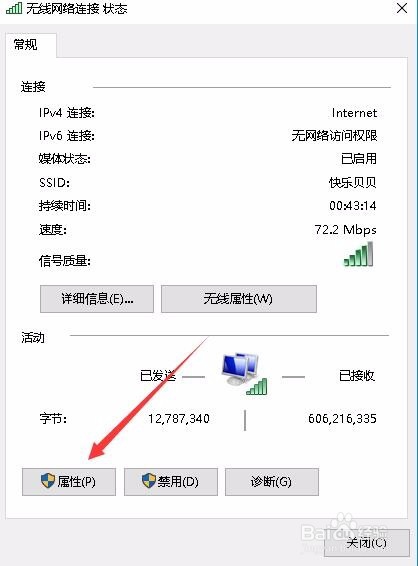
5、这时会打开无线网络连接属性窗口,在窗口中我们点击下面的“属性”按钮。

Win10提示ip地址与其他系统冲突怎么办

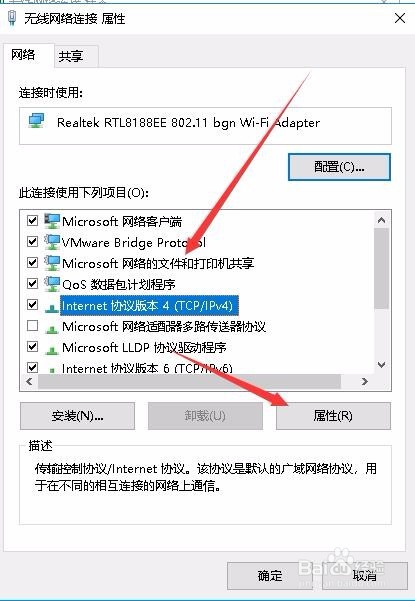
6、这时会弹出属性窗口,在这里点击Tcp/IP V4菜单项,然后点击右下角的“属性”按钮。
Win10提示ip地址与其他系统冲突怎么办

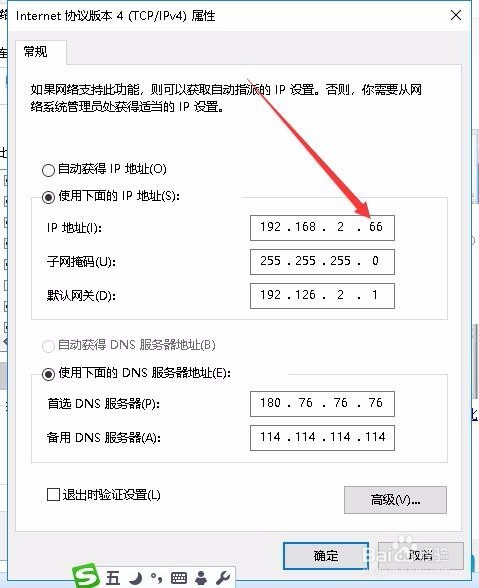
7、这时会打开设置IP地址的窗口,在这里我们只需要修改IP地址最后面的一位数字就可以了,当然数字要在1---254之间哦。
Win10提示ip地址与其他系统冲突怎么办

  • Win7电脑怎么打开服务窗口
  • windows7系统出现多重网络怎么办
  • 解决无法浏览网络,网络不存在或尚未启动
  • 电脑网关(IP)自动消失怎么办
  • win10怎么把专用网络改成公用网络?
  • 热门搜索
    4月份去哪里旅游最好 魔剑士怎么加点 爱钱进怎么样 厦门 旅游 怎么知道电脑密码 去日本旅游 康辉旅游 怎么祛斑最有效 泉州旅游必去十大景点推荐 茄子可以生吃吗