如何安装纯净版windows10系统

 时间:2026-04-29 12:40:00

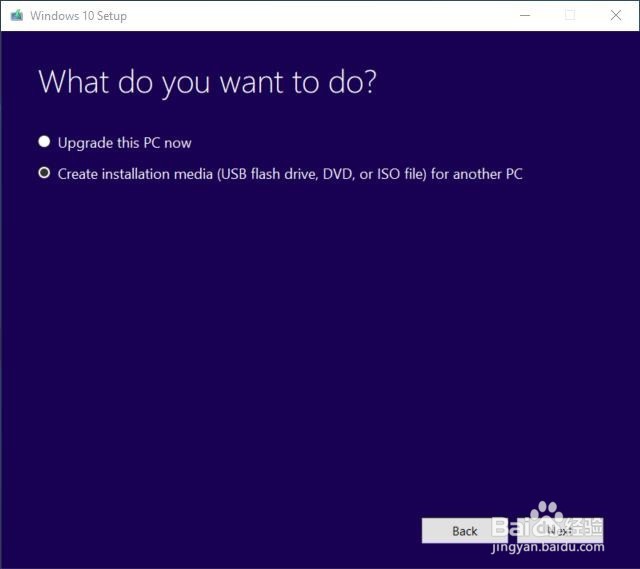
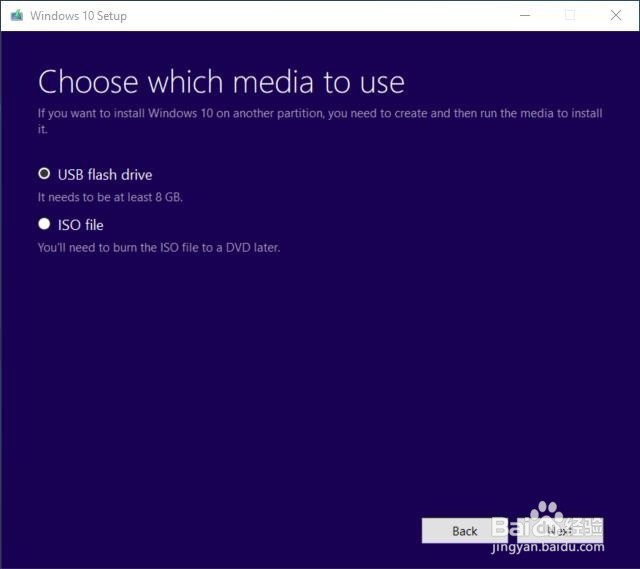
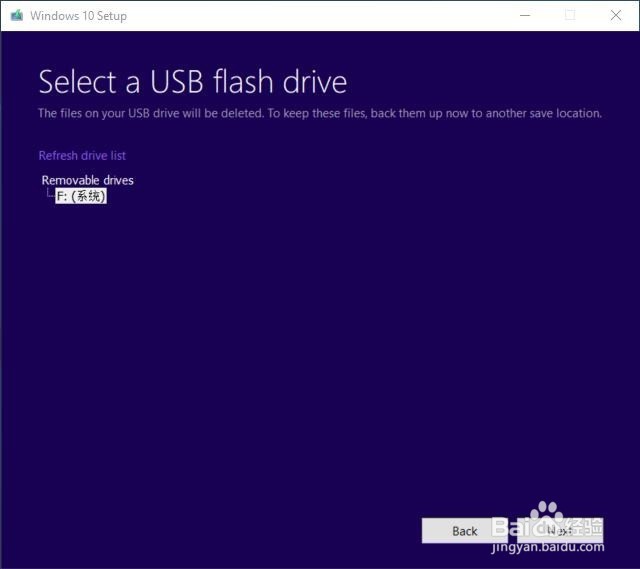
1、制作系统U盘

首先插入准备好的U盘

接着下载MediaCreationTool软件

下载好了之后运行,按照提示操作完成制作系统U盘

如何安装纯净版windows10系统

如何安装纯净版windows10系统

如何安装纯净版windows10系统

如何安装纯净版windows10系统

如何安装纯净版windows10系统

2、安装系统

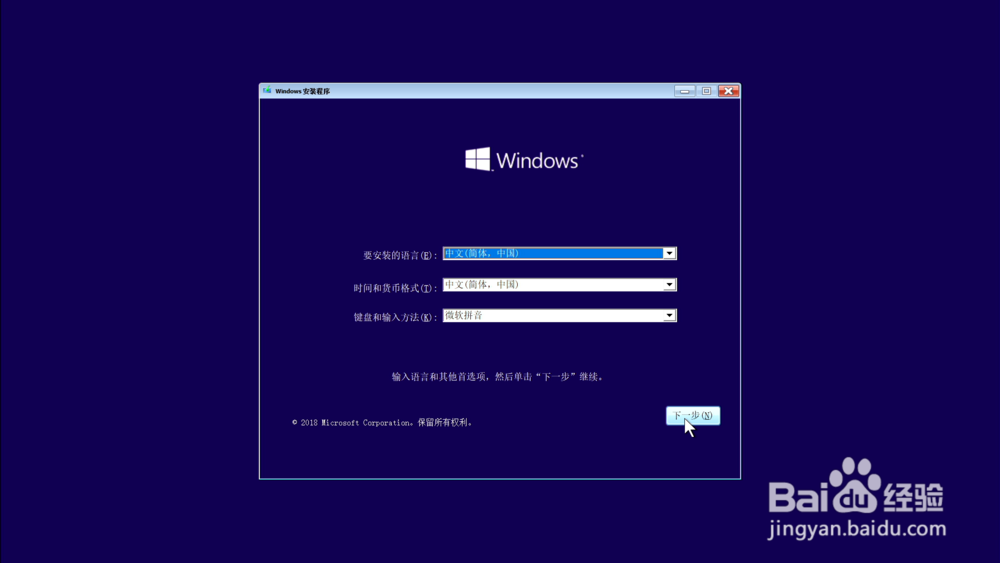
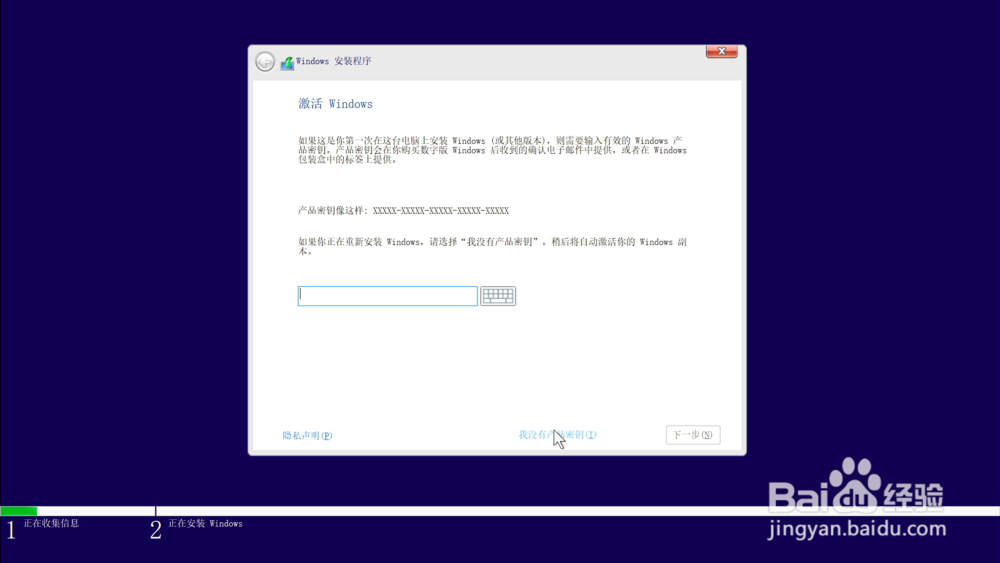
把制作好的系统U盘插入需要安装系统的电脑,开机并按启动快捷键

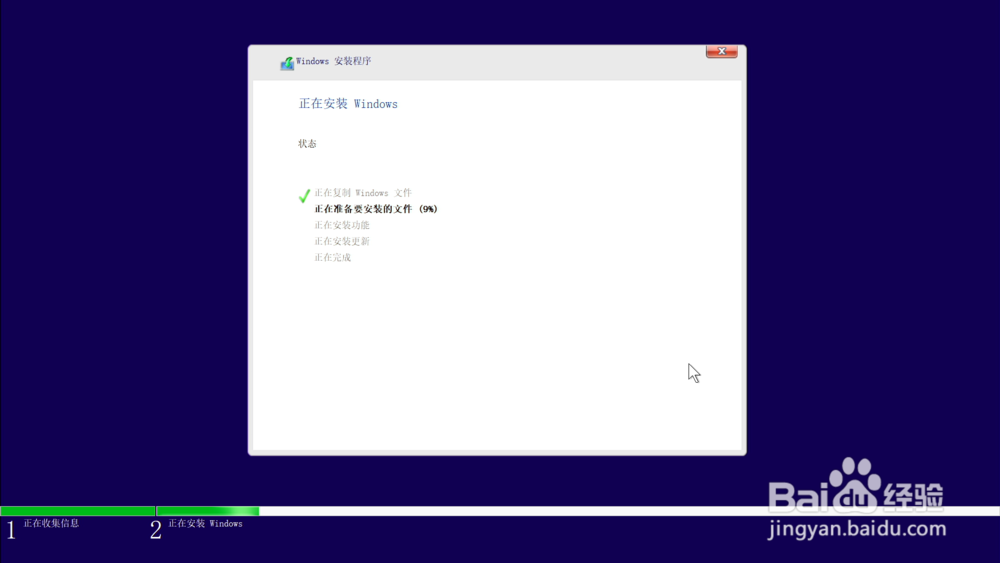
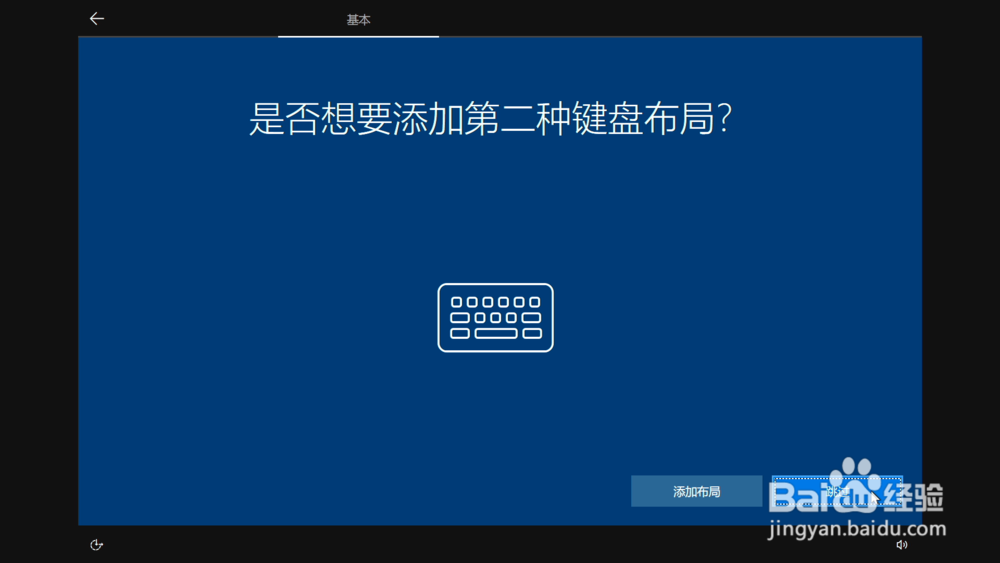
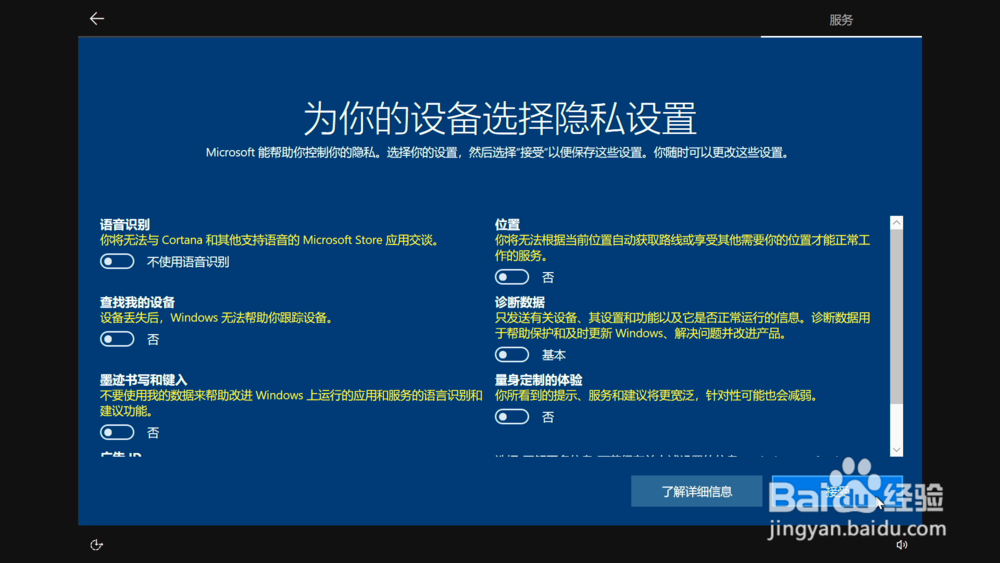
设置U盘启动,并进入安装界面,按照提示操作完成

此过程中,系统会重启2次。

如何安装纯净版windows10系统

如何安装纯净版windows10系统

如何安装纯净版windows10系统

如何安装纯净版windows10系统

如何安装纯净版windows10系统

如何安装纯净版windows10系统

如何安装纯净版windows10系统

如何安装纯净版windows10系统

如何安装纯净版windows10系统

如何安装纯净版windows10系统

如何安装纯净版windows10系统

如何安装纯净版windows10系统

如何安装纯净版windows10系统

如何安装纯净版windows10系统

如何安装纯净版windows10系统

如何安装纯净版windows10系统

如何安装纯净版windows10系统

如何安装纯净版windows10系统

如何安装纯净版windows10系统

如何安装纯净版windows10系统

如何安装纯净版windows10系统

如何安装纯净版windows10系统

如何安装纯净版windows10系统

如何安装纯净版windows10系统

如何安装纯净版windows10系统

3、硬件驱动

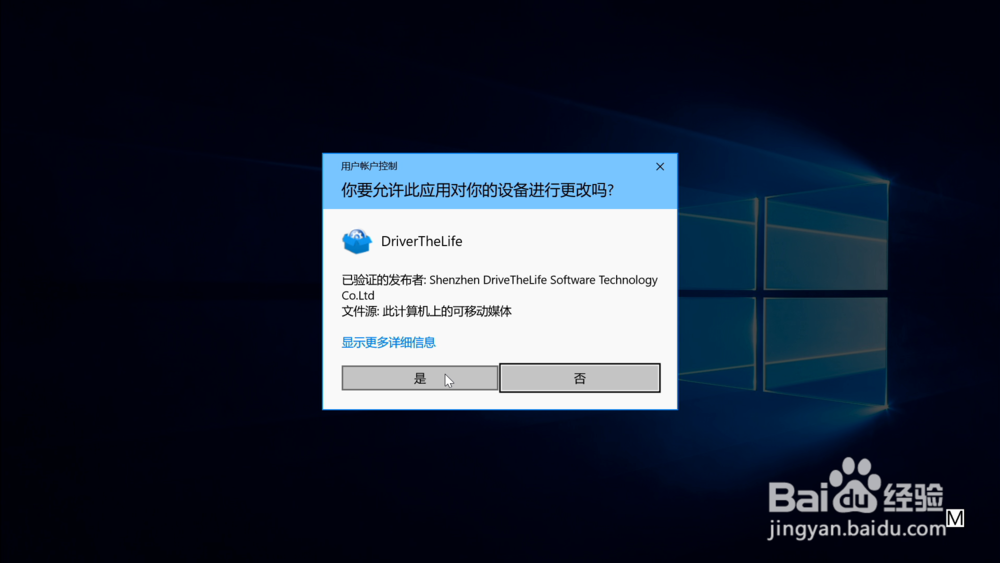
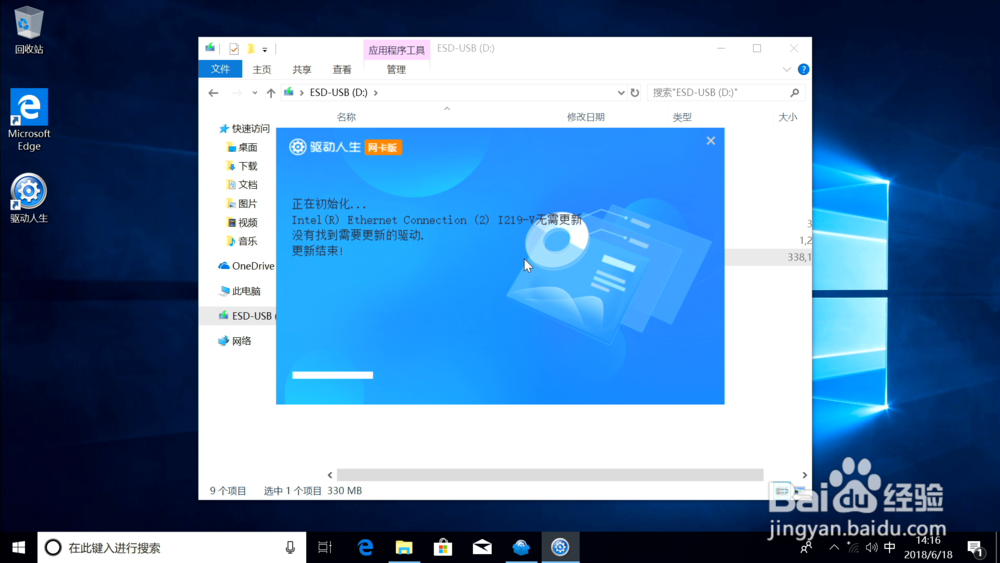
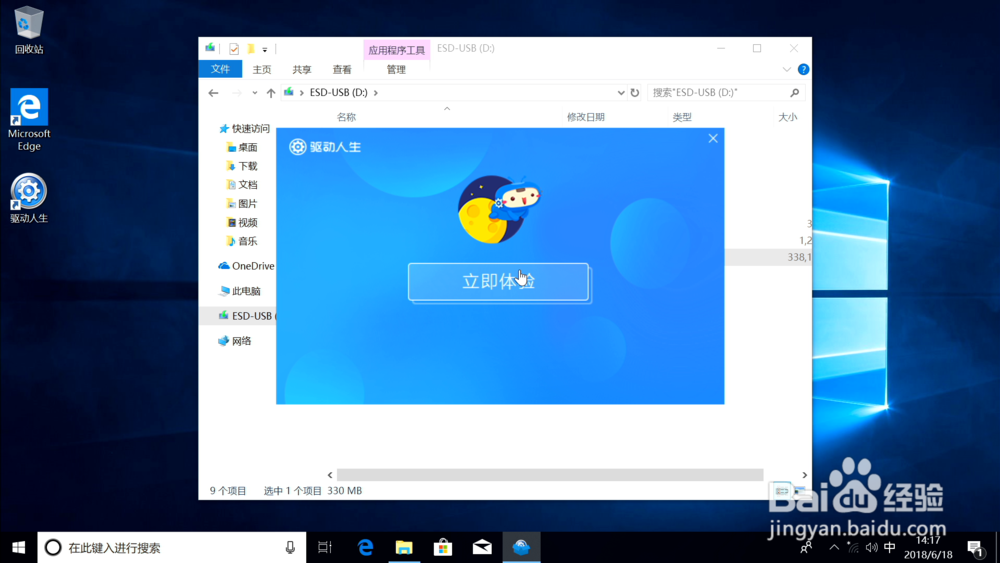
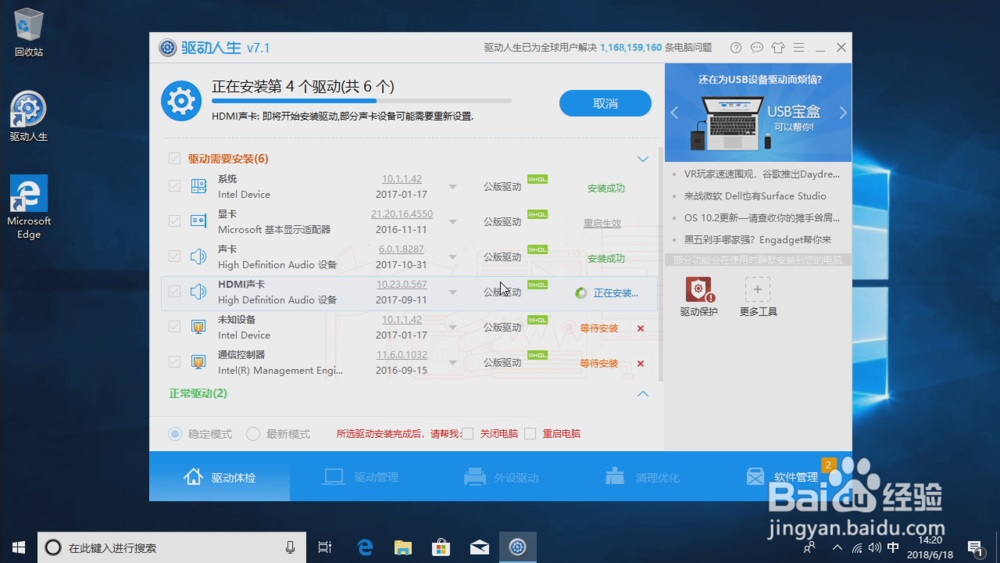
安装前面下载好的驱动人生网卡版,然后按照提示一键驱动电脑硬件

如何安装纯净版windows10系统

如何安装纯净版windows10系统

如何安装纯净版windows10系统

如何安装纯净版windows10系统

如何安装纯净版windows10系统

如何安装纯净版windows10系统

如何安装纯净版windows10系统

如何安装纯净版windows10系统

如何安装纯净版windows10系统

4、安装常用软件

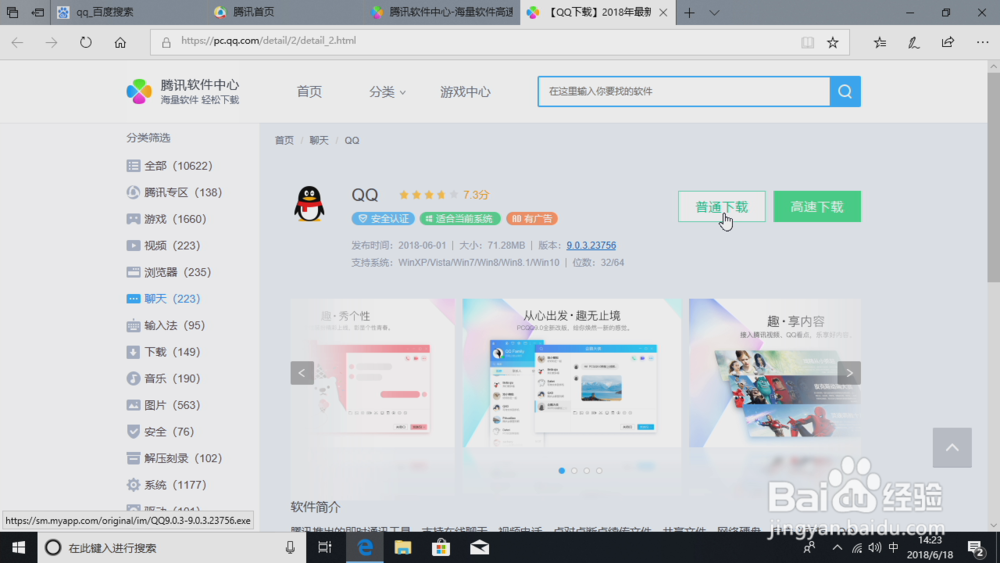
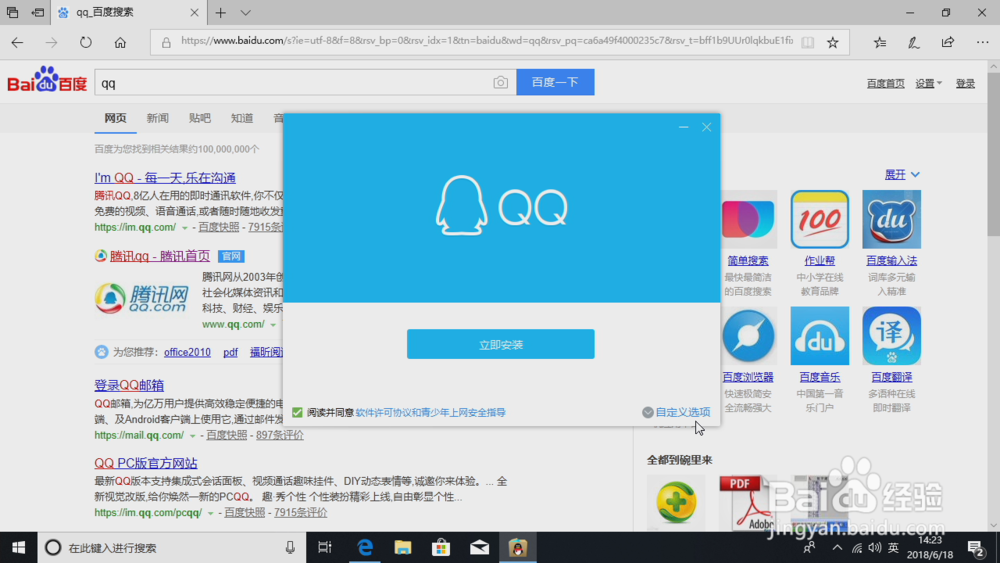
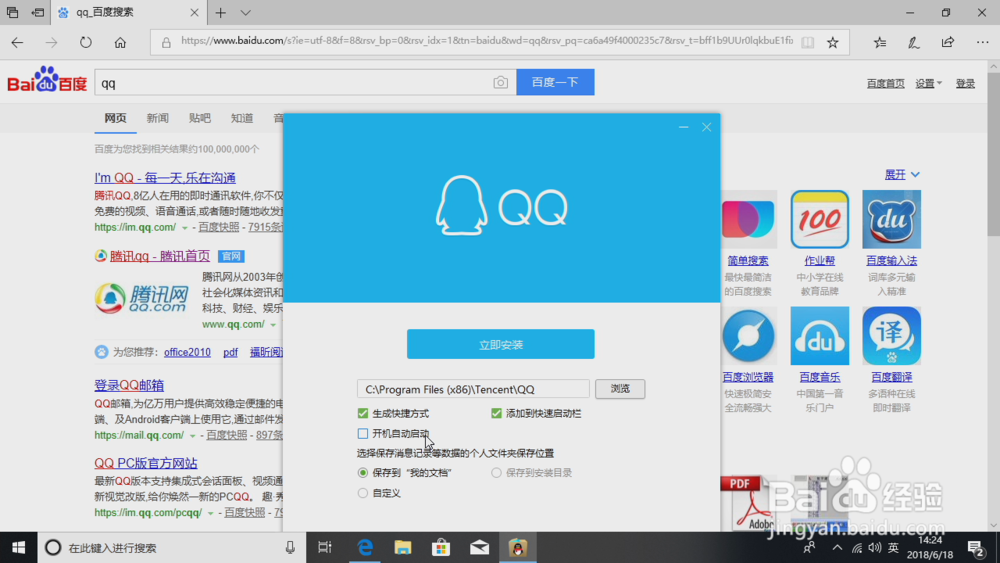
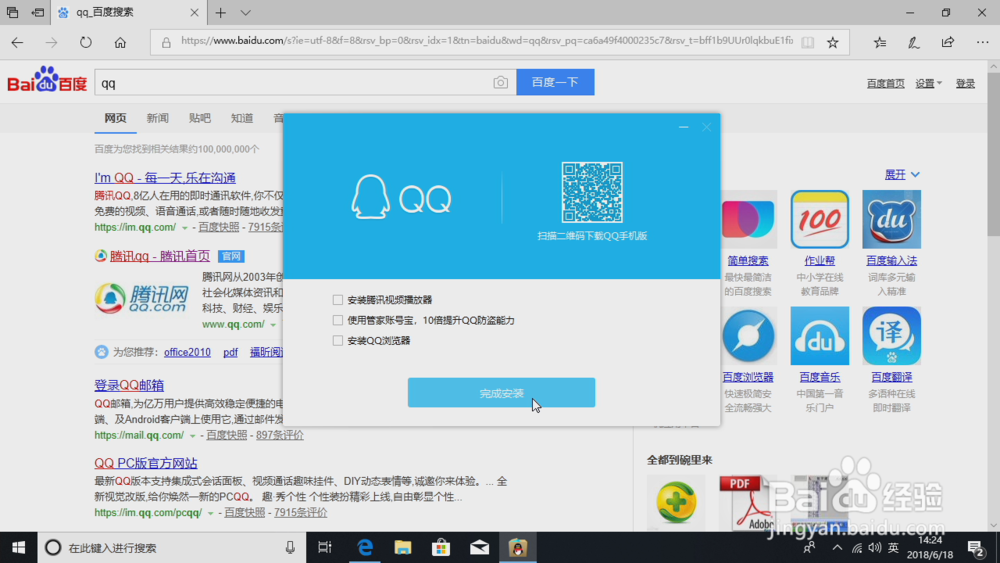
安装一些常用的软件,并注意安装方法,以免安装多余的插件和附加软件

如何安装纯净版windows10系统

如何安装纯净版windows10系统

如何安装纯净版windows10系统

如何安装纯净版windows10系统

如何安装纯净版windows10系统

如何安装纯净版windows10系统

  • windows系统U盘启动盘制作
  • 使用nt6 hdd installer安装系统
  • 快速分区MBR和GUID的区别(系统装不上)
  • 安装win10缺少介质驱动程序
  • Win10 ISO镜像文件安装方法
  • 热门搜索
    泰拉瑞亚火星人入侵怎么召唤 电脑分辨率怎么调 怎么煎鸡蛋 虎皮兰怎么养 睾酮高怎么办 苹果序列号怎么查询 手机和电脑怎么连接 海尔冰箱温度怎么调 社保怎么交 华帝油烟机怎么样