Excel斜线表头制作

 时间:2024-11-07 15:54:21

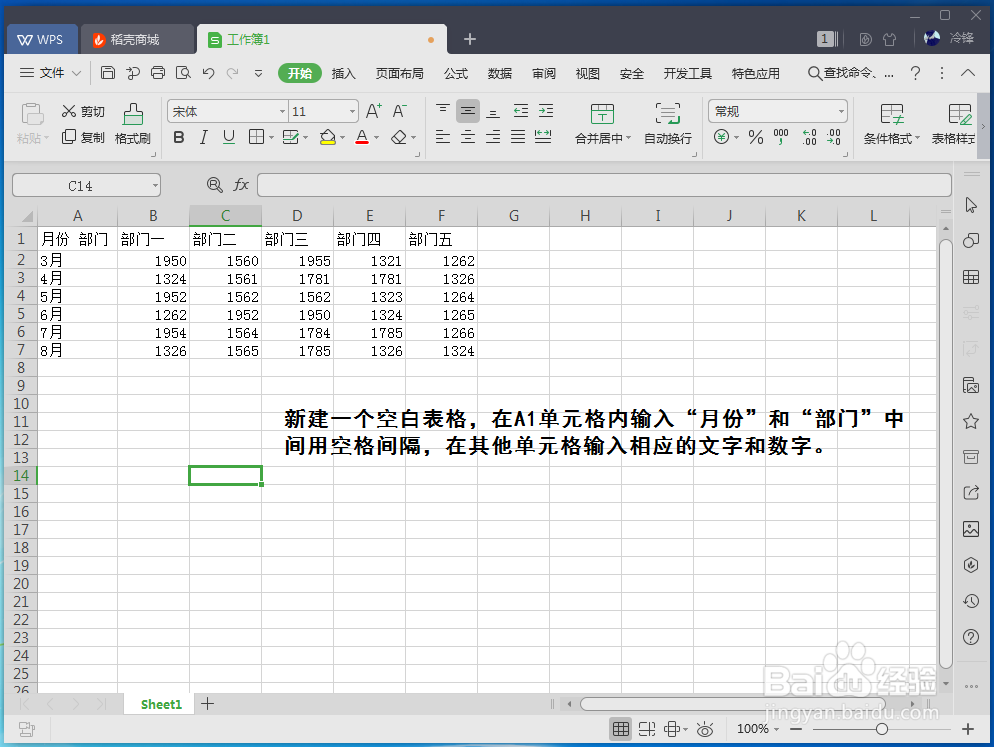
1、新建一个空白表格,在单元格A1里输入“月份”“部门”,这中间用空格间隔,在其他单元格输入相应的文字和数字。
Excel斜线表头制作

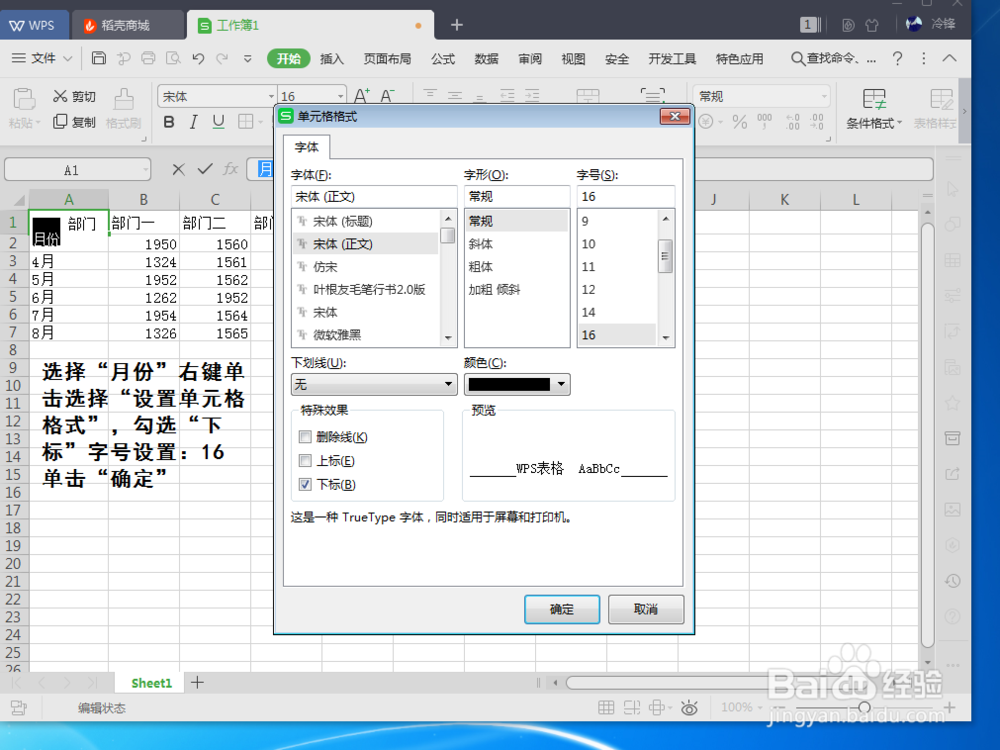
2、选择“月份”,然后右键单击选择“设置单元格格式”,勾选“下标”,字号:16,然后“确定”。
Excel斜线表头制作

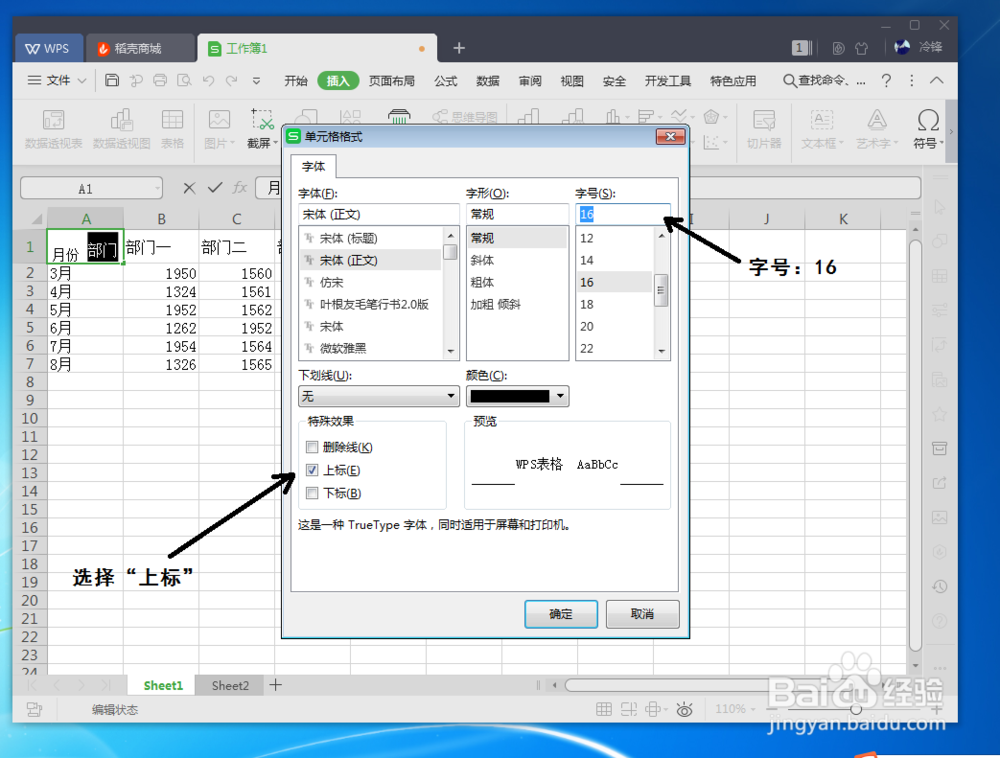
3、选择“部门”,然后右键单击选择“设置单元格格式”,勾选“上标”,字号:16,点击“确定”。
Excel斜线表头制作

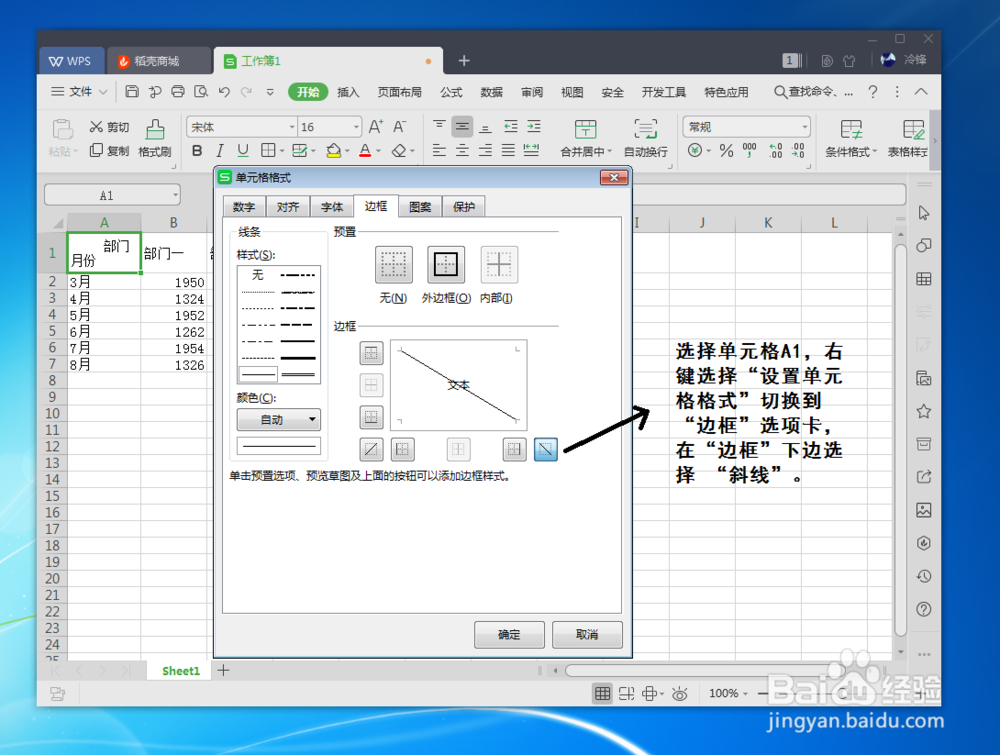
4、右键选择单元格A1,选择“设置单元格格式”,切换到“边框”选项卡,选择 边框下边的斜线。
Excel斜线表头制作

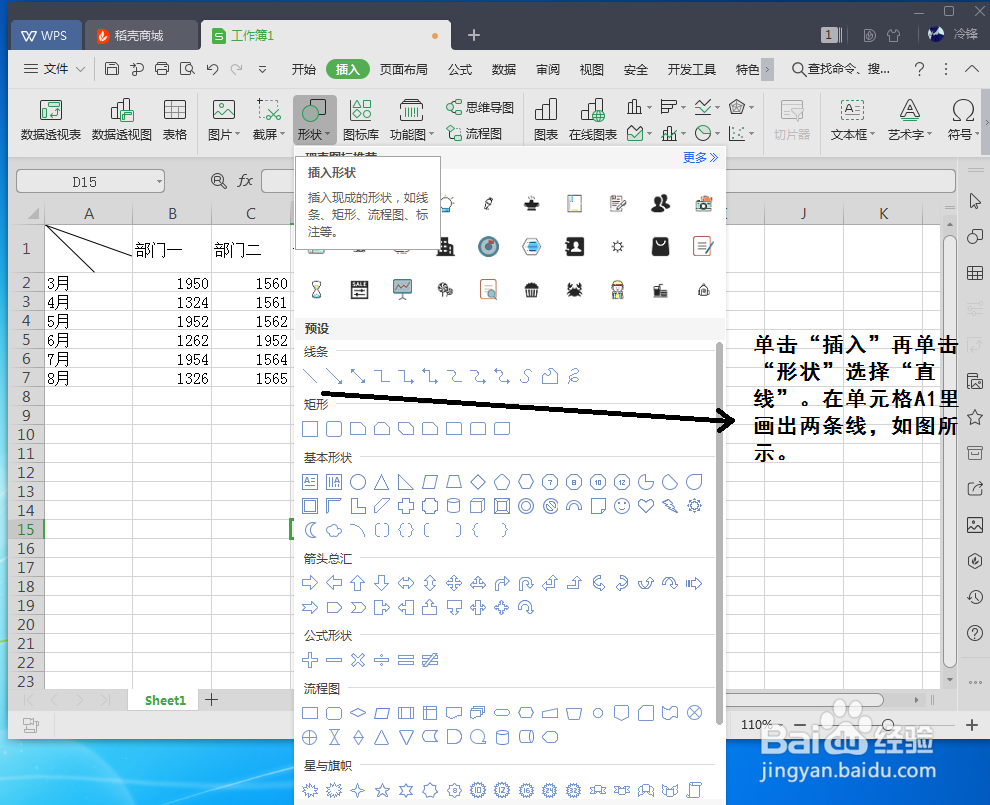
5、单击“插入”,再单击“形状”选择“直线”在单元格A1里画出两条线,如图所示。
Excel斜线表头制作

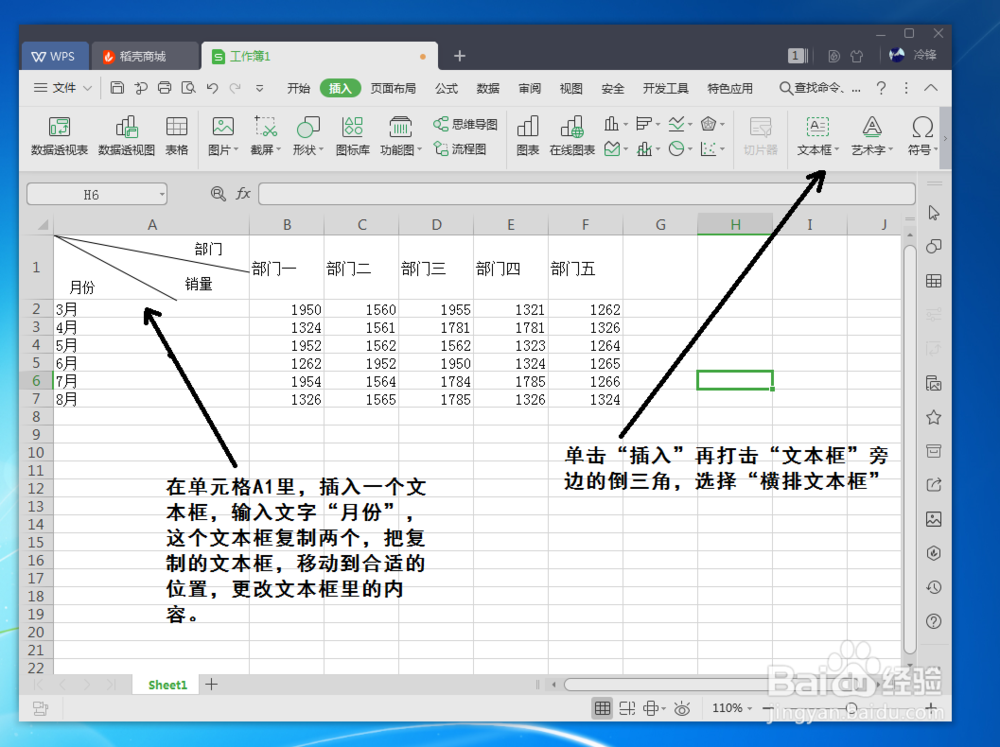
6、在“插入”里选择“文本框”旁边的倒三角,选择“横排文本框”。在文本框里输入内容,调整字体大小及颜色等,最后再复制两份修改内容即可完成。
Excel斜线表头制作
  • Excel制作斜线表头
  • excel怎么制作斜线表头
  • 如何在excel中插入斜线表头 excel制作斜线表头
  • excel如何制作斜线表头
  • Excel制作双斜线表头
  • 热门搜索
    广州旅游攻略景点必去 李香君简介 成都北大青鸟怎么样 杨家将传奇攻略 lol怎么提高fps 亚丁稻城旅游攻略 这是我的战争攻略 与奴隶的生活攻略 天堂门怎么做 淘宝新品标签怎么弄