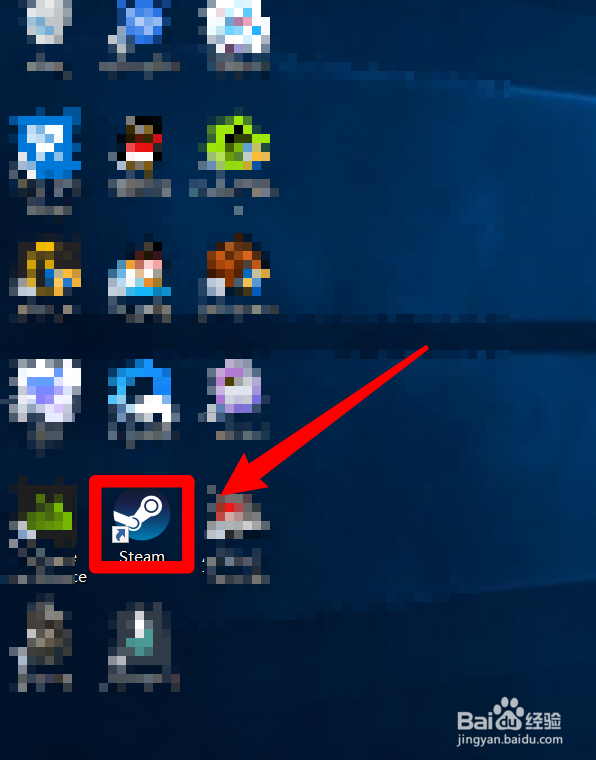
1、第一步,我们打开电脑,然后点击Steam图标按钮,如图所示。
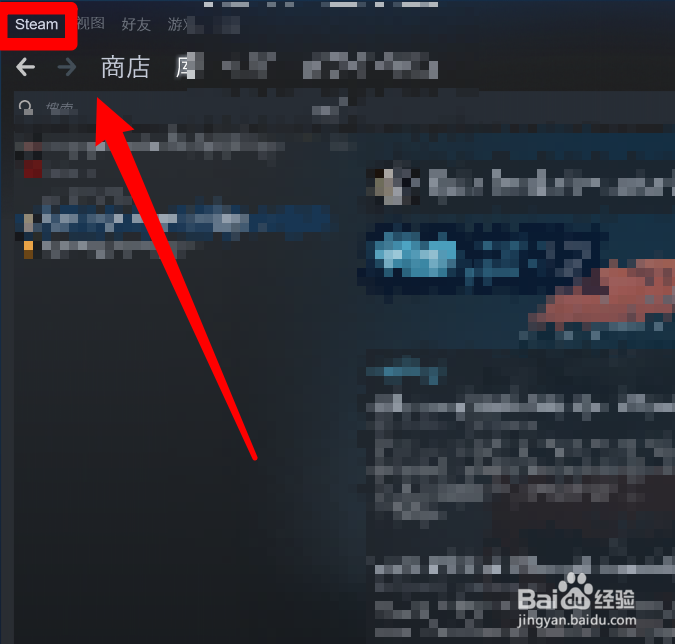
2、进入steam客户端之后,点击左上角的steam,如图所示。
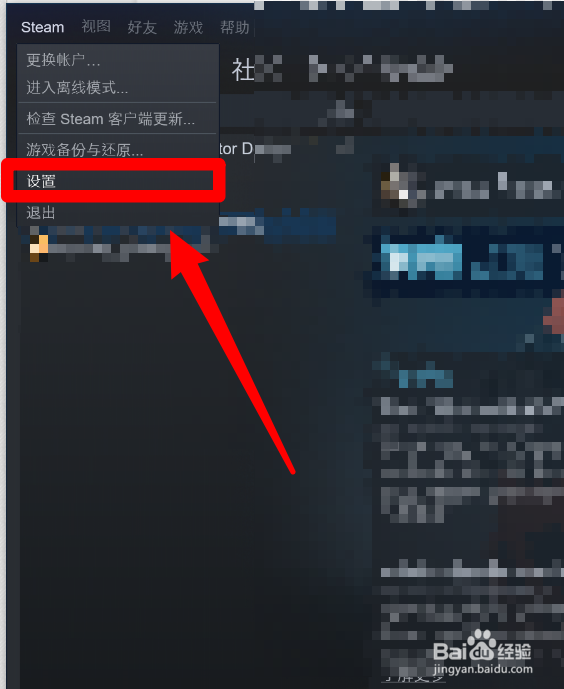
3、第三步,然后点击下拉列表中的设置,如图所示。
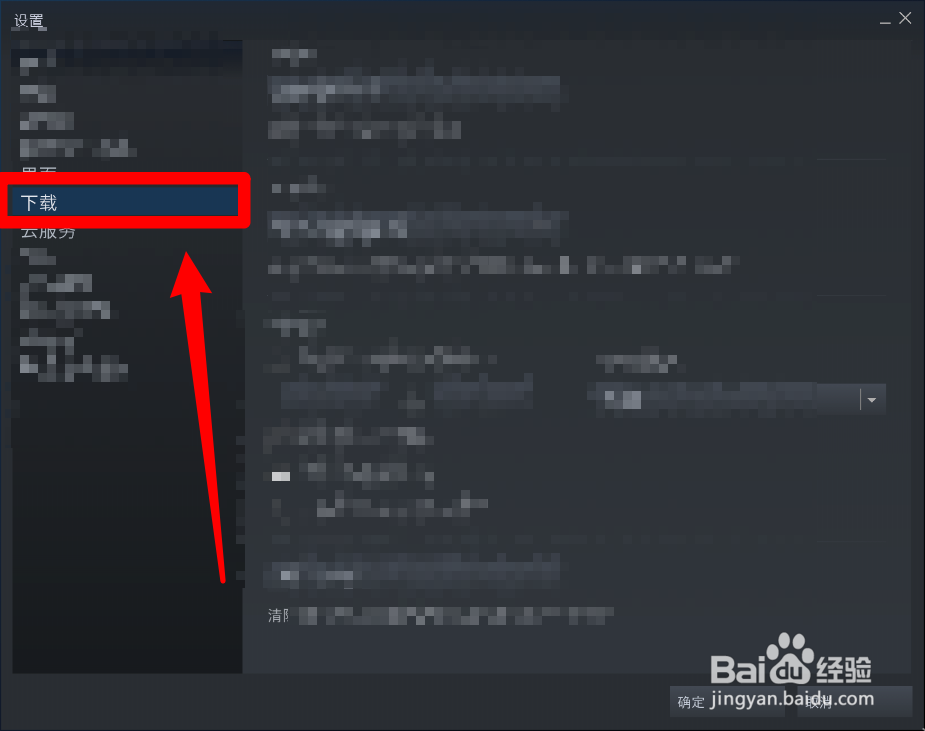
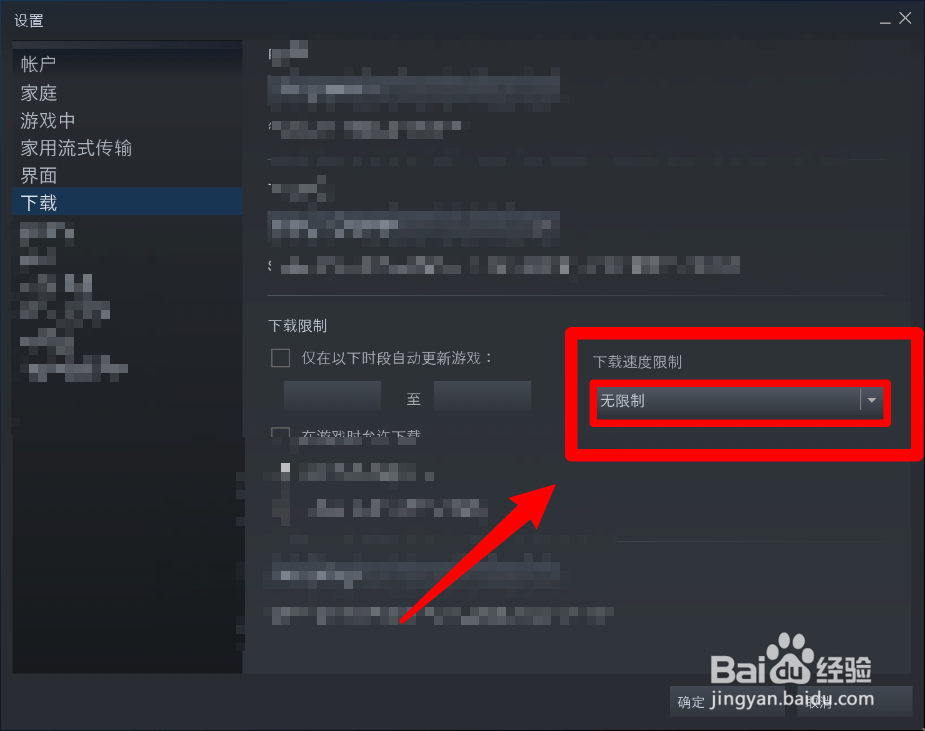
4、第四步,然后在设置界面,点击左侧的下载,如图所示。
5、第五步,接着在右边的下载速度限制的下方点击无限制,如图所示。
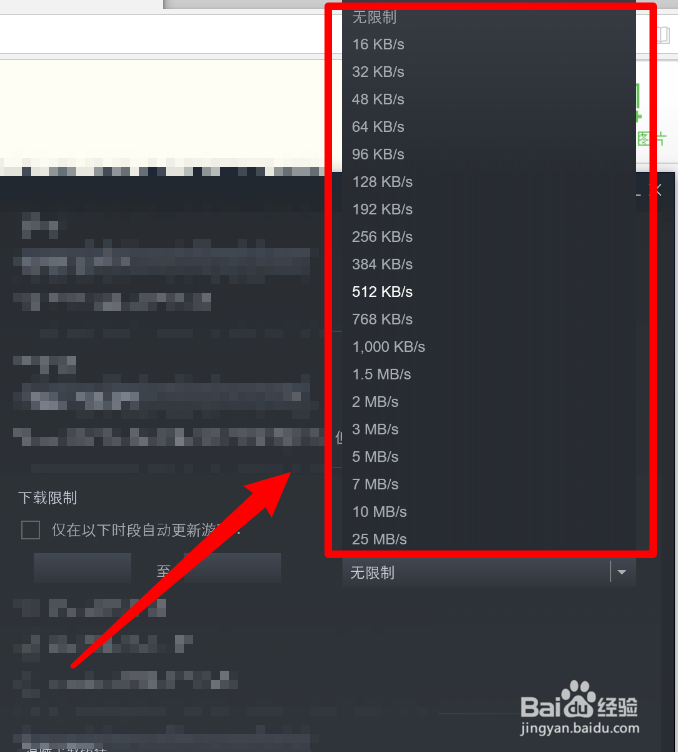
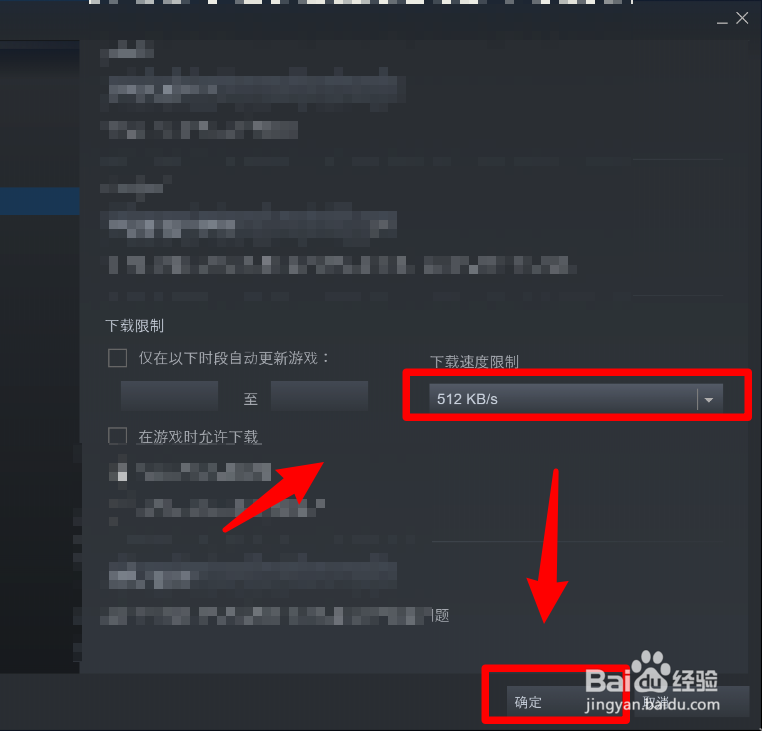
6、接着在速度列表中选择下载的速度,之后点击底部的确定,如图所示。
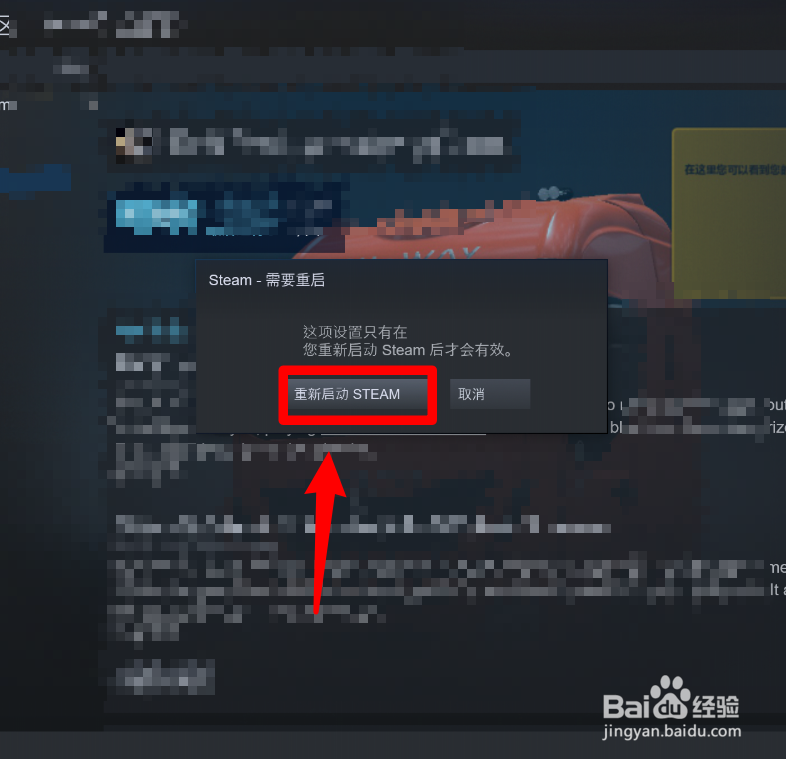
7、点击确定之后,就会收到提示,该选项设置之后重新启动steam才会有效,然后我们点击重新启动steam 即可,如图所示。
时间:2026-04-22 19:27:41
1、第一步,我们打开电脑,然后点击Steam图标按钮,如图所示。
2、进入steam客户端之后,点击左上角的steam,如图所示。
3、第三步,然后点击下拉列表中的设置,如图所示。
4、第四步,然后在设置界面,点击左侧的下载,如图所示。
5、第五步,接着在右边的下载速度限制的下方点击无限制,如图所示。
6、接着在速度列表中选择下载的速度,之后点击底部的确定,如图所示。
7、点击确定之后,就会收到提示,该选项设置之后重新启动steam才会有效,然后我们点击重新启动steam 即可,如图所示。
