3ds max 使用cloth修改器悬挂(固定)布料

 时间:2026-04-23 05:05:43

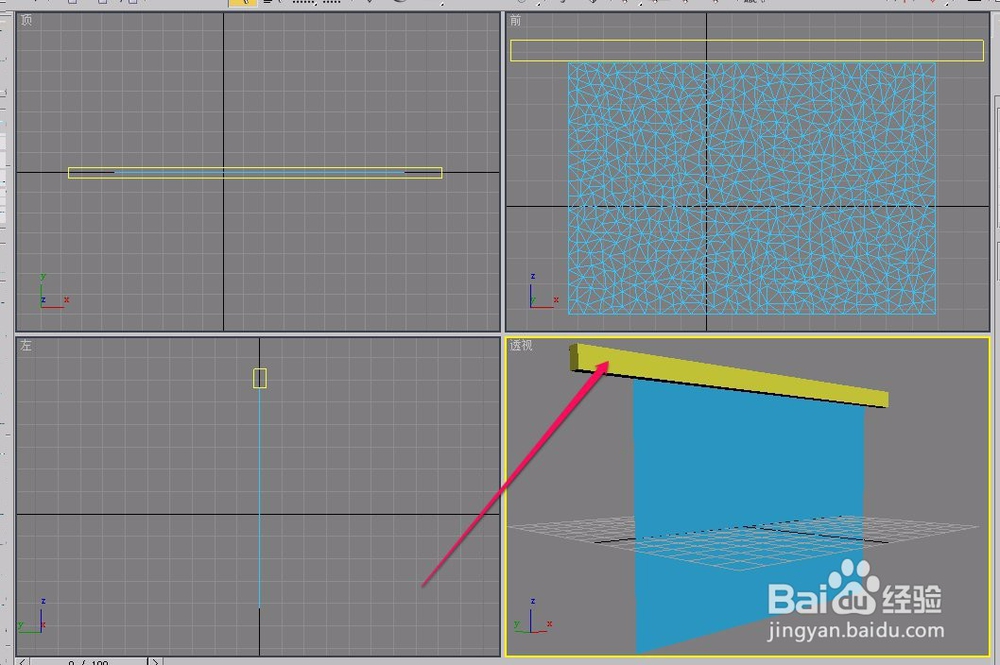
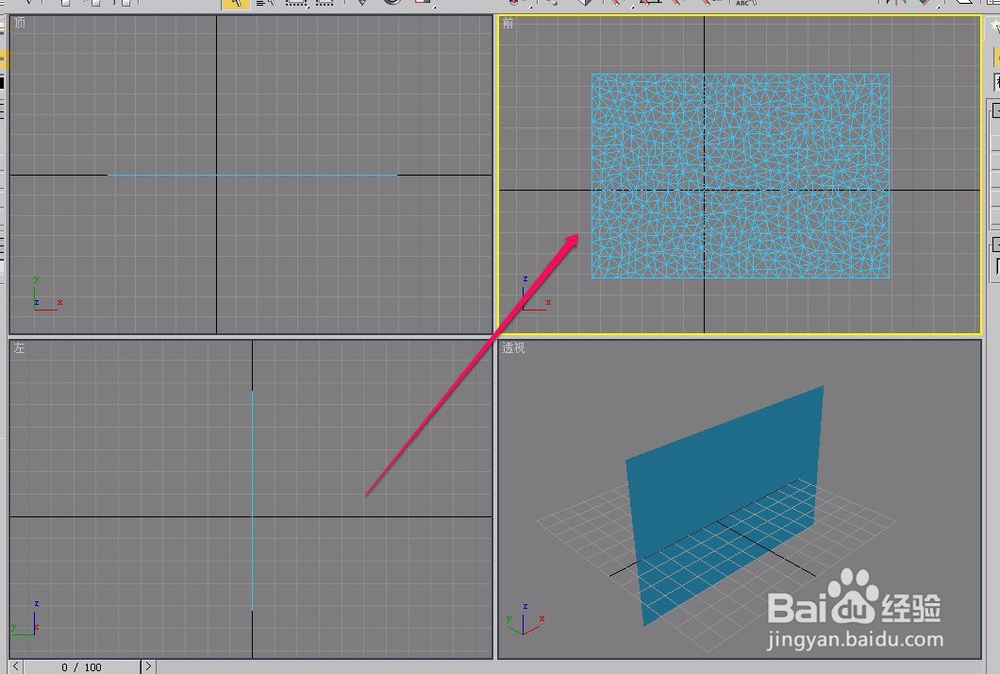
1、打开3ds max软件,在视图中制作一块已经应用了Garment修改器的布料。
3ds max 使用cloth修改器悬挂(固定)布料

2、在布料上方制作一个长方体,用来悬挂布料。

3ds max 使用cloth修改器悬挂(固定)布料

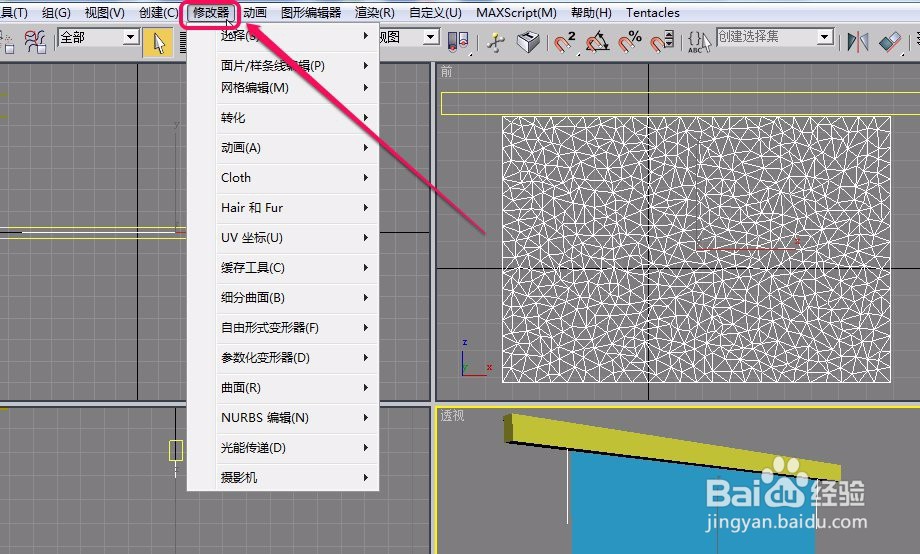
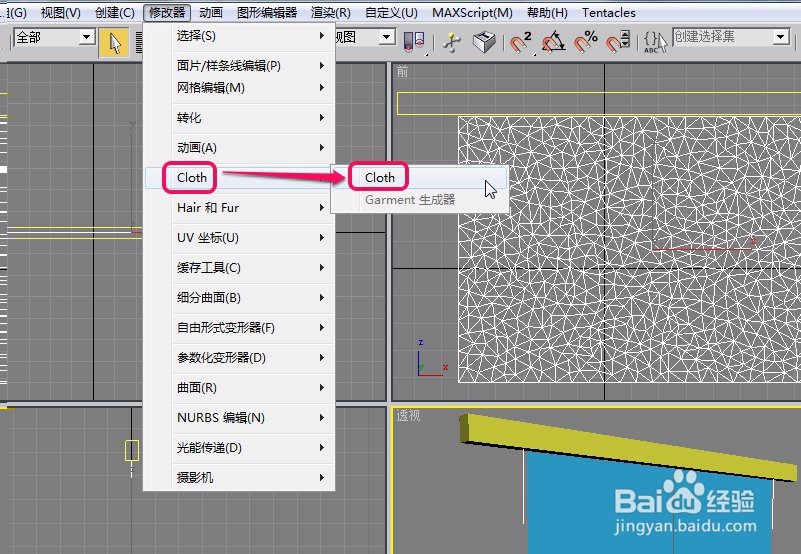
3、选中布料,打开“修改器”菜单。

3ds max 使用cloth修改器悬挂(固定)布料

4、选择“Cloth”中的“Cloth”命令,为布料添加“Cloth”修改器。
3ds max 使用cloth修改器悬挂(固定)布料

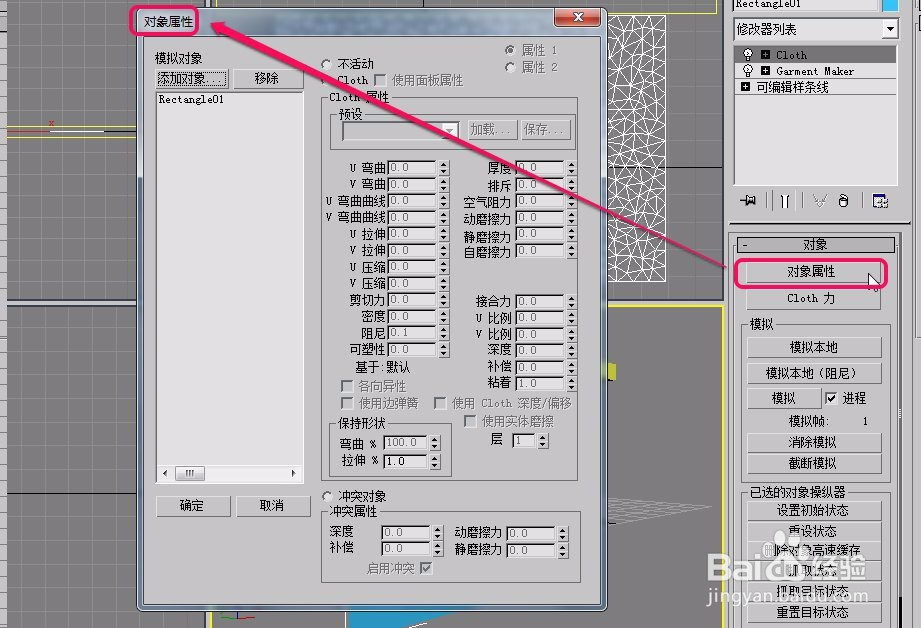
5、打开“修改”选项卡,选择“Cloth”层级,进一步打开“对象”卷展栏。

3ds max 使用cloth修改器悬挂(固定)布料

6、单击“对象属性”按钮,打开“对象属性”对话框。

3ds max 使用cloth修改器悬挂(固定)布料

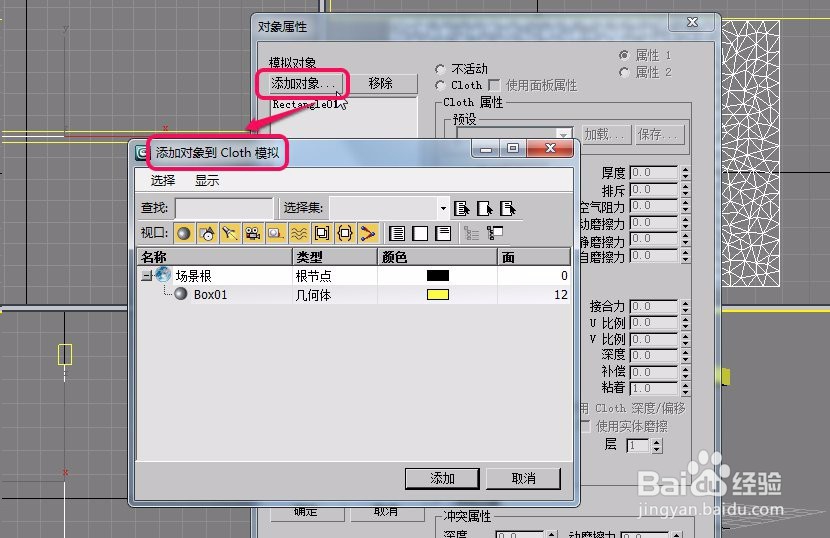
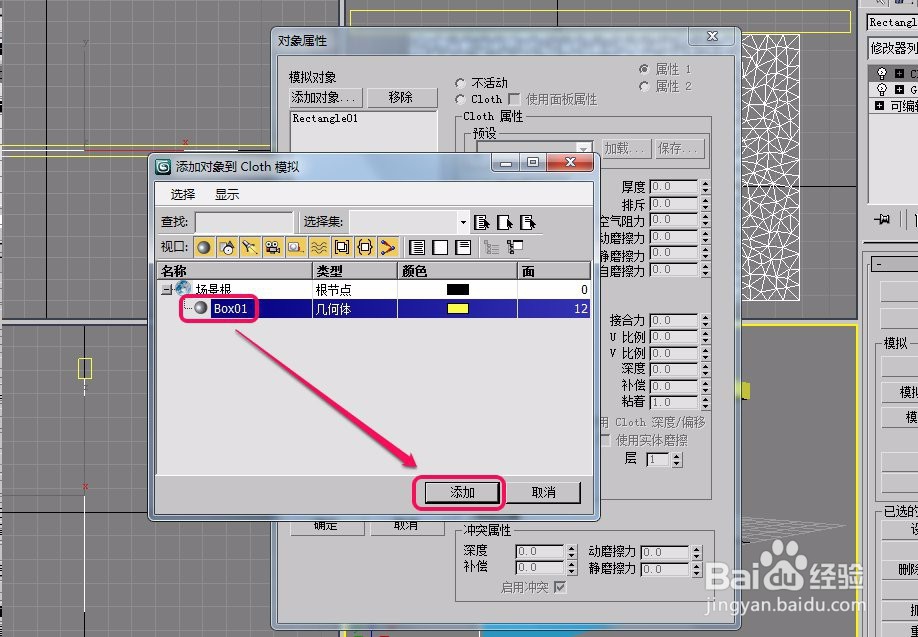
7、如图,单击“添加对象”按钮,打开“添加对象到Cloth模拟”对话框。

3ds max 使用cloth修改器悬挂(固定)布料

8、选择名称为“Box01”的选项,然后单击“添加”按钮。

3ds max 使用cloth修改器悬挂(固定)布料

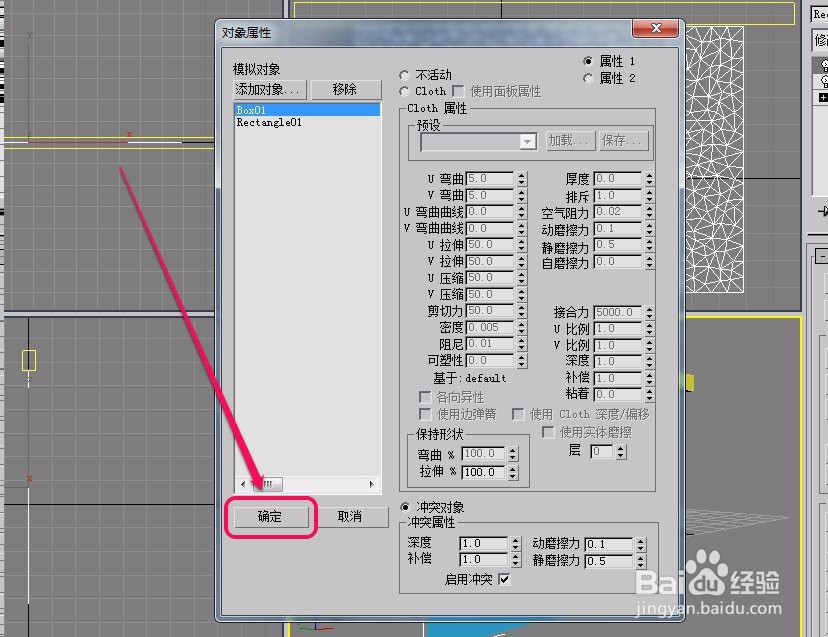
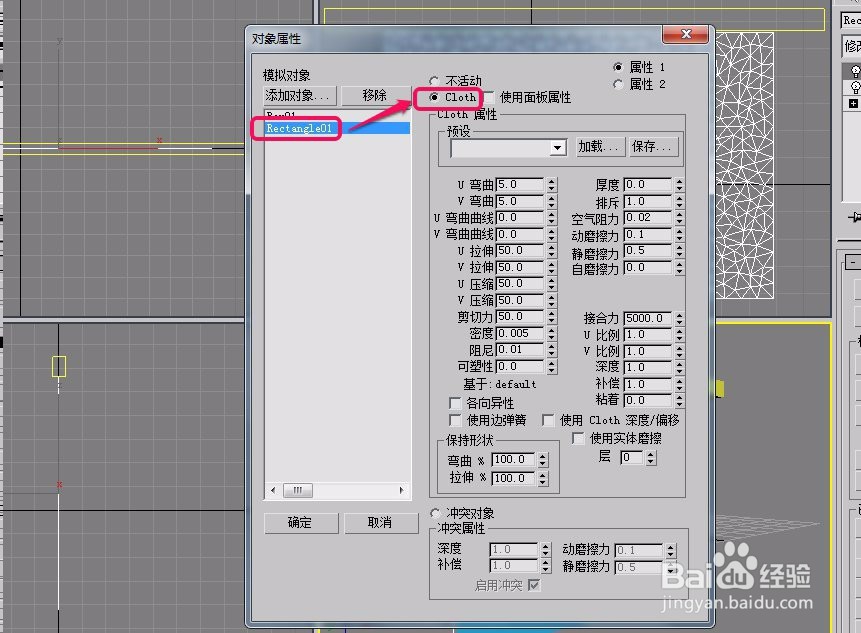
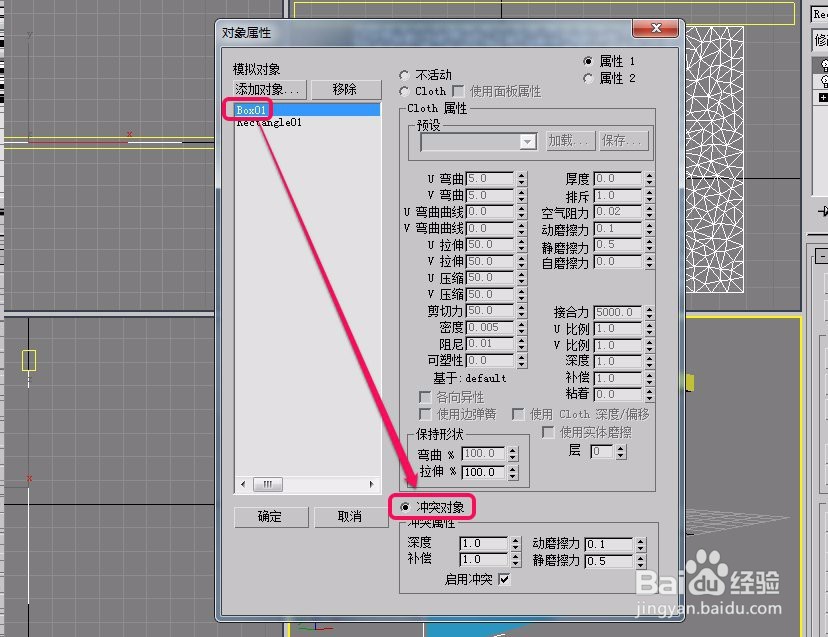
9、选择“模拟对象”列表框中名称为“Rectangle01”(布料)的选项,然后选择“Cloth”单选项。将布料模拟为“Cloth布料”。
3ds max 使用cloth修改器悬挂(固定)布料

10、选择“模拟对象”列表框中名称为“Box01”(悬挂物)的选项,然后选择“冲突对象”单选项。将长方体模拟为“冲突对象”。
3ds max 使用cloth修改器悬挂(固定)布料

11、单击“确定”按钮。

3ds max 使用cloth修改器悬挂(固定)布料

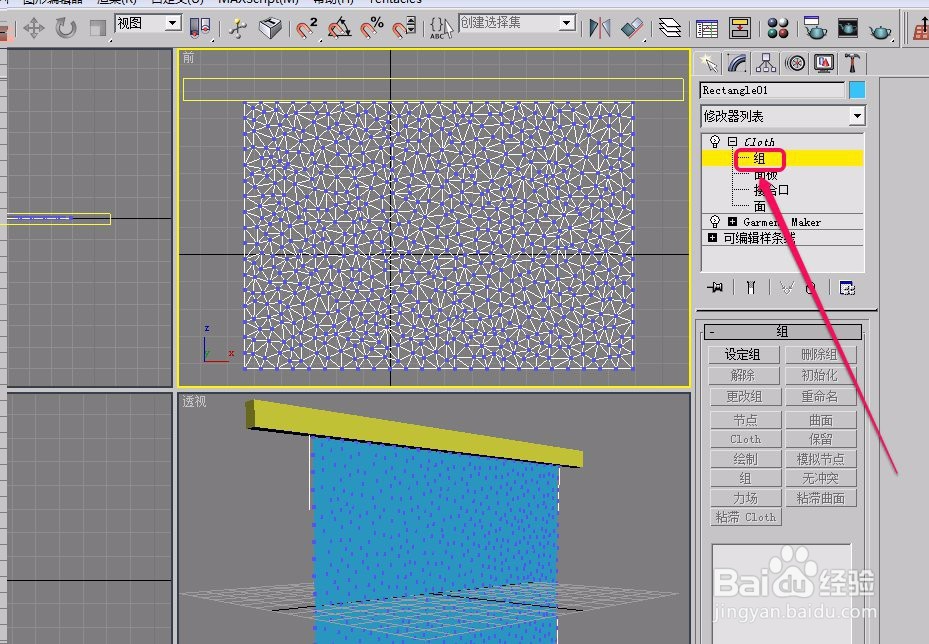
12、选择“Cloth”修改器中的“组”层级。

3ds max 使用cloth修改器悬挂(固定)布料

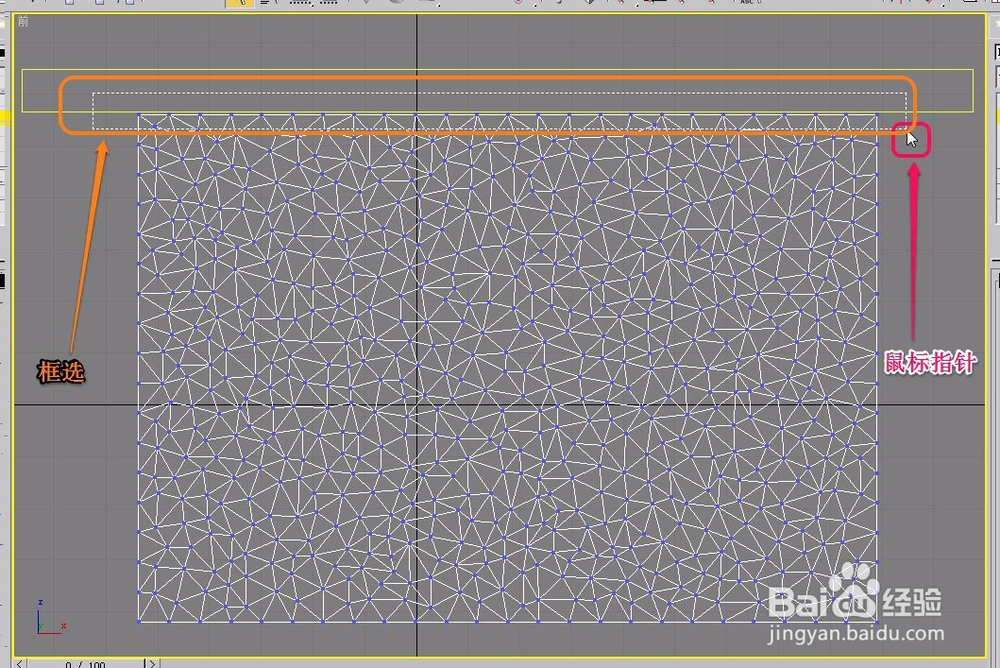
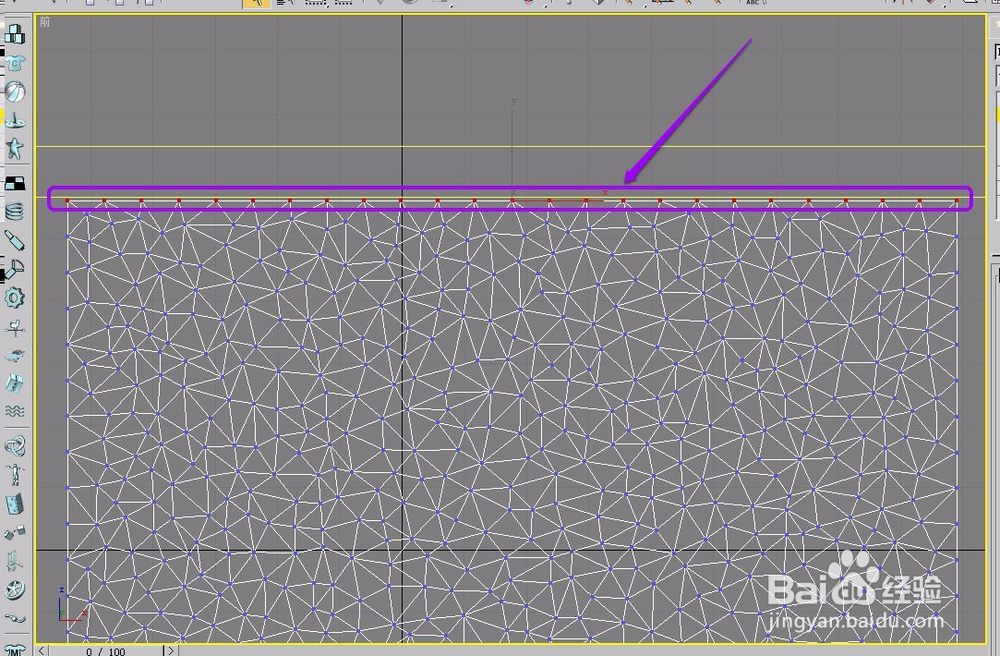
13、在“前”视图中,按住鼠标键框选将要固定在长方体上面的所有布料顶点。
3ds max 使用cloth修改器悬挂(固定)布料

3ds max 使用cloth修改器悬挂(固定)布料

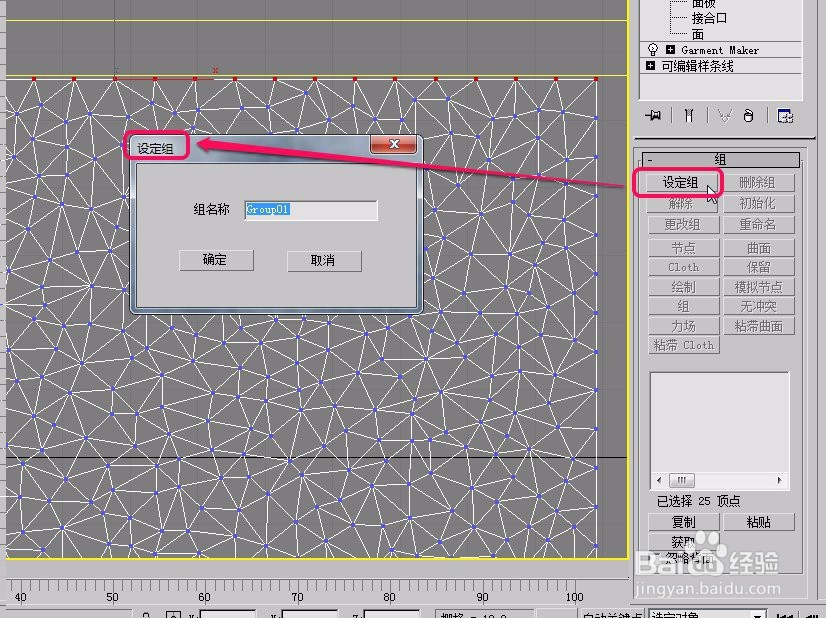
14、单击选择“组”卷展栏中的“设定组”按钮,进而打开“设定组”对话框。
3ds max 使用cloth修改器悬挂(固定)布料

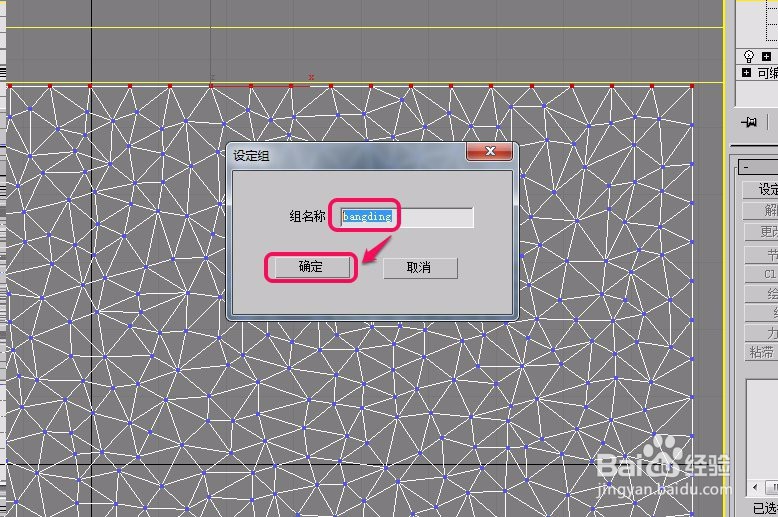
15、我们可以将“组名称”设置为 bangding ,然后单击“确定”按钮。
3ds max 使用cloth修改器悬挂(固定)布料

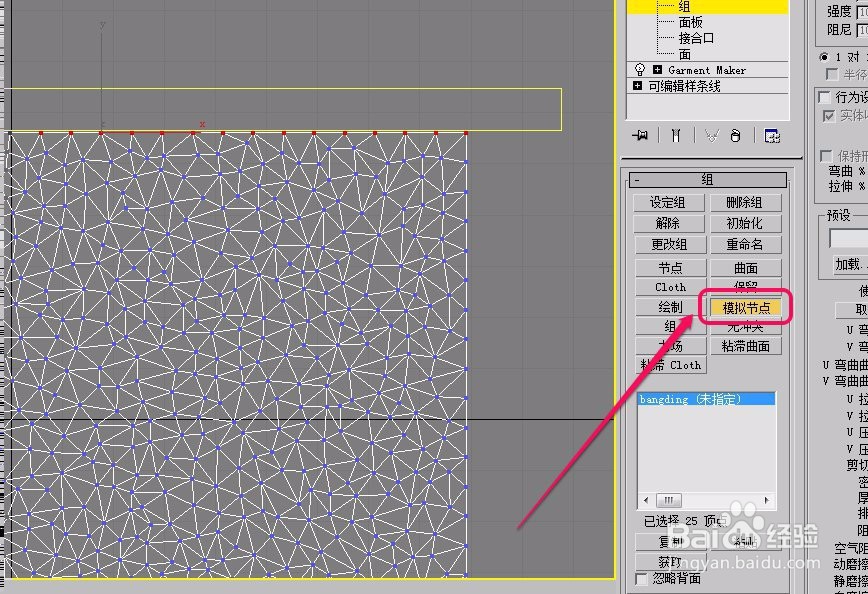
16、单击“模拟节点”按钮。

3ds max 使用cloth修改器悬挂(固定)布料

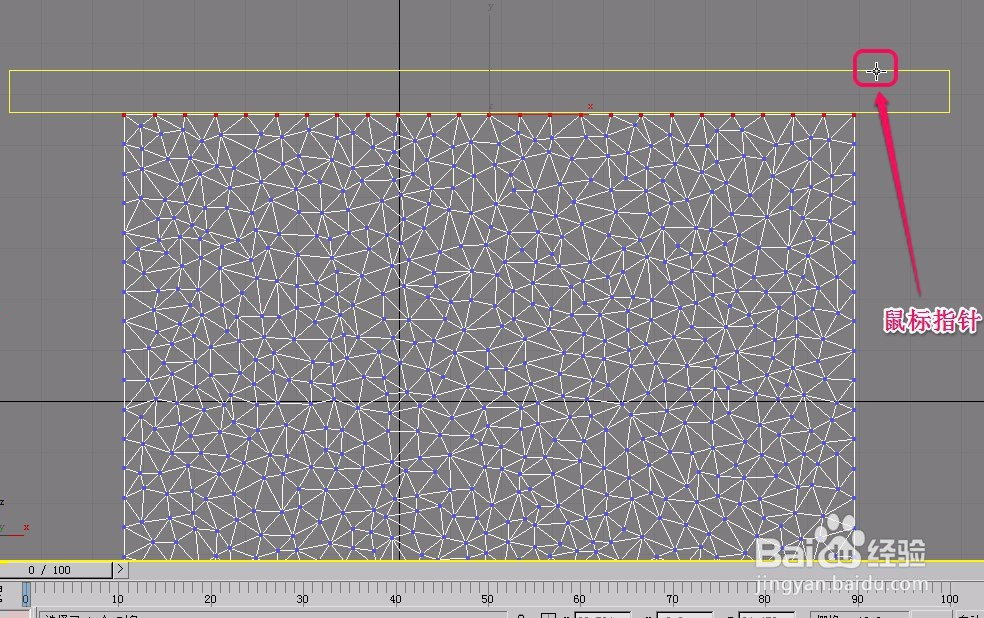
17、移动鼠标指针到长方体(悬挂物)上面,当指针变成图示的形状时,单击鼠标。
3ds max 使用cloth修改器悬挂(固定)布料

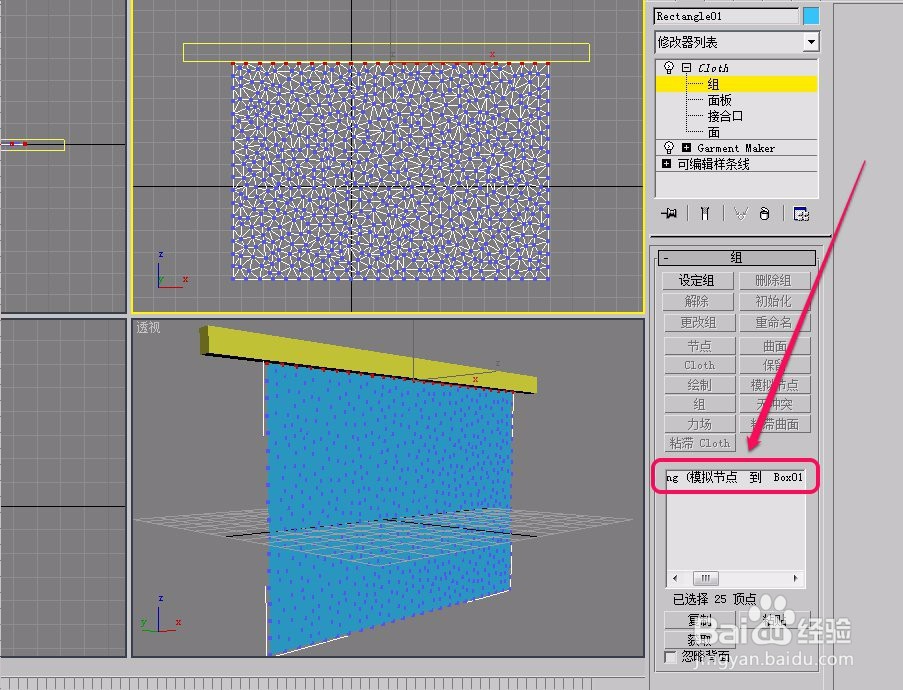
18、从“模拟节点到Box01”,可以看到,刚才所选择的布料顶点已经被绑定到了长方体(悬挂物)上面了。
3ds max 使用cloth修改器悬挂(固定)布料

  • 3dsMax怎样使用放样
  • 3Dmax怎么渲染线框
  • 3dmax如何取消编组?
  • 3dmax如何更改旋转轴心点的位置?
  • 3dmax中如何让材质变得透明
  • 热门搜索
    芹菜猪肉饺子馅的做法 酱茄条的家常做法 山药的吃法与做法 brown怎么读 干煸牛肉的做法 苦瓜炒鸡蛋的做法 市级行政区怎么填 家长评语怎么写 炒鸡的做法 姜茶的做法