设置Excel中图片的透明度

 时间:2026-02-15 02:09:47

1、打开Excel,建立空白工作簿。

设置Excel中图片的透明度

2、在工作表中录入数据。

设置Excel中图片的透明度

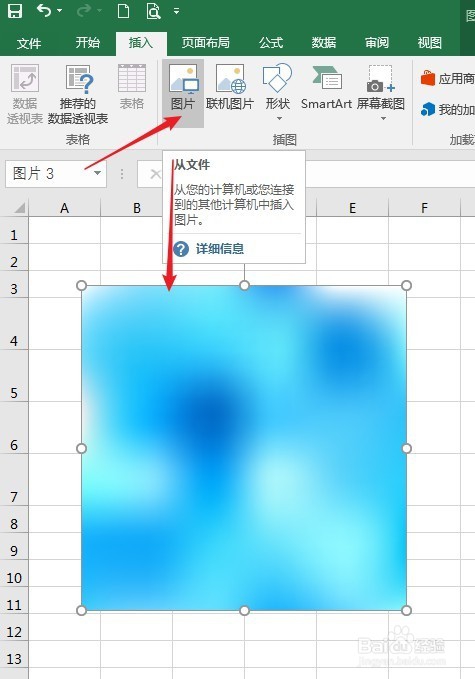
3、点击【插入】—【图片】,插入一张图片。

设置Excel中图片的透明度

4、在右侧的图片格式设置窗口中,默认没有图片的透明度设置选项。

设置Excel中图片的透明度

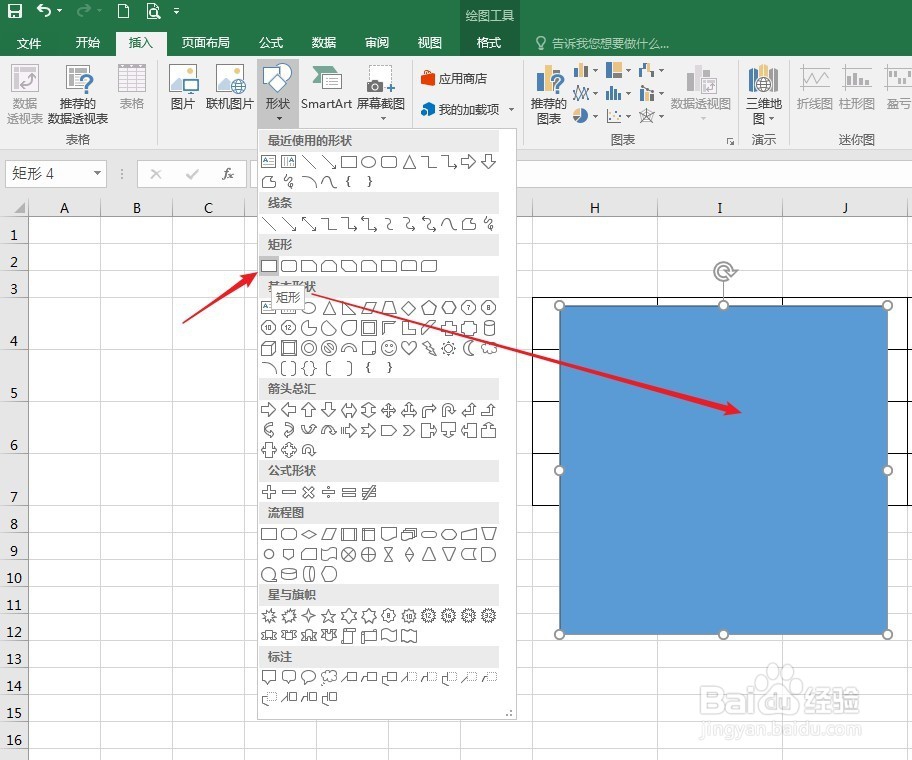
5、接下来,按照图片的尺寸,插入一个矩形。

设置Excel中图片的透明度

6、在右侧矩形的形状格式设置窗口中,在【填充】下点击【图片或纹理填充】—【文件】。然后在打开的窗口中找到之前插入到工作表中的图片。这样,图片就被填充到了矩形中。

设置Excel中图片的透明度

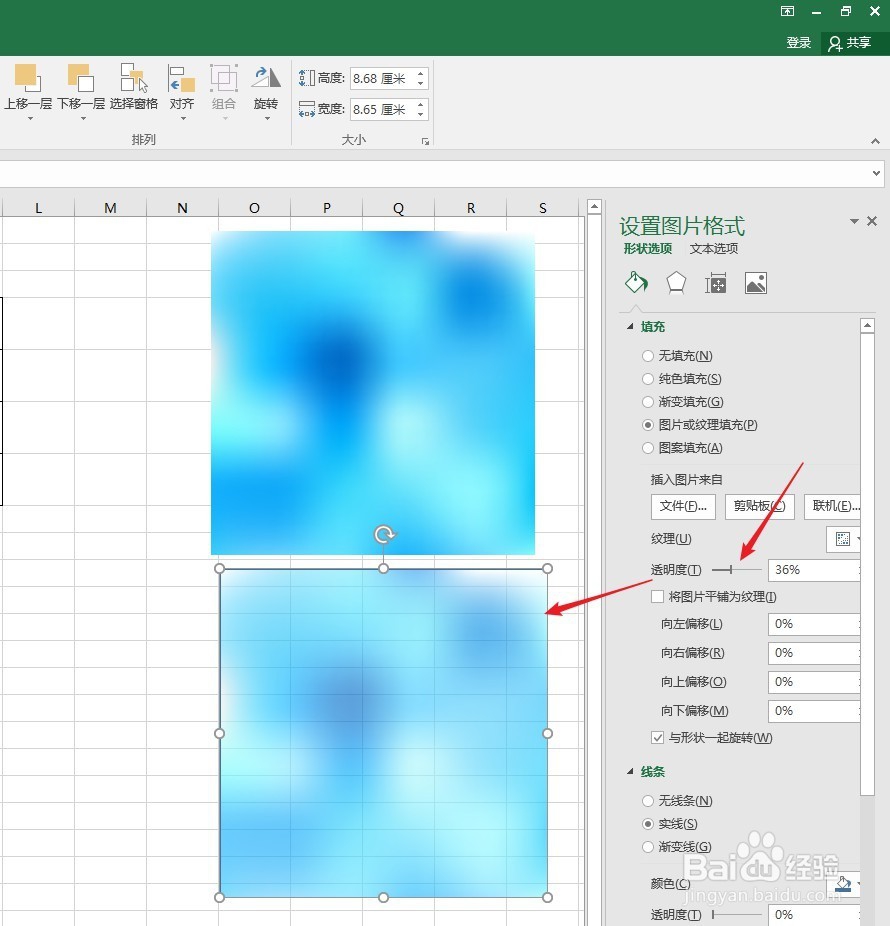
7、在右侧的设置窗口中,可以看到【透明度】设置滑块,拖动滑块就可以改变图片的透明度。
设置Excel中图片的透明度

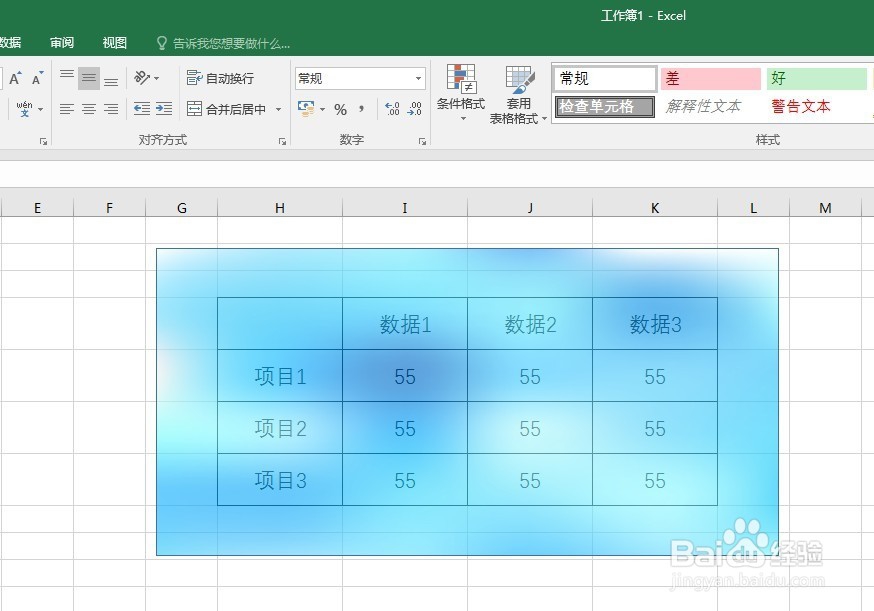
8、这样,再把这个半透明的图片覆盖到表格中,就实现了一种朦胧的感觉。

设置Excel中图片的透明度

  • 怎么把excel里的图片背景设为透明
  • 怎么设置excel表格是透明的
  • Excel设置形状背景色为透明技巧
  • excel怎么把图片设为透明
  • Excel中如何更改背景图大小
  • 热门搜索
    橡皮树怎么养 狗狗呕吐是怎么回事 qq邮箱怎么写 鼻腔干燥怎么办 嘴唇干裂怎么办 螃蟹怎么清洗干净 湿疹是怎么引起的 clock怎么读 联想摄像头怎么打开 怎么知道是否怀孕