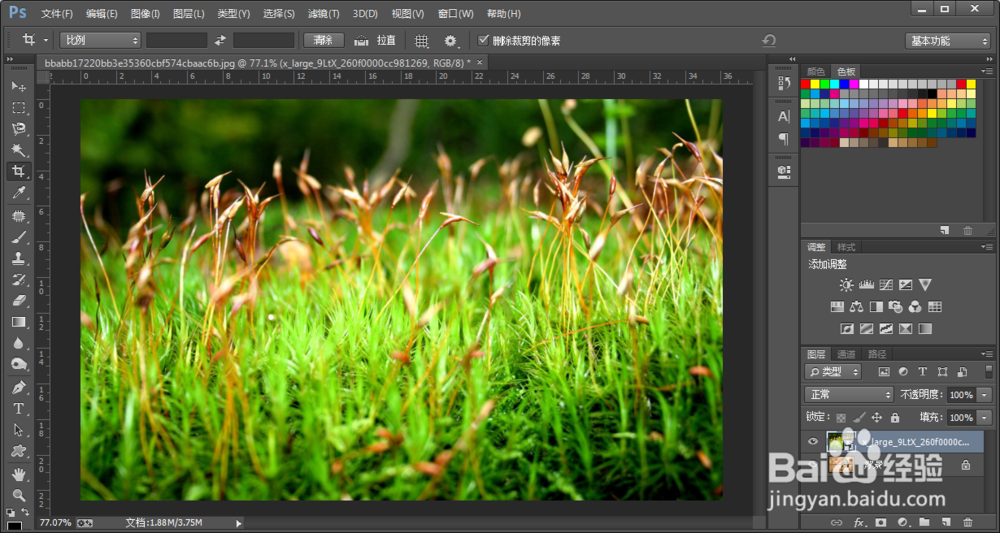
1、ps扩散功能怎么样 ps扩散效果在泛散菊哪里呢?首先我们使用ps打开想要处理的图片。
2、接着在photoshop里面的菜单栏中选择耻往滤镜,然后选择风格化点击扩散滤镜。


3、在ps扩散效果中我们可以选择正常,此时会看到图片被处理之后的效果。

4、我们还可以选择变暗优先,此时图片会暗一些,效果也不一样。

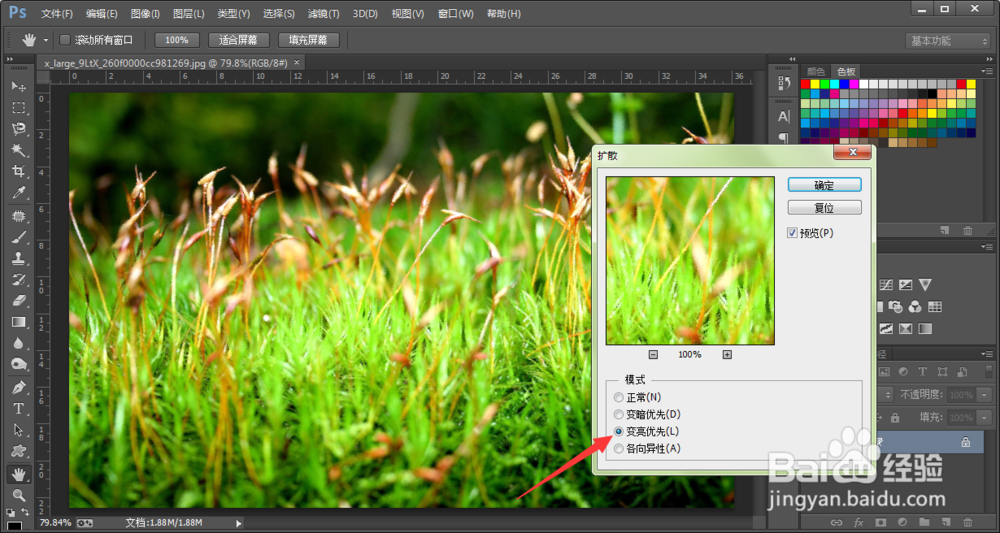
5、选择ps扩散效果的变亮优先也会不掩激一样,我们可以对比之前的进行选择。
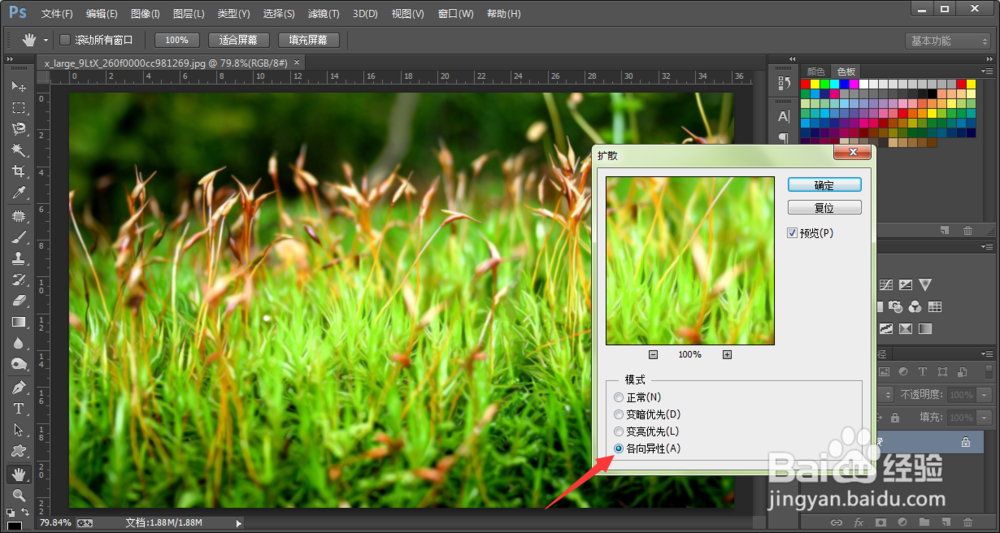
6、最后选择ps扩散中的各向异性,图片又有了变化,我们可以根据对比来选择最合适的效果。
时间:2026-04-21 14:50:32
1、ps扩散功能怎么样 ps扩散效果在泛散菊哪里呢?首先我们使用ps打开想要处理的图片。
2、接着在photoshop里面的菜单栏中选择耻往滤镜,然后选择风格化点击扩散滤镜。
3、在ps扩散效果中我们可以选择正常,此时会看到图片被处理之后的效果。
4、我们还可以选择变暗优先,此时图片会暗一些,效果也不一样。
5、选择ps扩散效果的变亮优先也会不掩激一样,我们可以对比之前的进行选择。
6、最后选择ps扩散中的各向异性,图片又有了变化,我们可以根据对比来选择最合适的效果。
