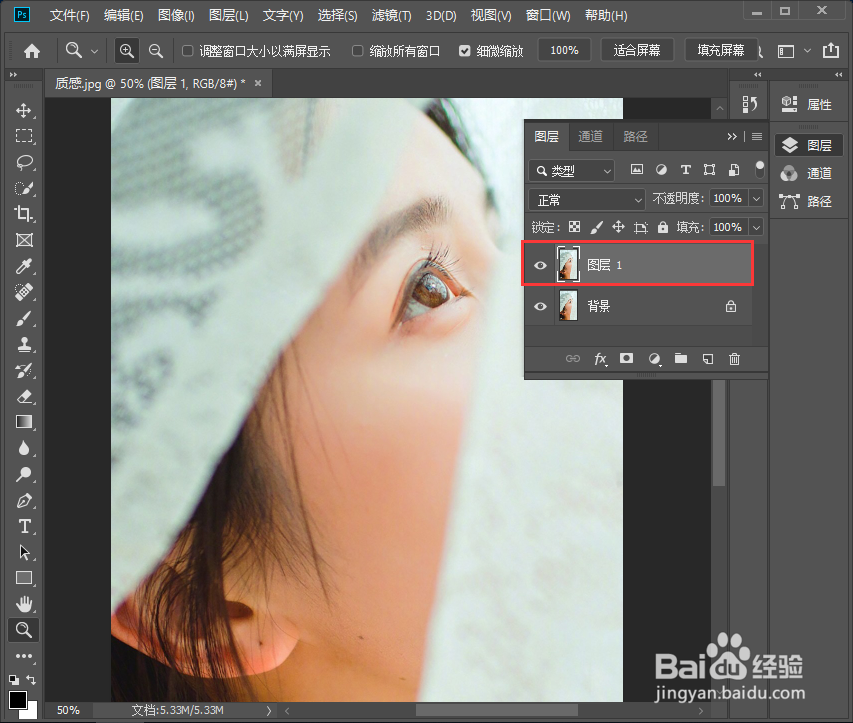
1、启动PS并导入一张照片,可以看到照片质感不是太好,比较模糊,我们按CTRL+J复制一个图层。
2、依次点击【滤镜】-【其它】-【高反差保留】

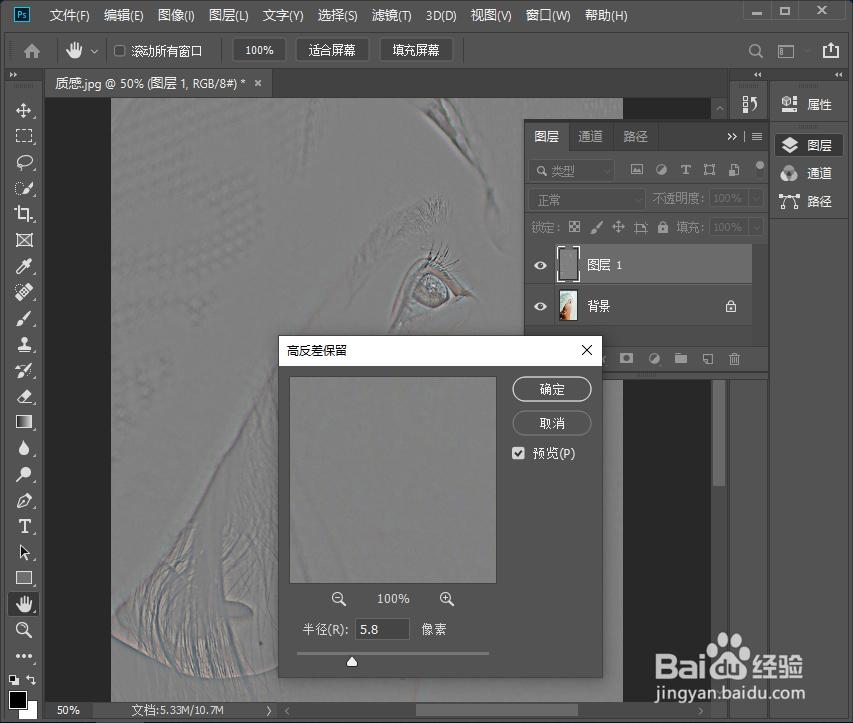
3、设置合适的半径并点击【确定】
4、把图层混合模式设置为【柔光】或者【强光】,我设置的是强光

5、设置好后再适当调整不透明度,这样就可以了,看起来比原图清晰多了,质感也好很多了

6、我们最后来对比下,作图是原图,有图是PS后的。仔细看眼睛和耳朵,是不是质感特别好呢?朋友们学会了吗?

时间:2026-04-23 21:35:47
1、启动PS并导入一张照片,可以看到照片质感不是太好,比较模糊,我们按CTRL+J复制一个图层。
2、依次点击【滤镜】-【其它】-【高反差保留】
3、设置合适的半径并点击【确定】
4、把图层混合模式设置为【柔光】或者【强光】,我设置的是强光
5、设置好后再适当调整不透明度,这样就可以了,看起来比原图清晰多了,质感也好很多了
6、我们最后来对比下,作图是原图,有图是PS后的。仔细看眼睛和耳朵,是不是质感特别好呢?朋友们学会了吗?
