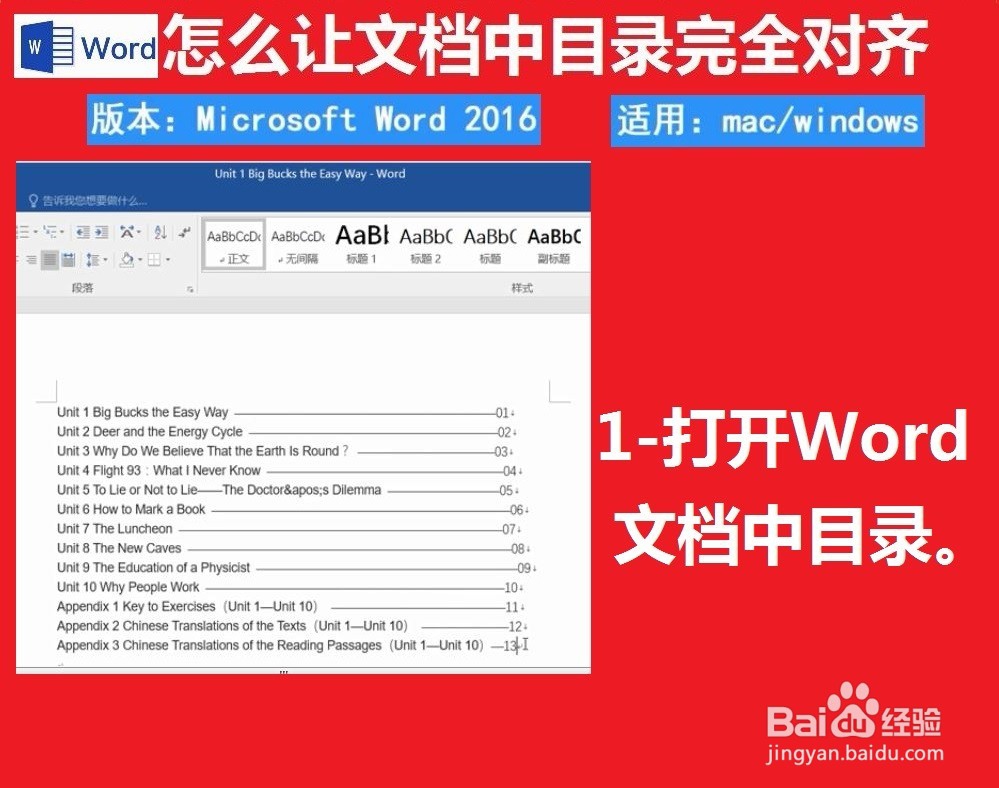
1、双击Word,打开文档中目录。
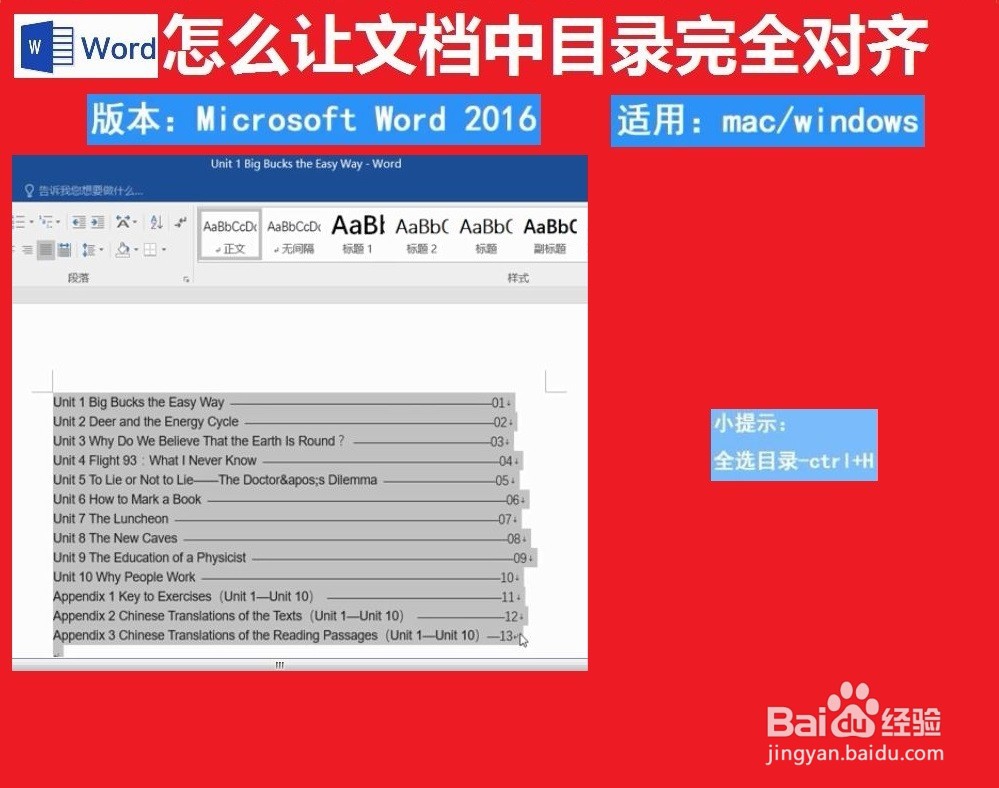
2、全选目录。
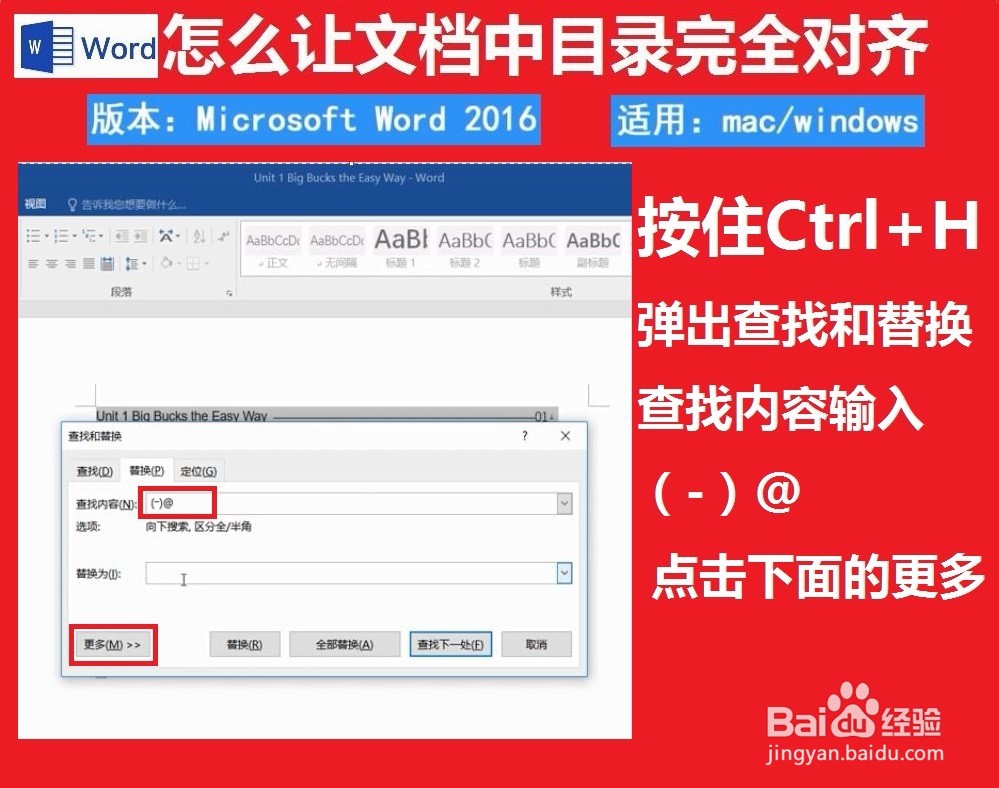
3、按住Ctrl+H打开【查找和替换】。在【查找内容】输入(-)@ 然后在下一栏点击【更多】,让【更多】变为【更少】。
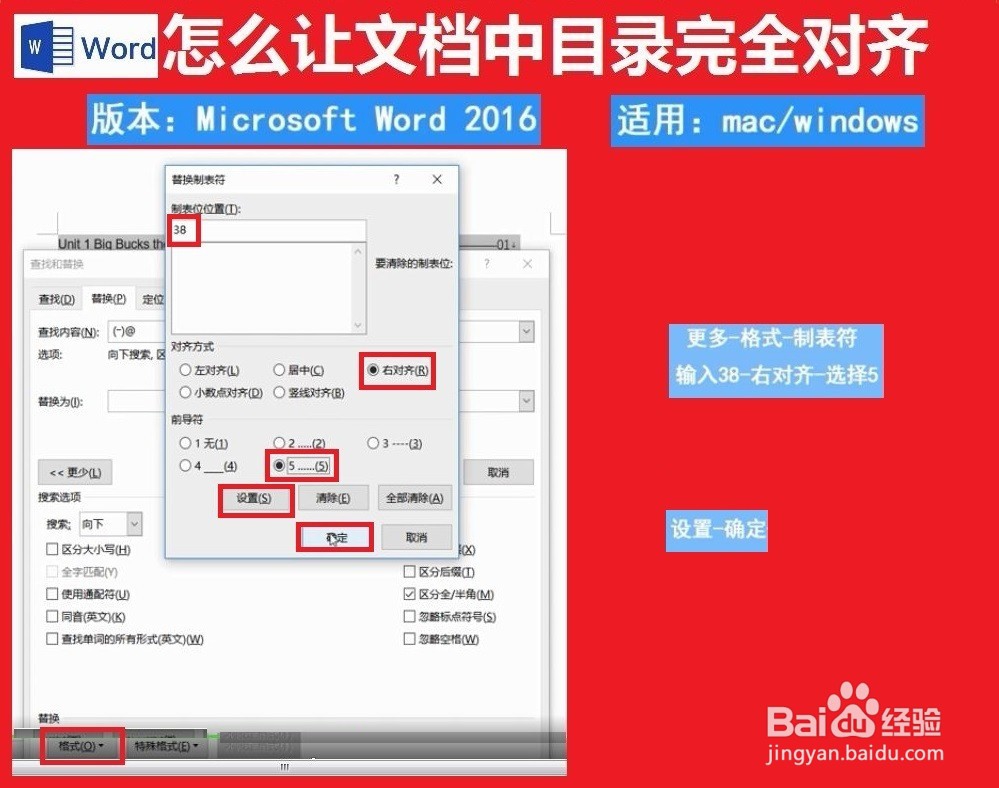
4、点击下面【格式】点击【制表位】,再选择制表符,在【制表位位置】下输入数字38,选【右对齐】,前导符选择【5】,点击【设置】,点击【确定】。
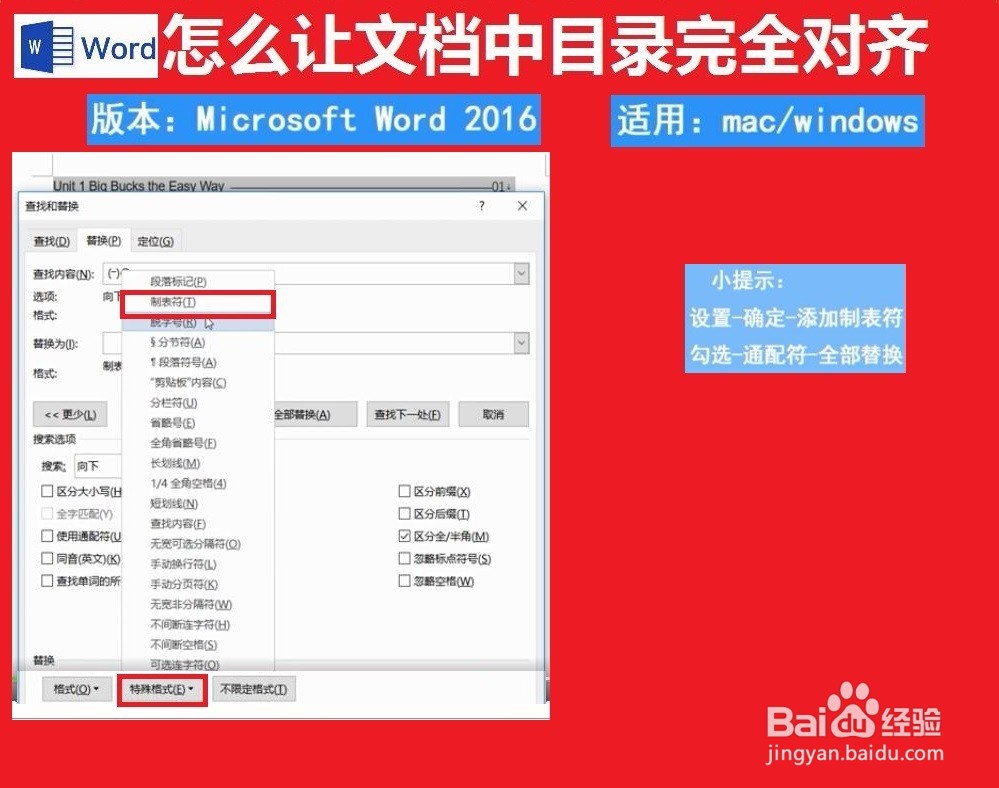
5、点击下面【特殊格式】,点击【制表符】。
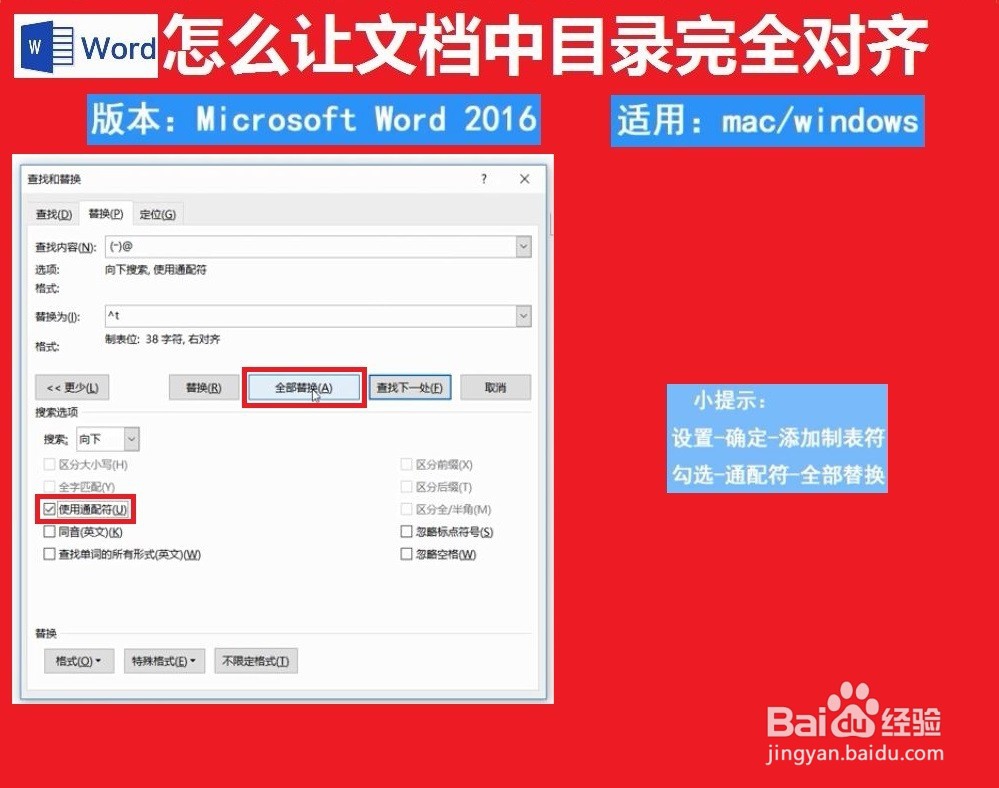
6、点击后勾选小方块,口使用通配符,点击【全部替换】,点击【确定】。
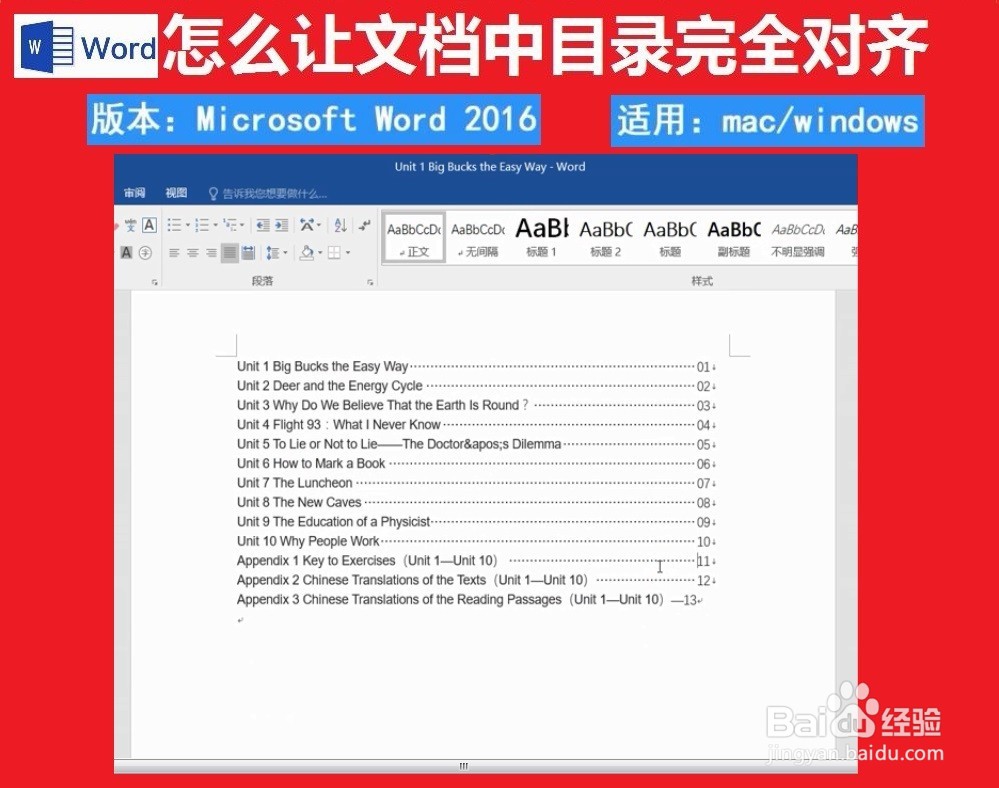
7、设置成功。
时间:2026-04-23 02:34:57
1、双击Word,打开文档中目录。
2、全选目录。
3、按住Ctrl+H打开【查找和替换】。在【查找内容】输入(-)@ 然后在下一栏点击【更多】,让【更多】变为【更少】。
4、点击下面【格式】点击【制表位】,再选择制表符,在【制表位位置】下输入数字38,选【右对齐】,前导符选择【5】,点击【设置】,点击【确定】。
5、点击下面【特殊格式】,点击【制表符】。
6、点击后勾选小方块,口使用通配符,点击【全部替换】,点击【确定】。
7、设置成功。
