拼多多商家的图片空间,怎么新建文件夹并上传图

 时间:2026-02-17 04:08:38

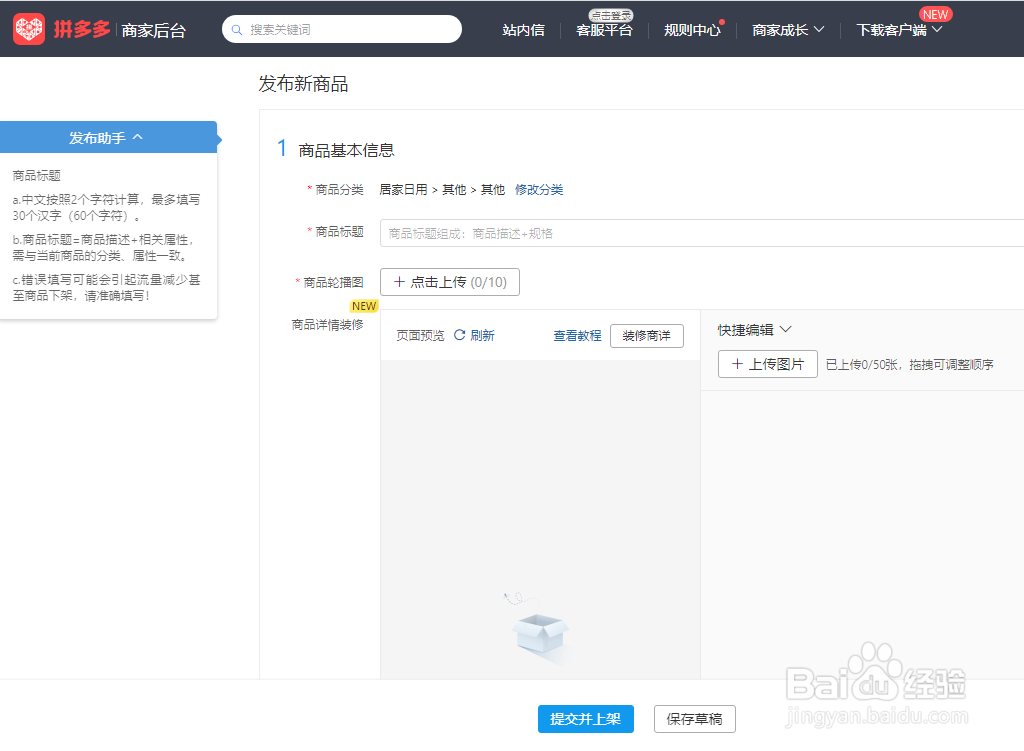
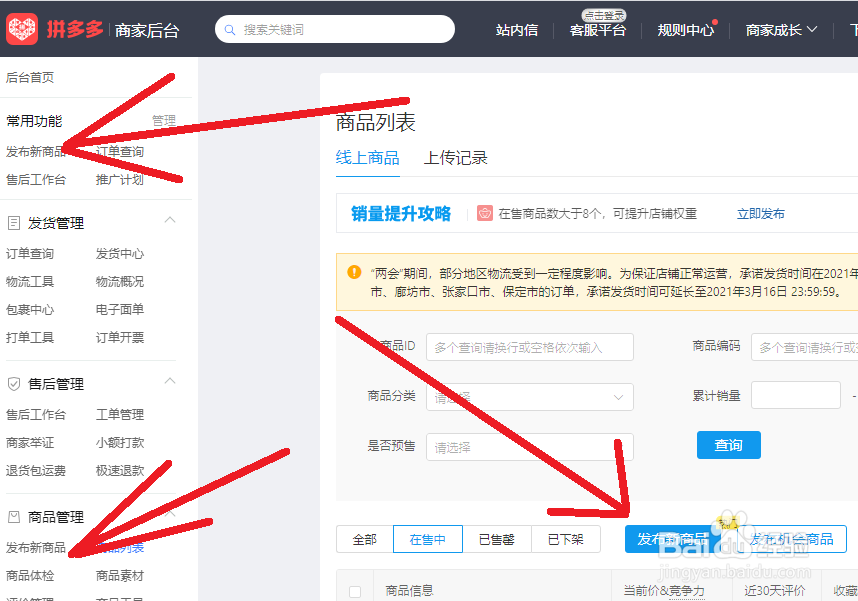
1、        拼多多商家登录电脑浏览器,进入拼多多商家后台,发布新商品的方法有三个,任意选一个:

①常用功能⇢发布新商品

②商品管理⇢发布新商品

③商品管理⇢商品列表⇢发布新商品
拼多多商家的图片空间,怎么新建文件夹并上传图

2、商品轮播图 栏,点击 +点击上传

拼多多商家的图片空间,怎么新建文件夹并上传图

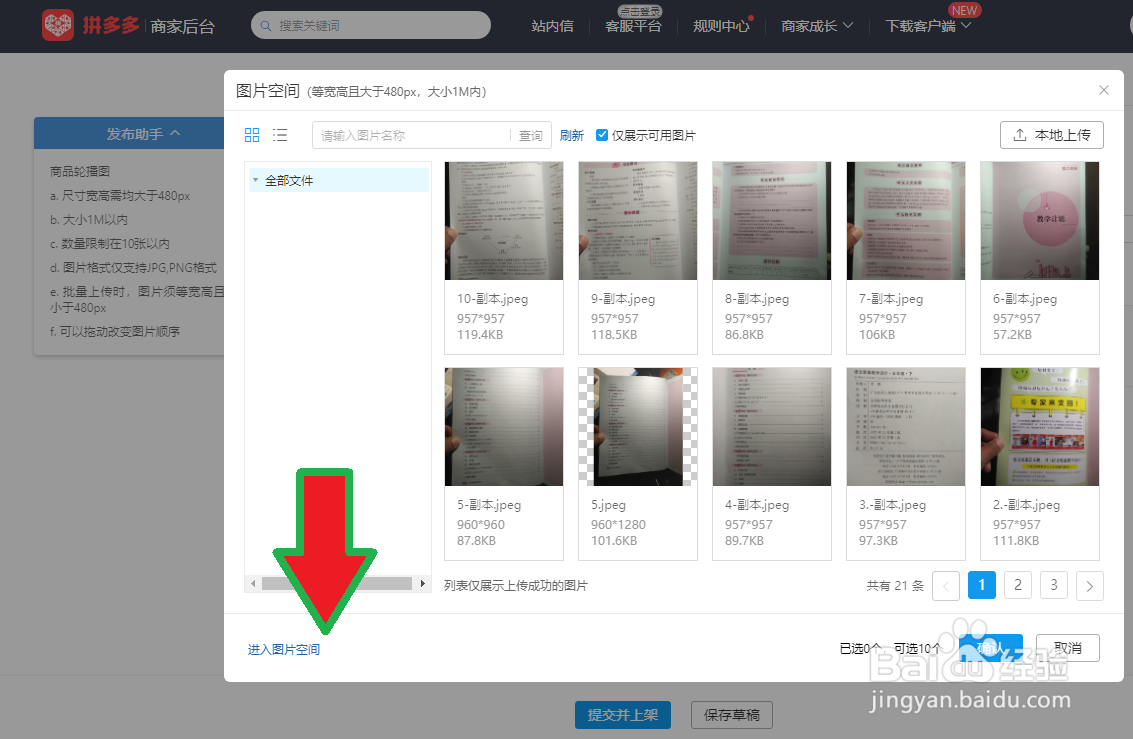
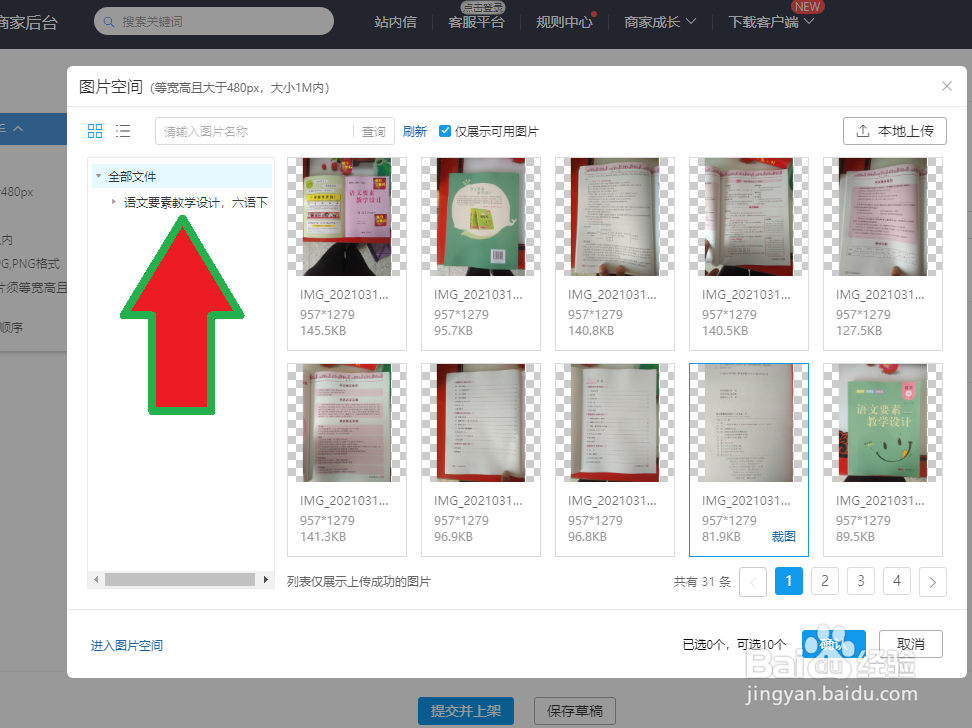
3、进入图片空间 。点击左下角 进入图片空间

拼多多商家的图片空间,怎么新建文件夹并上传图

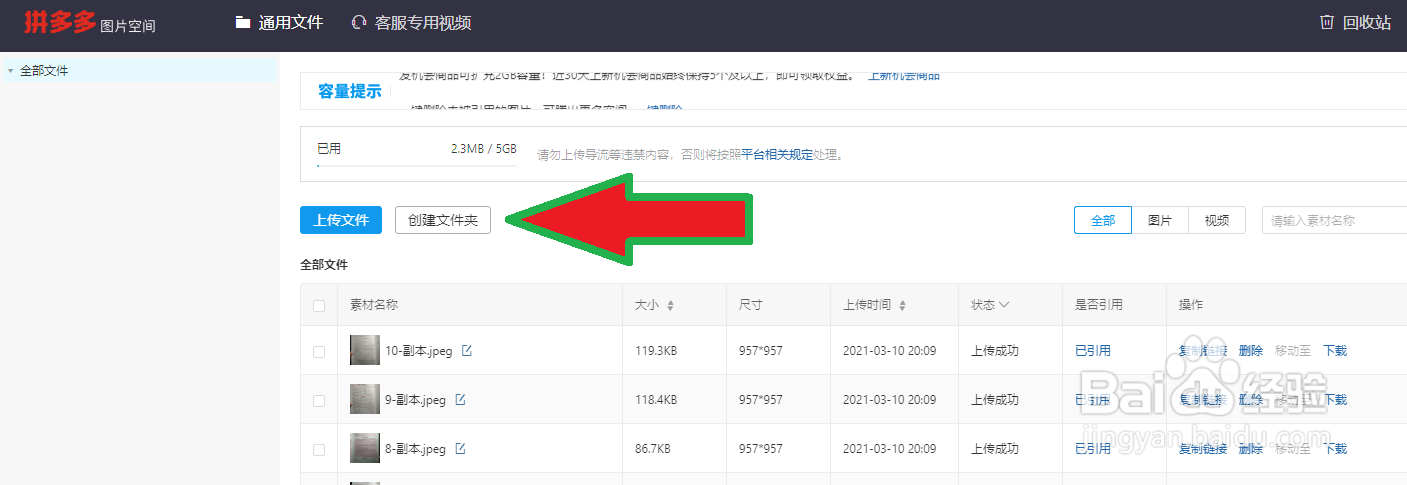
4、点击 创建文件夹

拼多多商家的图片空间,怎么新建文件夹并上传图

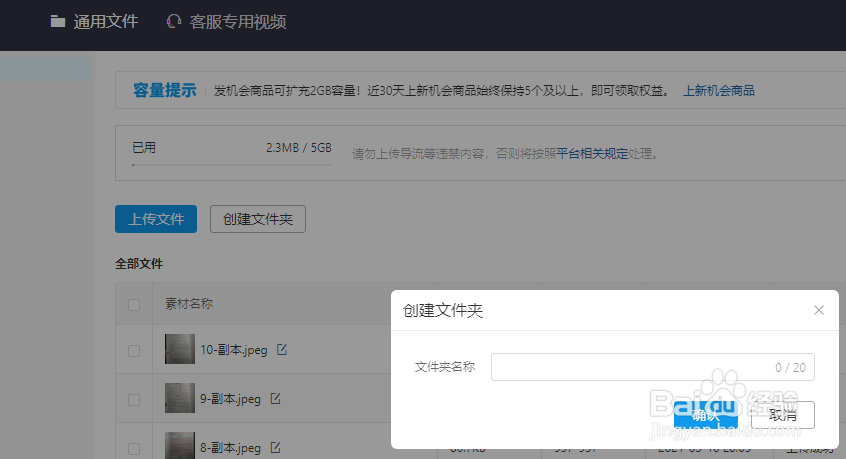
5、输入 文件夹名称

拼多多商家的图片空间,怎么新建文件夹并上传图

6、点击 确认

拼多多商家的图片空间,怎么新建文件夹并上传图

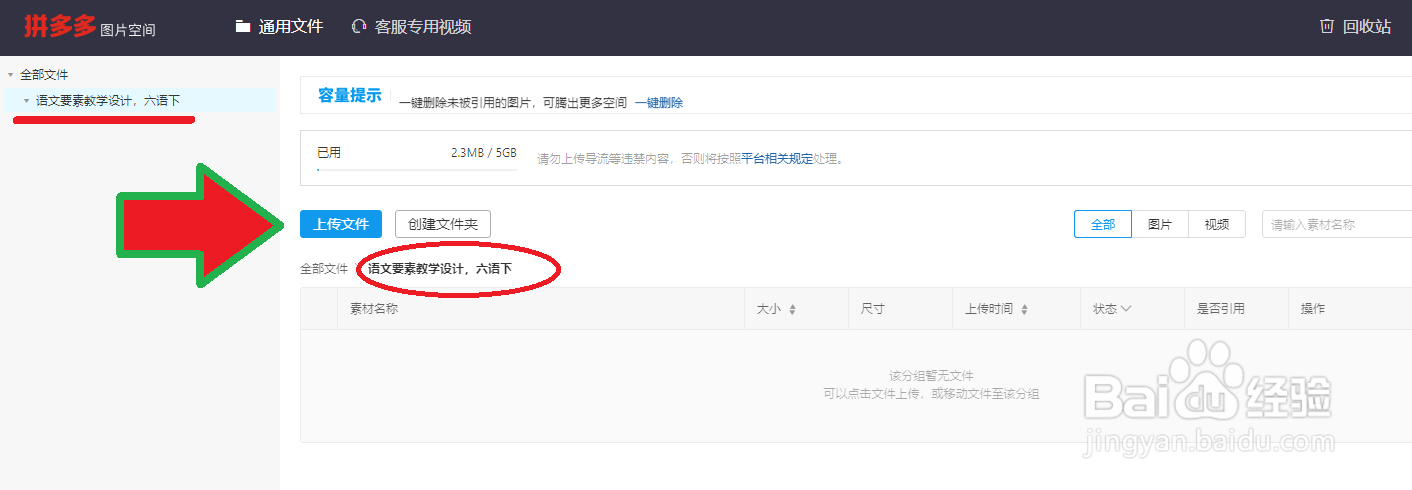
7、文件夹已经创建好。点击 上传文件

拼多多商家的图片空间,怎么新建文件夹并上传图

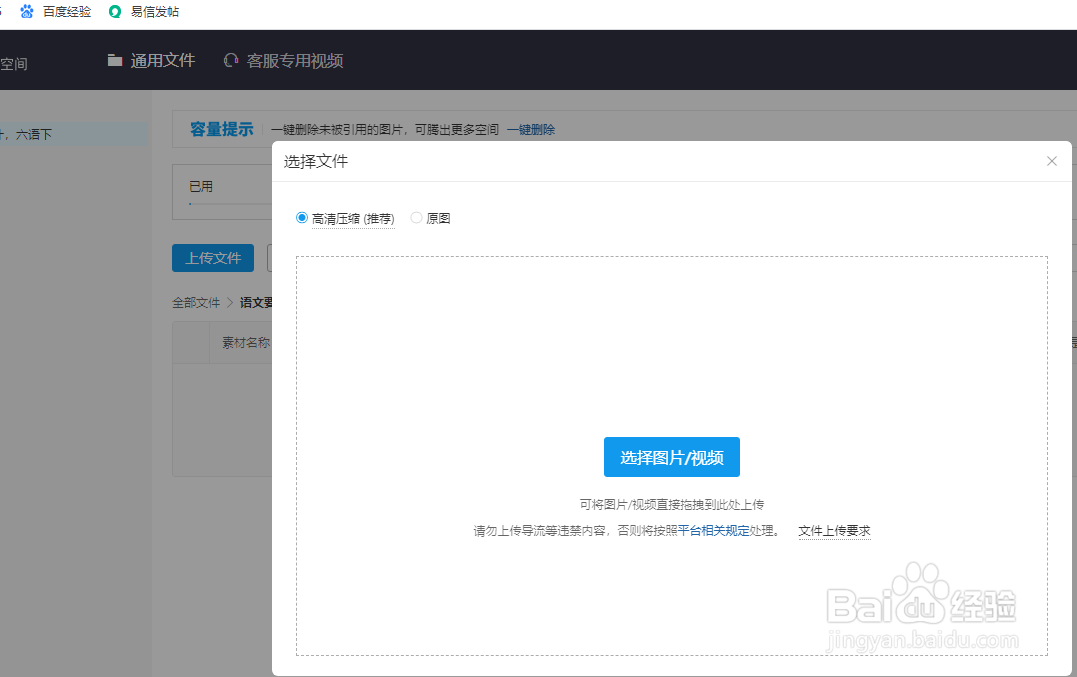
8、点击 选择图片/视频

拼多多商家的图片空间,怎么新建文件夹并上传图

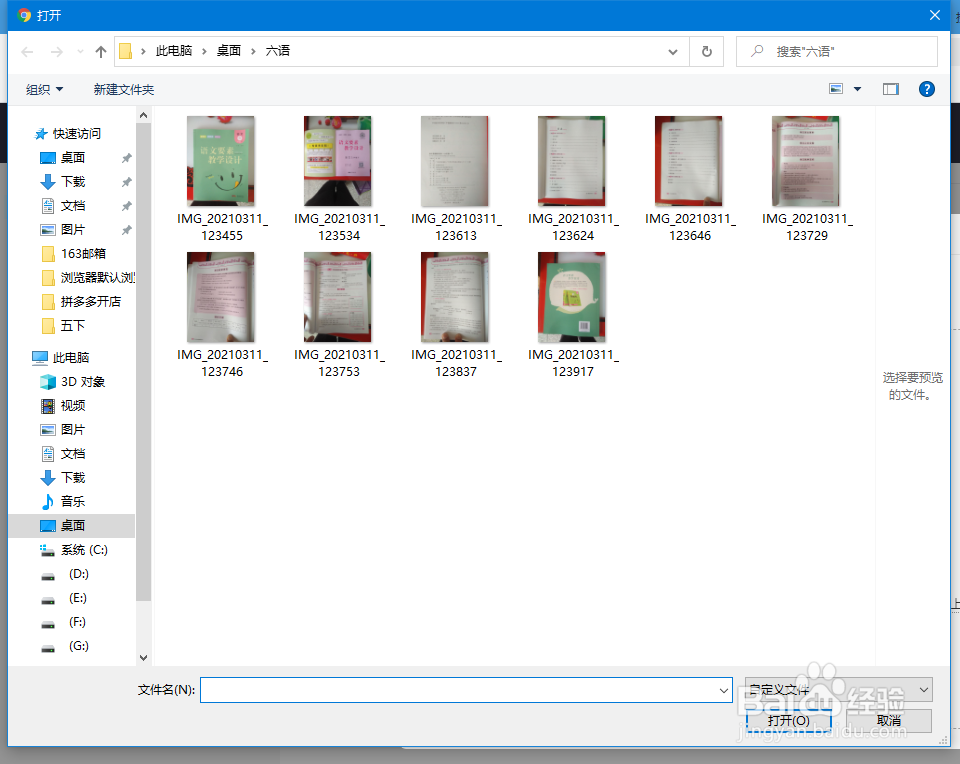
9、找到电脑中的图片,可以选中多个,点击 打开

拼多多商家的图片空间,怎么新建文件夹并上传图

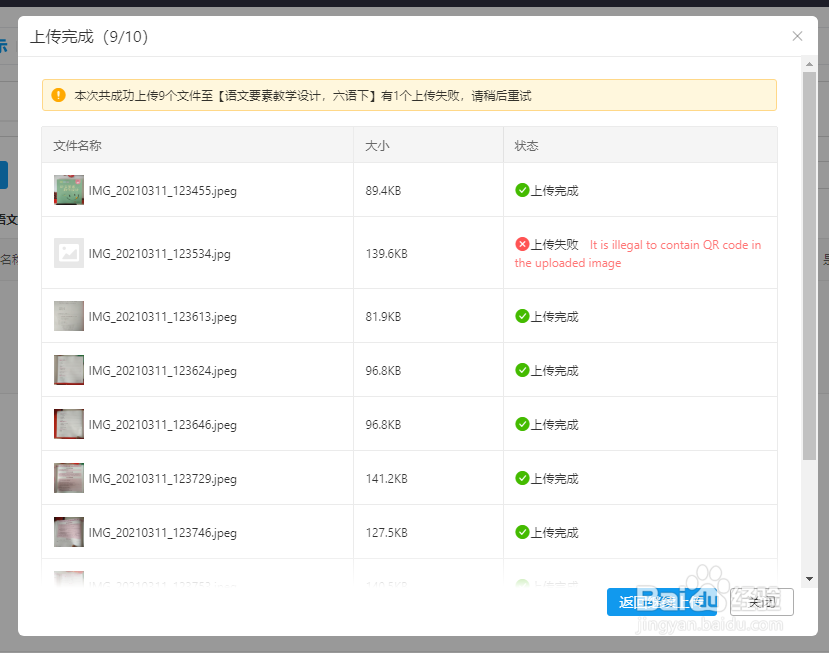
10、上传成功。

拼多多商家的图片空间,怎么新建文件夹并上传图

11、少数上传失败的,重新上传,或调整后重新上传

拼多多商家的图片空间,怎么新建文件夹并上传图

12、回到 商品轮播图,上传图片⇢进入 图片空间时,点击 刚才新建的文件夹,从中选择图片上传
拼多多商家的图片空间,怎么新建文件夹并上传图

1、图片空间里,新建文件夹:

拼多多商家后台 发布新商品⇢商品轮播图 ,点击上传⇢图片空间,左下角 进入图片空间⇢图片空间,新建文件夹⇢输入文件夹名称,确认⇢上传图片

2、发布商品轮播图时,选择文件夹:拼多多商家后台 发布新商品⇢商品轮播图 ,点击上传⇢图片空间,左下角 进入图片空间⇢图片空间,选择文件夹

  • 拼多多商家如何上传空间图片
  • 拼多多商家版怎么设置商品优惠券
  • 拼多多商家怎么上传商品图片
  • 拼多多待支付怎么催付
  • 拼多多商家版如何配置商品说明书
  • 热门搜索
    苹果电脑怎么样 手机怎么赚钱 蜡笔英语怎么读crayon 三星手机怎么样 怎么知道是否怀孕 社保编号怎么查 作业写不完怎么办 怎么压缩图片大小 信怎么写 地震是怎么形成的