如何使用WPS Office 表格来执行分页预览?

 时间:2026-02-14 15:35:39

1、首先要打开WPS Office软件。

如何使用WPS Office 表格来执行分页预览?

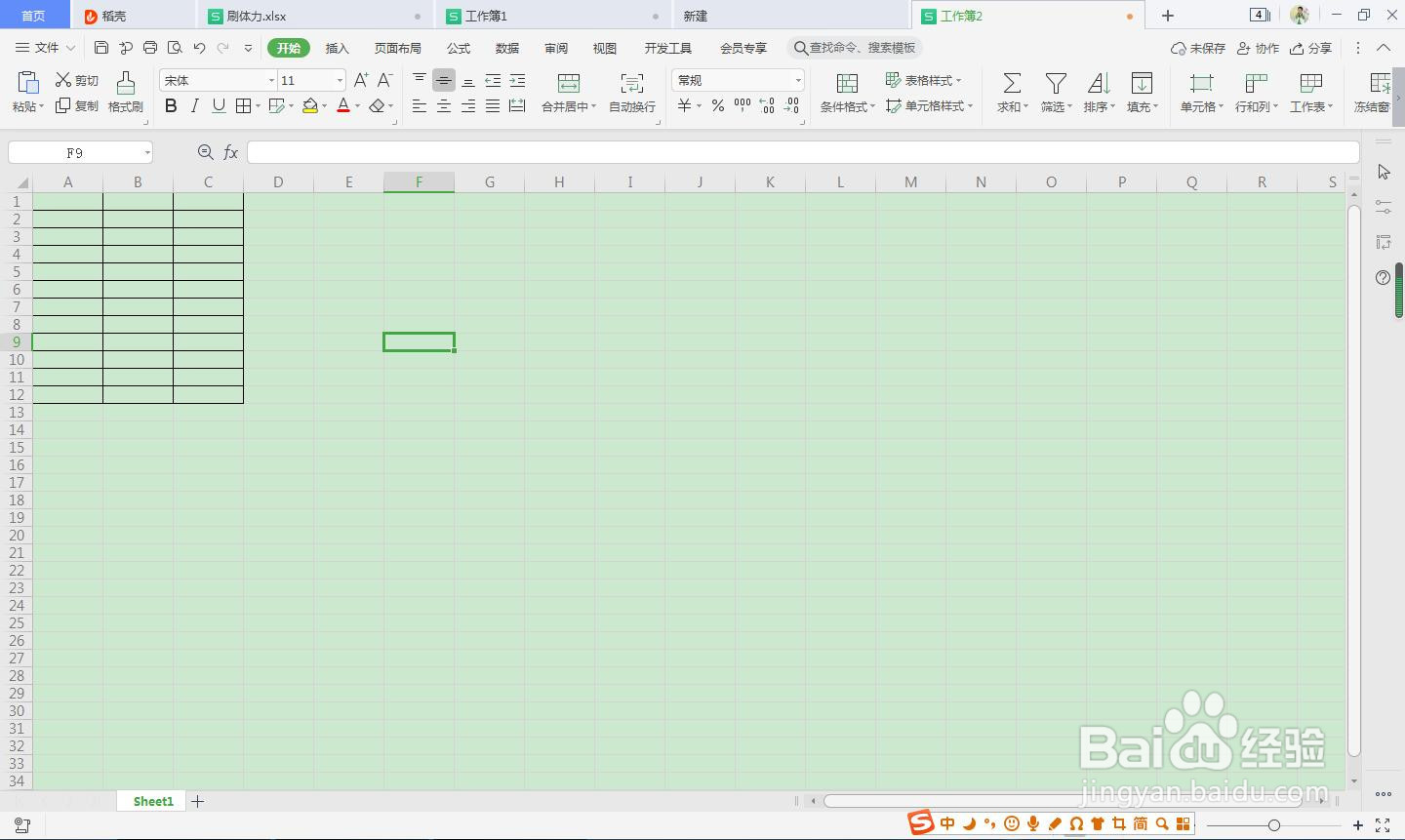
2、点击“表格-新建空白文档”,建立一个表格。

如何使用WPS Office 表格来执行分页预览?

3、我们把提前准备好的表格内容导入到表格。

如何使用WPS Office 表格来执行分页预览?

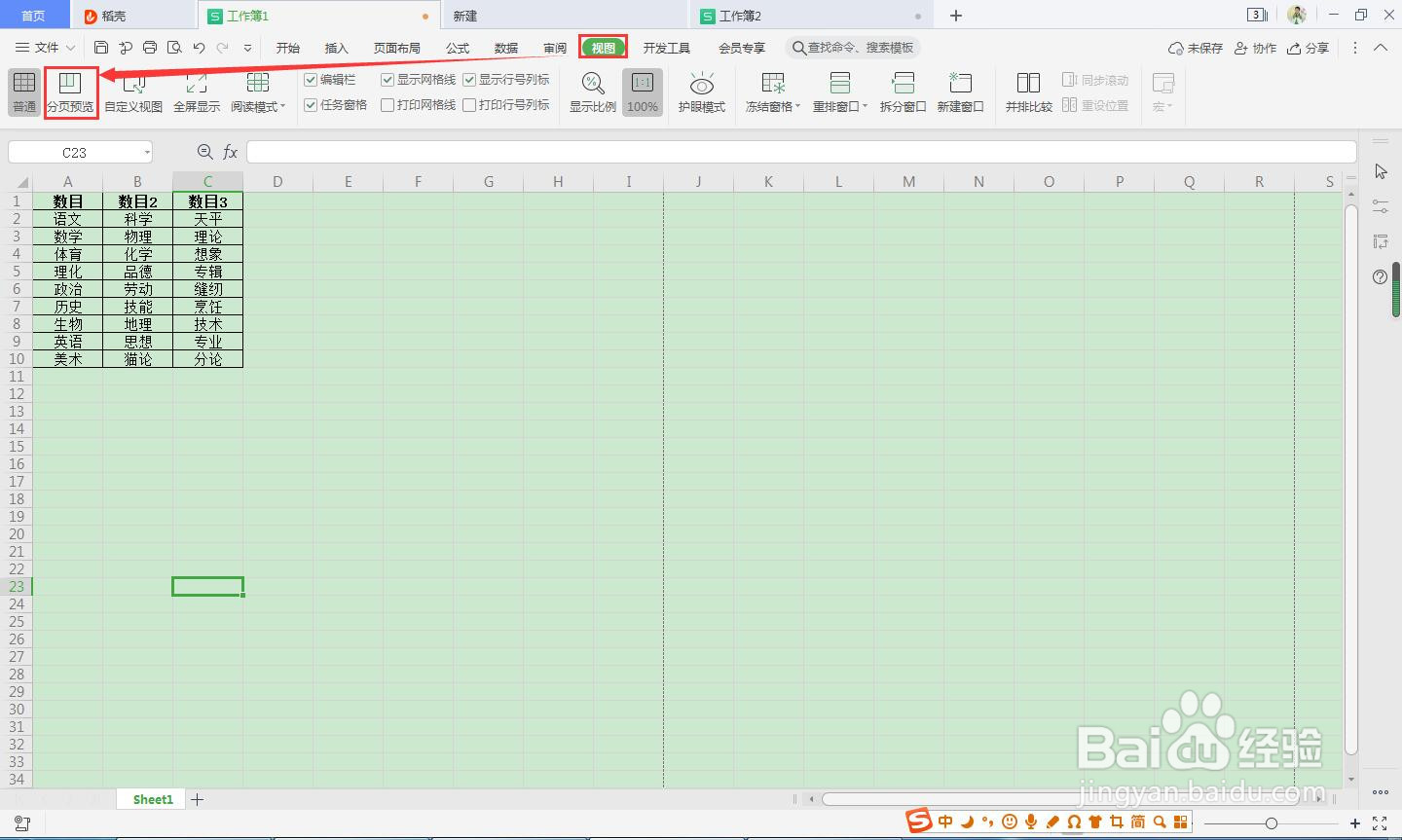
4、在菜单栏找到“视图”工具,并单击。

如何使用WPS Office 表格来执行分页预览?

5、点中“视图”工具,调出“分页预览”功能,并单击。

如何使用WPS Office 表格来执行分页预览?

6、分页预览效果,多余的表格就不再显示了,可以点“普通”和“分页预览”来切换显示效果。

如何使用WPS Office 表格来执行分页预览?

1、1.首先要打开WPS Office软件。

2.点击“表格-新建空白文档”,建立一个表格。

3.我们把提前准备好的表格内容导入到表格。

4.在菜单栏找到“视图”工具,并单击。

5.点中“视图”工具,调出“分页预览”功能,并单击。

6.分页预览效果,多余的表格就不再显示了,可以点“普通”和“分页预览”来切换显示效果。

  • WPS Excel 网格线不见了怎么办?
  • WPS中Excel打印时分页虚线怎么调
  • word里面的表格颜色如何去掉
  • 急救箱标准配备
  • Excel打印不连续数据有绝招
  • 热门搜索
    empty怎么读 文字中间的圆点怎么打 猫丢了怎么找 怎么下载电视剧 失恋了怎么办 存款利息怎么算 儿童近视怎么办 辽宁大学怎么样 微星主板怎么样 怎么能减肥