怎么设置电脑不黑屏一直亮

 时间:2024-10-19 05:42:40

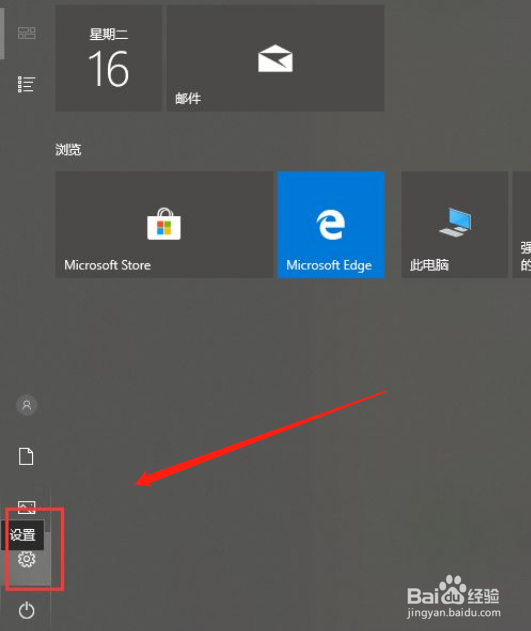
1、开始菜单在电脑桌面上找到开始菜单。

怎么设置电脑不黑屏一直亮

2、设置按钮在开始菜单右边菜单界面中找到设置按钮。

怎么设置电脑不黑屏一直亮

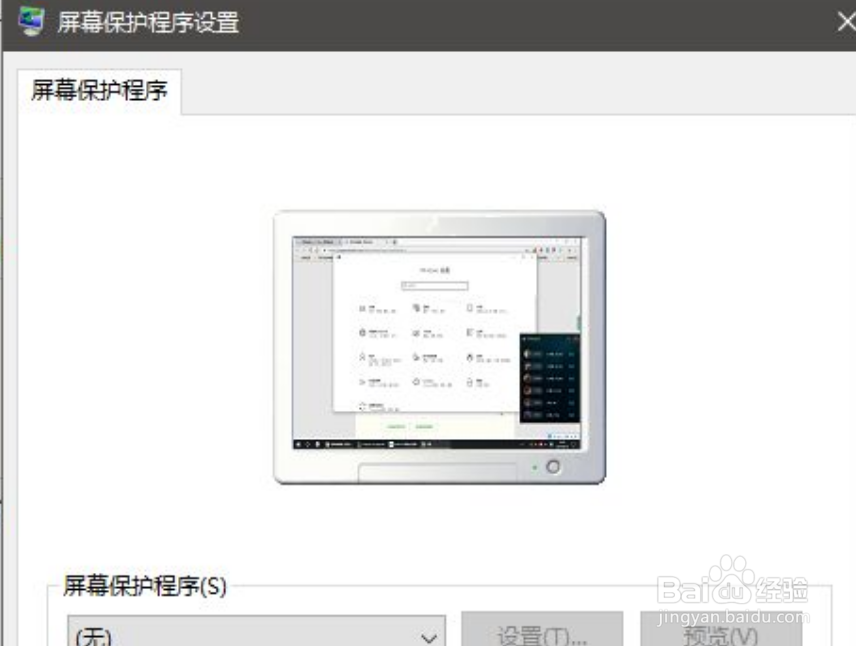
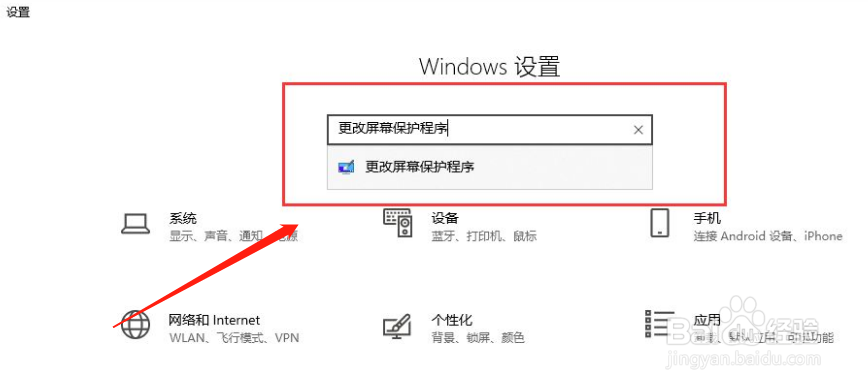
3、输入更改屏幕保护程序打开设置界面后就会弹出一个对话框,在对话框的搜索框里输入“更改屏幕保护程序”。
怎么设置电脑不黑屏一直亮

4、更改电源设置搜索完成后就自动弹出一个对话框,在对话框的最下面找到“更改电源设置”。

怎么设置电脑不黑屏一直亮

5、更改计算机睡眠时间进入到电源选项后在左边菜单中找到“更改计算机睡眠时间”。

怎么设置电脑不黑屏一直亮

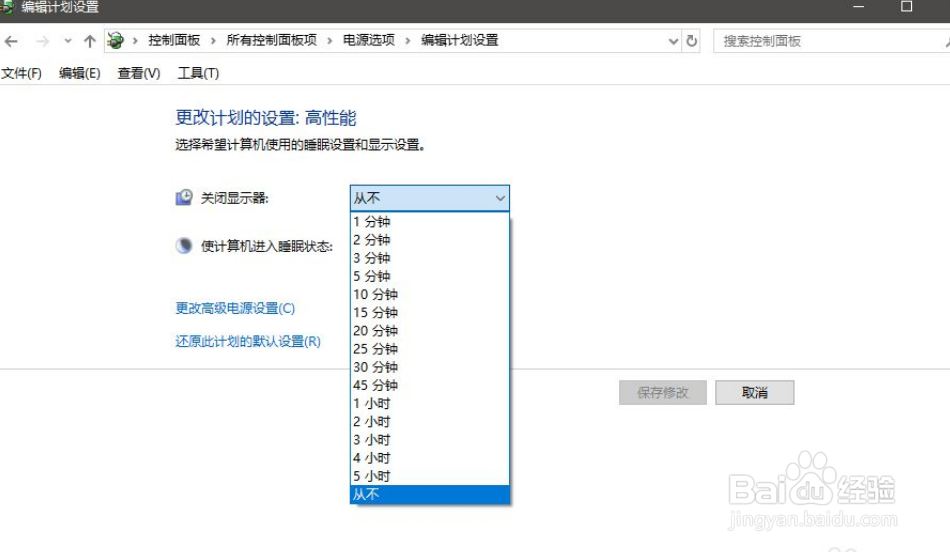
6、完成进入到计算机睡眠时间管理界面,把关闭显示器,和设置计算机多久进入到睡眠状态这两个选项都选择“从不”,这样计算机的屏幕就会一直保持常亮状态。
怎么设置电脑不黑屏一直亮
  • 怎么设置电脑不黑屏
  • 电脑不锁屏幕怎么设置
  • 怎么设置电脑不黑屏
  • 怎样让电脑屏幕一直亮着
  • 如何将电脑设置成永不熄屏模式
  • 热门搜索
    舌头中间有裂纹是怎么回事 股癣怎么治疗 附件囊肿怎么治疗 人怎么交配 烙饼怎么和面 菊花怎么养 皮肤暗黄怎么调理 歌曲怎么下载到u盘 秃头怎么办 笔记本怎么锁屏