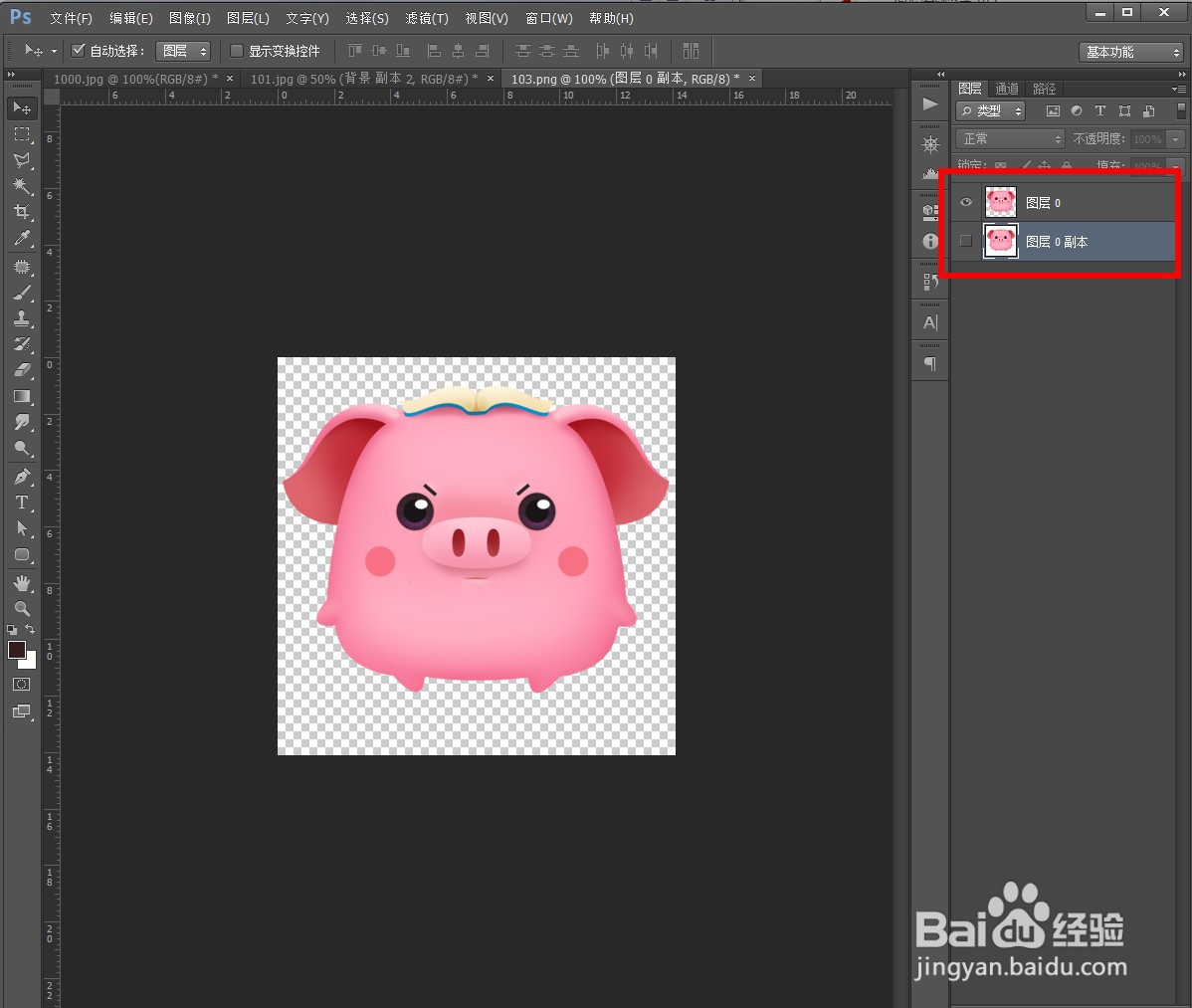
1、打开一张需要做PNG格式的图片,先将图片抠出来。

2、隐藏背景图层,选择“文件”-“存储为web所用格式”(快捷键:ALT+CTRL+SHIFT+S)
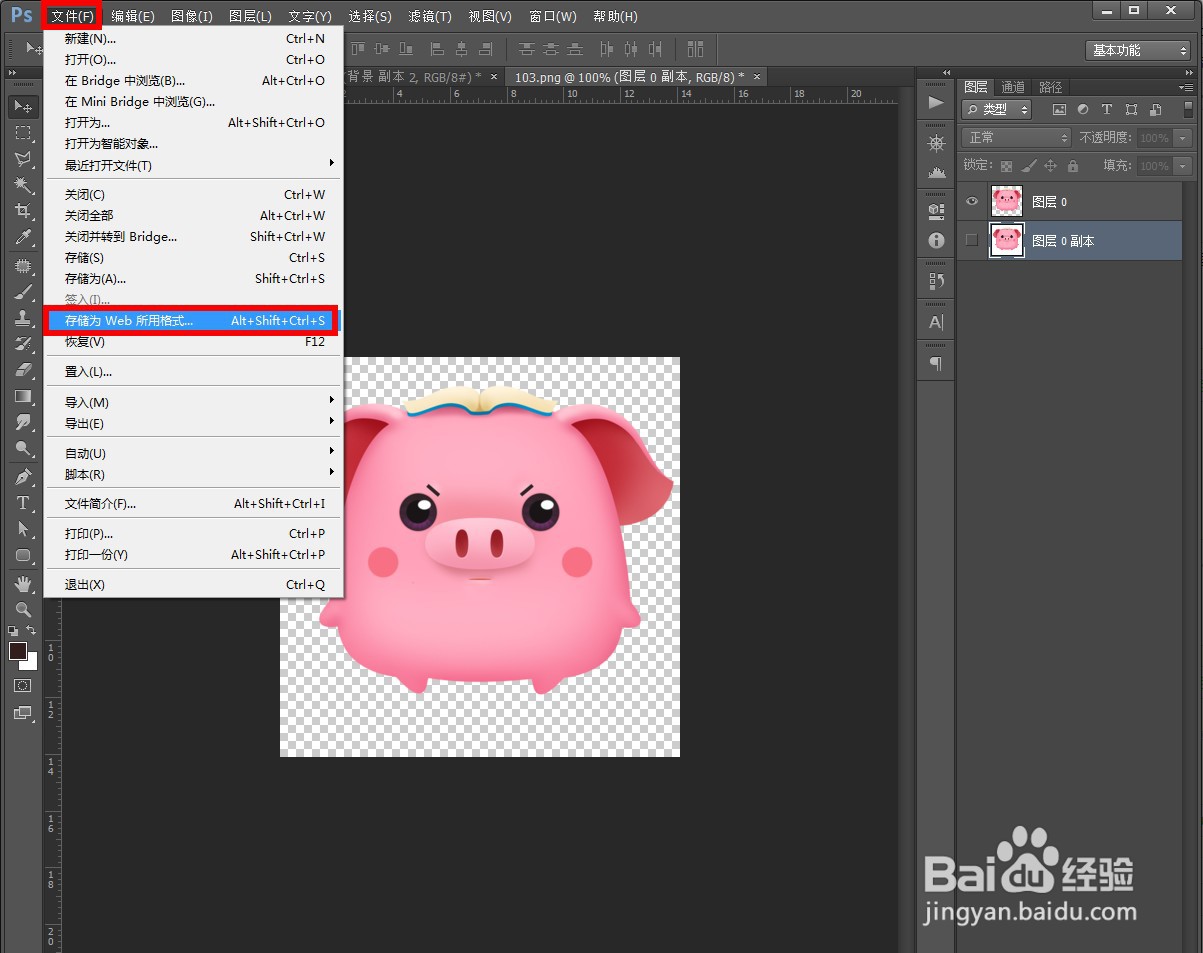
3、进到web存储页面,图片模式选择“PNG-24”(这个是高清的,存储出来的图片质量高,PNG-8存储的比较模糊。)并把透明度勾起来。


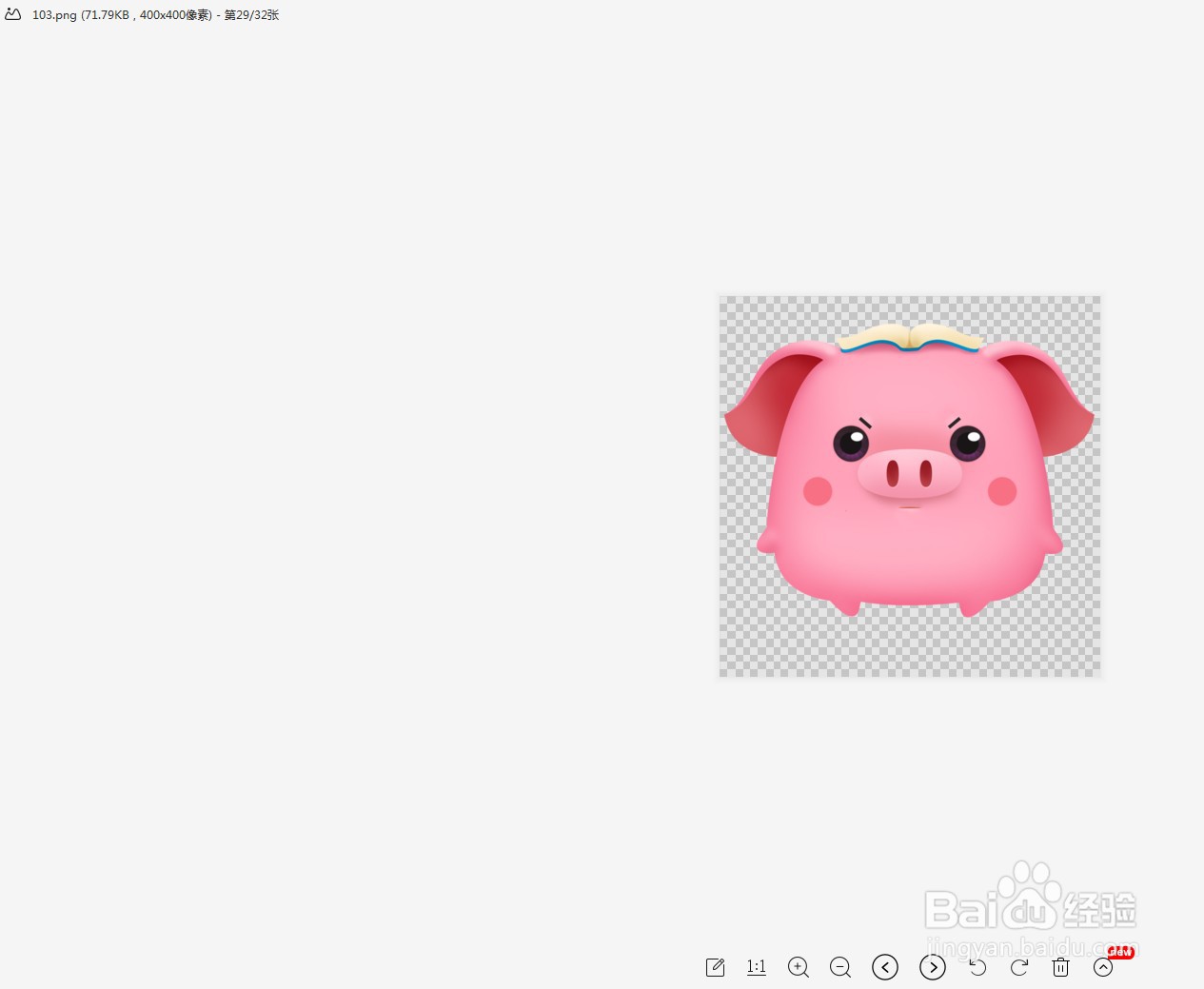
4、然后点“存储”,选择存储路径,这里存在桌面上。打开效果是这样的,放在桌面上的图标是这样显示的。

时间:2026-04-23 01:56:20
1、打开一张需要做PNG格式的图片,先将图片抠出来。
2、隐藏背景图层,选择“文件”-“存储为web所用格式”(快捷键:ALT+CTRL+SHIFT+S)
3、进到web存储页面,图片模式选择“PNG-24”(这个是高清的,存储出来的图片质量高,PNG-8存储的比较模糊。)并把透明度勾起来。
4、然后点“存储”,选择存储路径,这里存在桌面上。打开效果是这样的,放在桌面上的图标是这样显示的。
