1、新建一个word文档
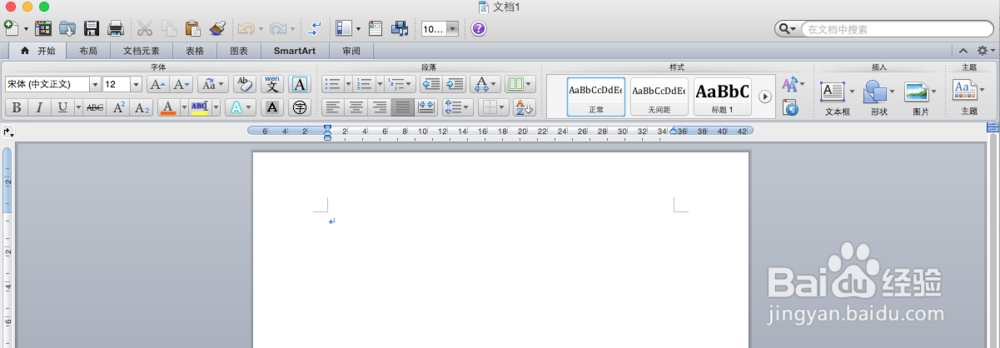
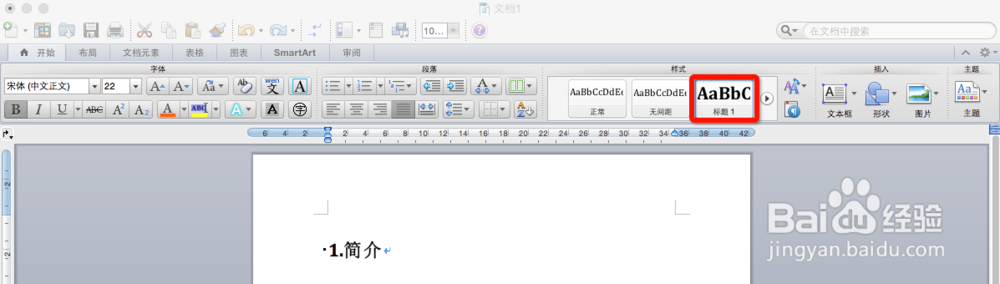
2、输入第一级段落标题,如下图,点击"标题1",再输入"简介"
3、输入第二级段落标题,如下图,点击"标题2",再输入"文化"

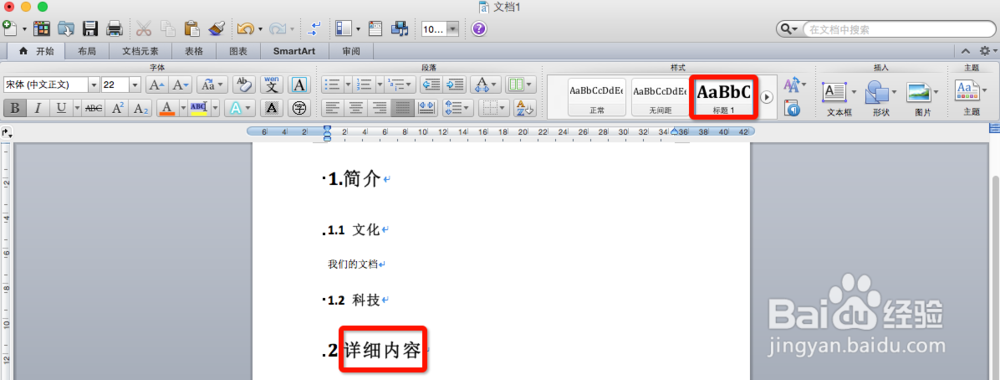
4、输入第二个一级段落标题,如下图,点击"标题1",再输入" 详细内容"
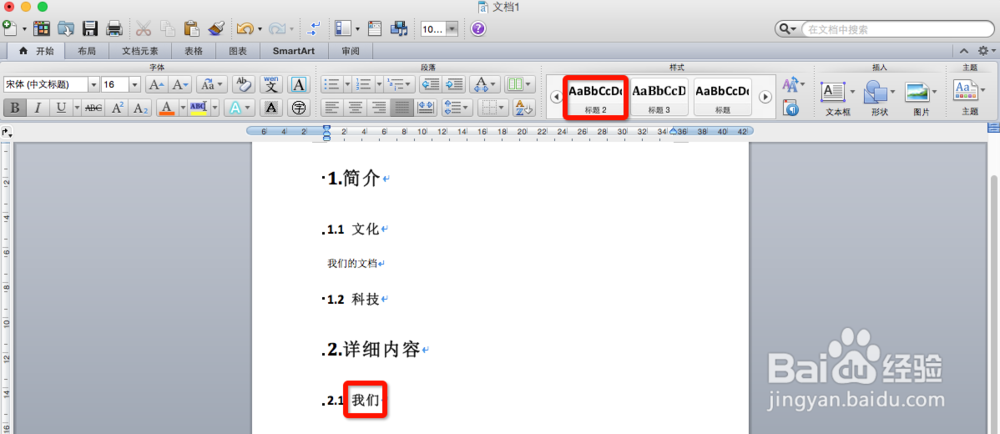
5、输入第二个二级段落标题,如下图,点击"标题2",再输入"我们"
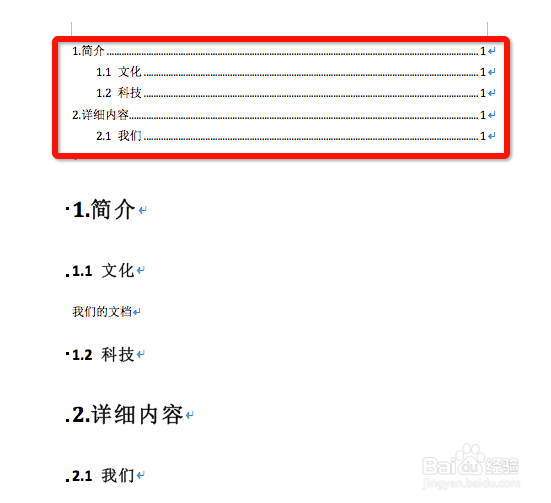
6、自动生成文档目录
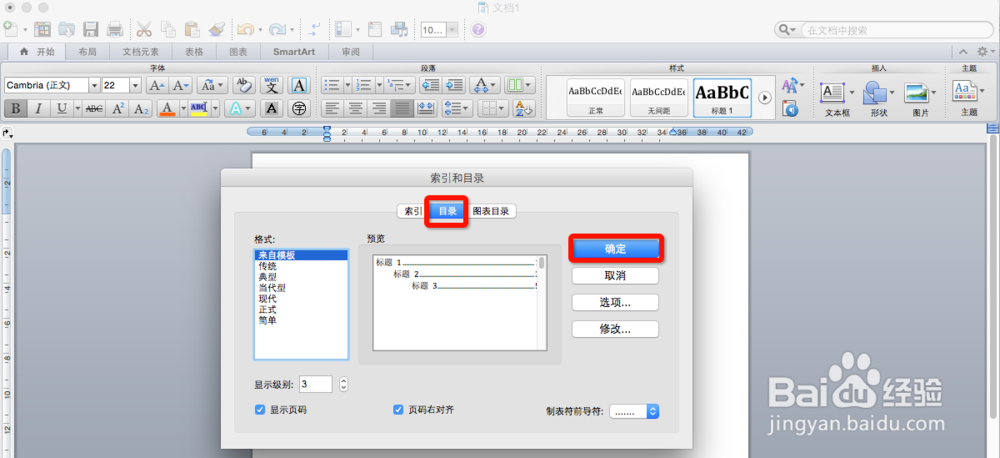
点击"插入"->"索引和目录",如下图所示,选择目录样式,点击确定,生成目录
时间:2026-04-23 04:15:53
1、新建一个word文档
2、输入第一级段落标题,如下图,点击"标题1",再输入"简介"
3、输入第二级段落标题,如下图,点击"标题2",再输入"文化"
4、输入第二个一级段落标题,如下图,点击"标题1",再输入" 详细内容"
5、输入第二个二级段落标题,如下图,点击"标题2",再输入"我们"
6、自动生成文档目录
点击"插入"->"索引和目录",如下图所示,选择目录样式,点击确定,生成目录
