1、先插入圆形,按住shift,绘制正圆。
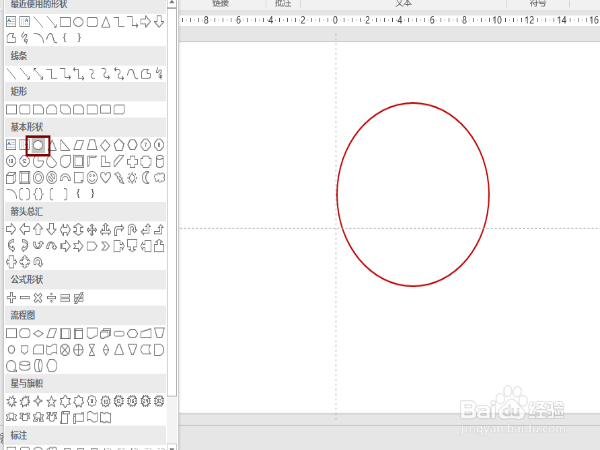
2、设置形状格式,选中圆,将光圈一端的点透明的设置为100%。第一种方法绘制完成。

1、插入三角形色块,去除颜色填充。
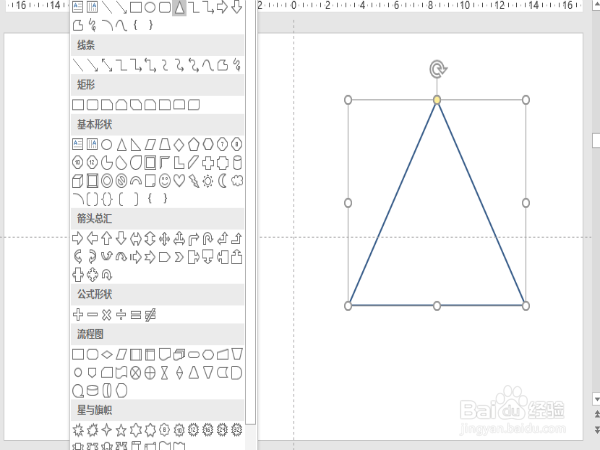
2、如果背景为纯色,可以插入色块进行遮挡!插入矩形色块,颜色和背景色一致。
第二种方法绘制完成。
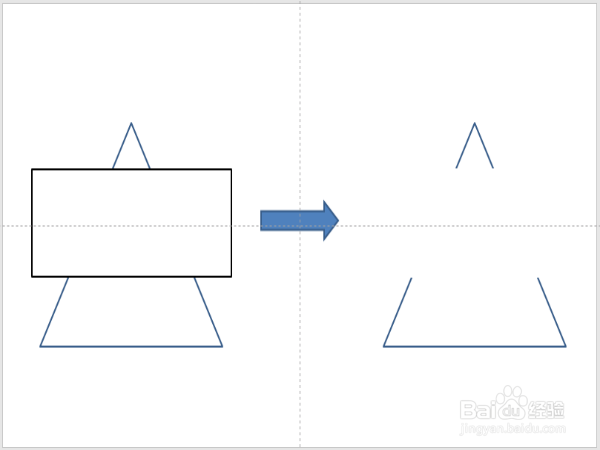
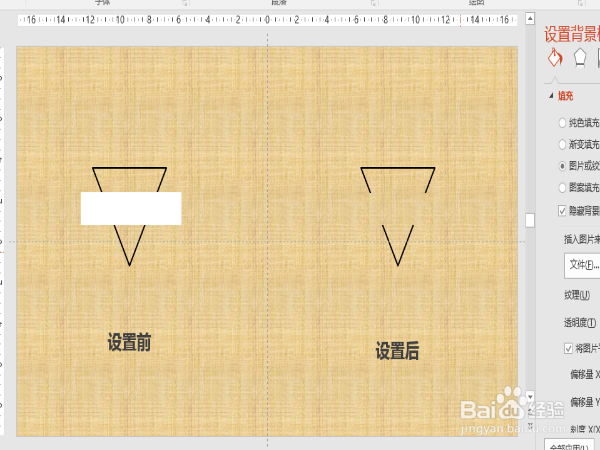
1、插入三角形,去除颜色填充和轮廓填充。
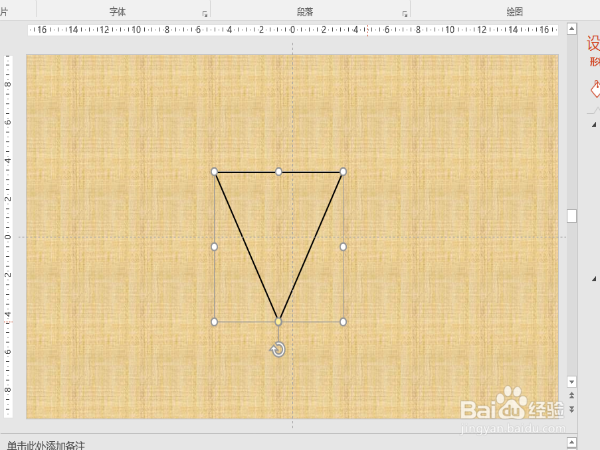
2、将插入的矩形色块设置为背景填充,不连续线条绘制完成。第三种方法完成。
时间:2026-04-27 14:00:12
1、先插入圆形,按住shift,绘制正圆。
2、设置形状格式,选中圆,将光圈一端的点透明的设置为100%。第一种方法绘制完成。
1、插入三角形色块,去除颜色填充。
2、如果背景为纯色,可以插入色块进行遮挡!插入矩形色块,颜色和背景色一致。
第二种方法绘制完成。
1、插入三角形,去除颜色填充和轮廓填充。
2、将插入的矩形色块设置为背景填充,不连续线条绘制完成。第三种方法完成。
