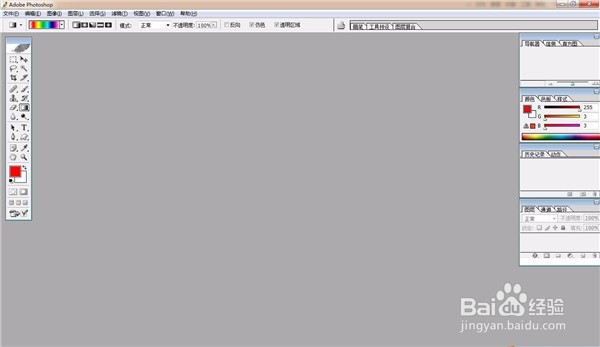
1、首先我们打开PS进入到主界面,如图所示。
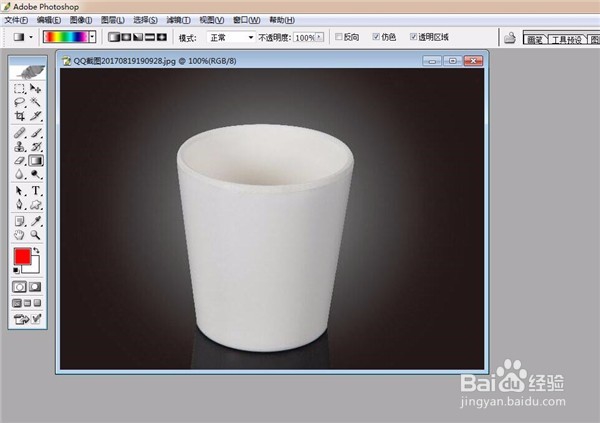
2、之后我们打开一张需要抠图的图片,如图所示。
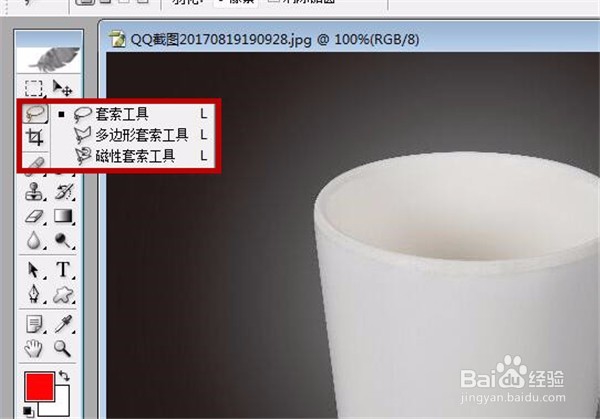
3、之后我们点击工具栏中的套索工具,我们可以使用三种套索,将需要的部分选中,如图所示。
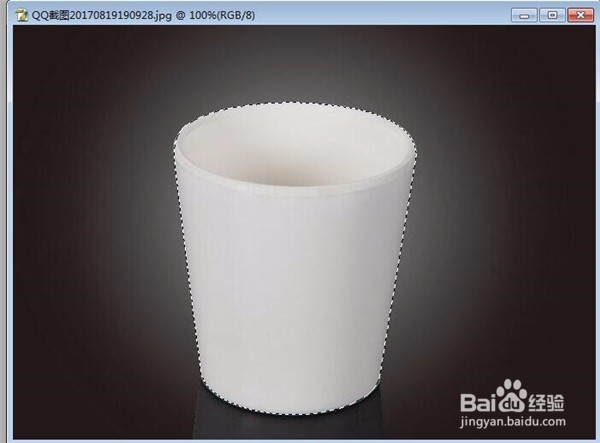
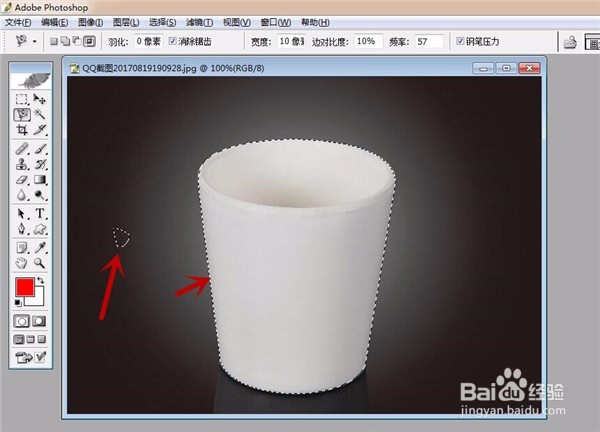
4、之后我们使用套索工具,图片需要的区域,选出选区,如图所示。
5、之后我们使用快捷键Shift和Alt增加和减少选区,如图所示。
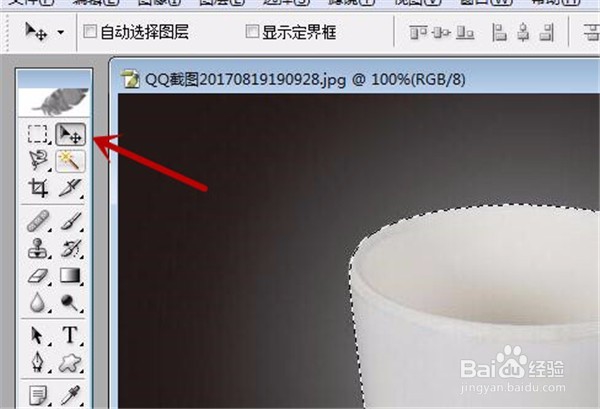
6、之后我们点击工具栏中的移动工具,如图所示。
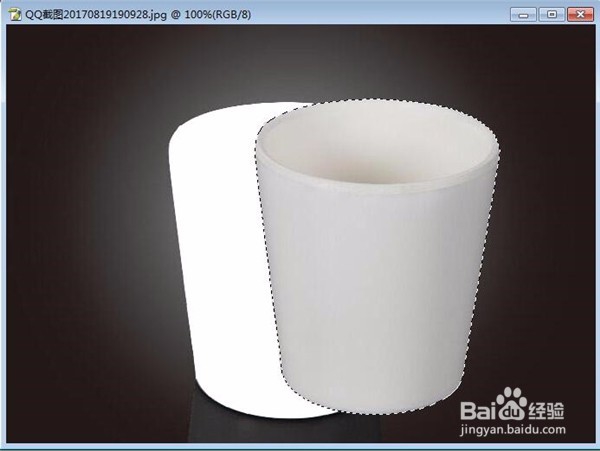
7、最后我们鼠标左键按住选区,向外面拖动,即可将图抠出来,如图所示。
时间:2026-04-23 22:09:15
1、首先我们打开PS进入到主界面,如图所示。
2、之后我们打开一张需要抠图的图片,如图所示。
3、之后我们点击工具栏中的套索工具,我们可以使用三种套索,将需要的部分选中,如图所示。
4、之后我们使用套索工具,图片需要的区域,选出选区,如图所示。
5、之后我们使用快捷键Shift和Alt增加和减少选区,如图所示。
6、之后我们点击工具栏中的移动工具,如图所示。
7、最后我们鼠标左键按住选区,向外面拖动,即可将图抠出来,如图所示。
