1、1.首先需要建立一个模型

2、2.点击异性孔向导命令----在打开的孔规格对话框中,进行选择。
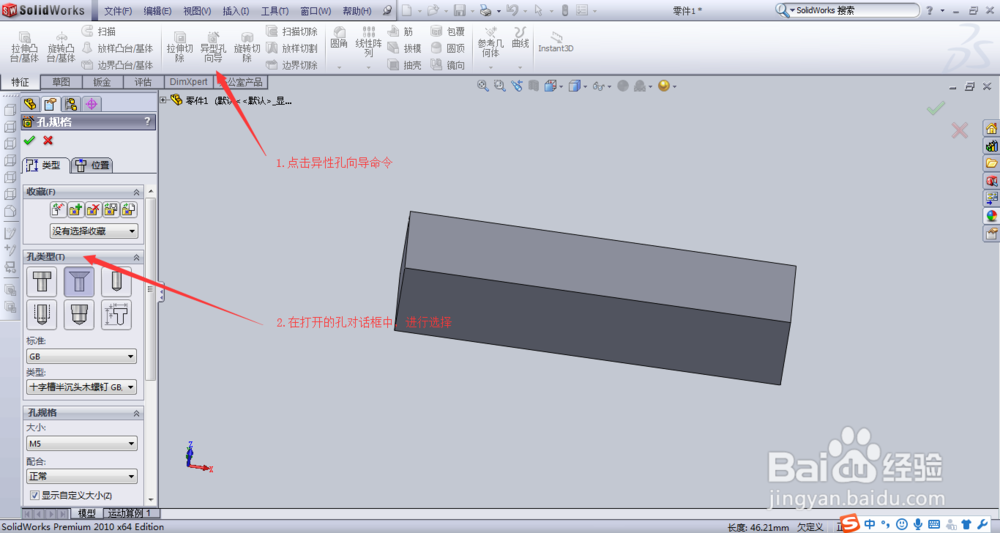
3、3.选择孔的类型为内六角---选择GB(GB是国标)----选择孔规格大小和配合

4、4.这个一般情况下,选择为默认,大家了解下。
终止条件就需要大家根据自己的要求来选择啦!

5、5.在这里我的选择为给定深度为30mm----然后点击位置

6、6.点击3D草图

7、7.点击要画螺纹孔的面---点击确定完成。

8、以上就是SolidWorks怎样建立螺纹孔的步骤,有兴趣的朋友记得加关注哦!


时间:2026-04-23 15:52:44
1、1.首先需要建立一个模型
2、2.点击异性孔向导命令----在打开的孔规格对话框中,进行选择。
3、3.选择孔的类型为内六角---选择GB(GB是国标)----选择孔规格大小和配合
4、4.这个一般情况下,选择为默认,大家了解下。
终止条件就需要大家根据自己的要求来选择啦!
5、5.在这里我的选择为给定深度为30mm----然后点击位置
6、6.点击3D草图
7、7.点击要画螺纹孔的面---点击确定完成。
8、以上就是SolidWorks怎样建立螺纹孔的步骤,有兴趣的朋友记得加关注哦!
