1、修饰好照片,阴影高光把明暗对比度调均匀,选择蓝色通道复制减透明度。

2、新建图层,创建照片滤镜调整图层,盖印图层,复制一层高反差保留模式叠加。

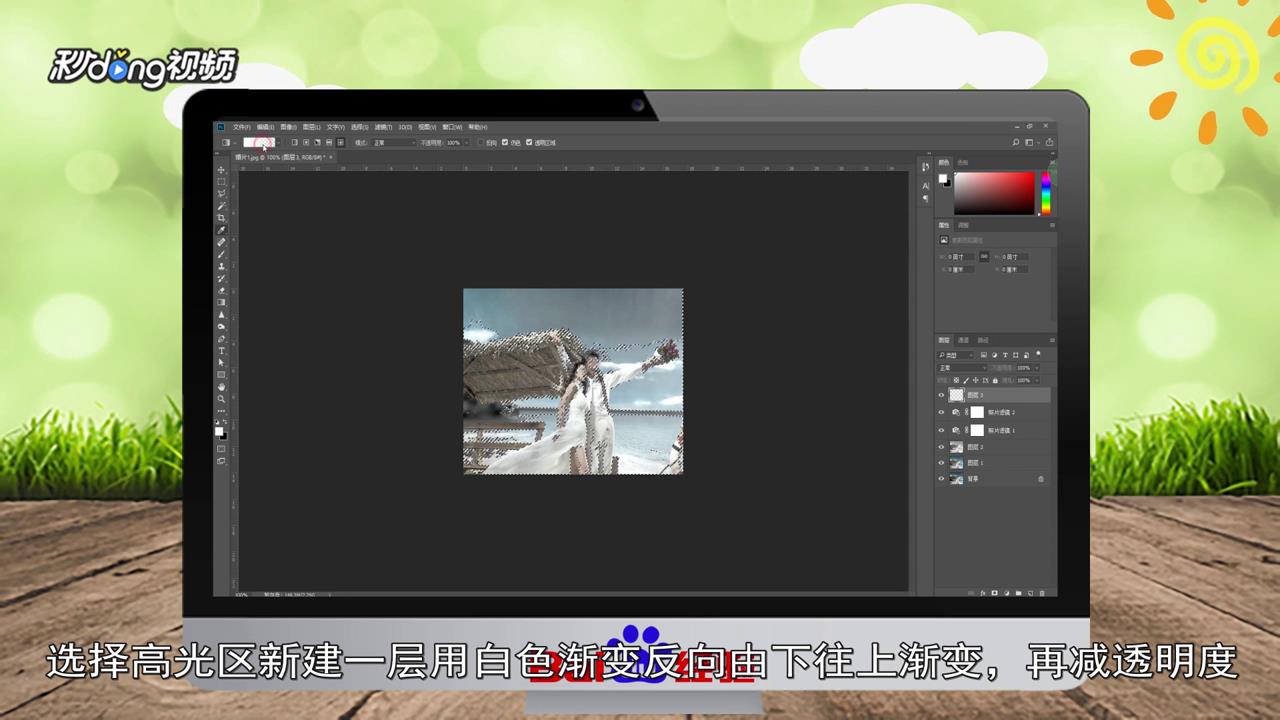
3、选择高光区新建一层,用白色渐变反向由下往上渐变,复制一层,适当锐化,使用照片滤镜加点淡黄即可。
4、总结如下。

时间:2026-04-23 15:52:15
1、修饰好照片,阴影高光把明暗对比度调均匀,选择蓝色通道复制减透明度。
2、新建图层,创建照片滤镜调整图层,盖印图层,复制一层高反差保留模式叠加。
3、选择高光区新建一层,用白色渐变反向由下往上渐变,复制一层,适当锐化,使用照片滤镜加点淡黄即可。
4、总结如下。
