Word文档中怎样设计精美的背景图

 时间:2026-04-22 00:50:58

1、启动Word2010文档编辑程序,打开需要添加背景图片的Word文档。如图所示;

Word文档中怎样设计精美的背景图

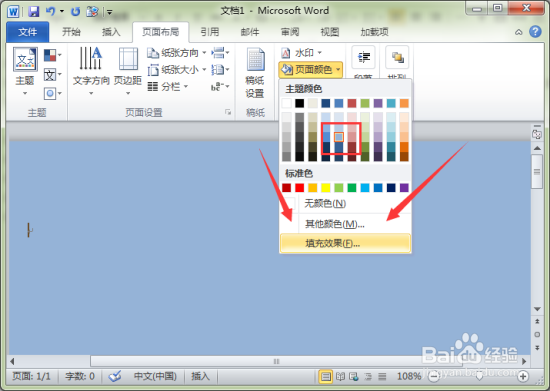
2、在word文档窗口依次点击“页面布局”-->“页面颜色”选项。我们选择一种颜色,然后再点击“填充效果”选项。如图所示;
Word文档中怎样设计精美的背景图

3、这个时候会打开“填充效果”对话窗口。如图所示;

Word文档中怎样设计精美的背景图

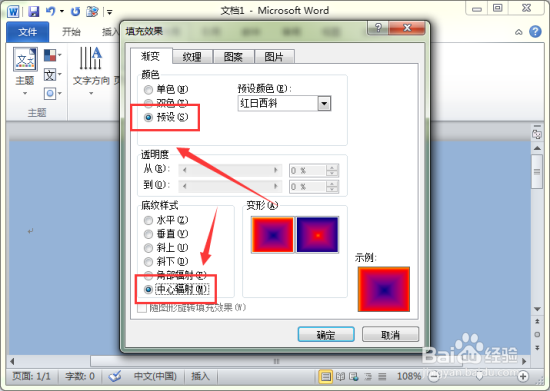
4、在“填充效果”窗口中,在“渐变”选项卡下,勾选“预设”选项,在“预设颜色”里面选取一款效果样式。如图所示;
Word文档中怎样设计精美的背景图

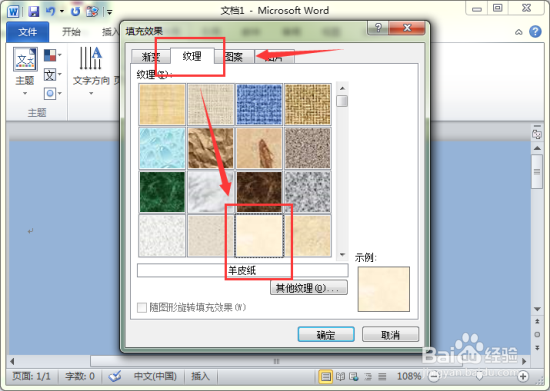
5、在“纹理”选项卡下,可以选择一种贴切文档主题的纹理图案。如图所示;

Word文档中怎样设计精美的背景图

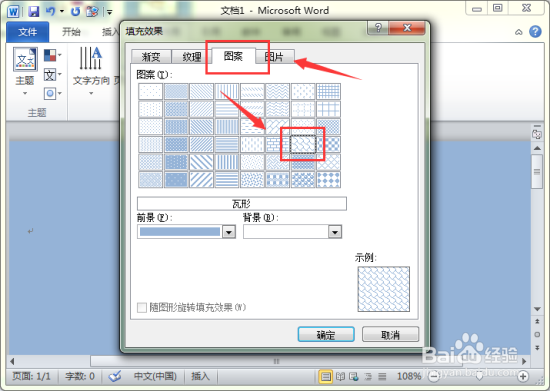
6、在“图案”选项卡下,可以在图案标签栏里面选择一款合适的图案效果。如图所示;
Word文档中怎样设计精美的背景图

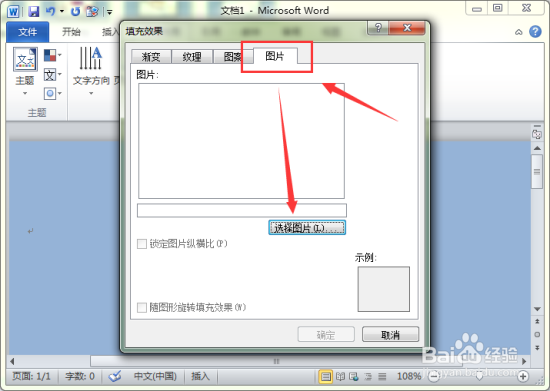
7、如果要把本地的图片直接添加进去的话,在“图片”选项卡下,点击“选择图片”按钮。如图所示;
Word文档中怎样设计精美的背景图

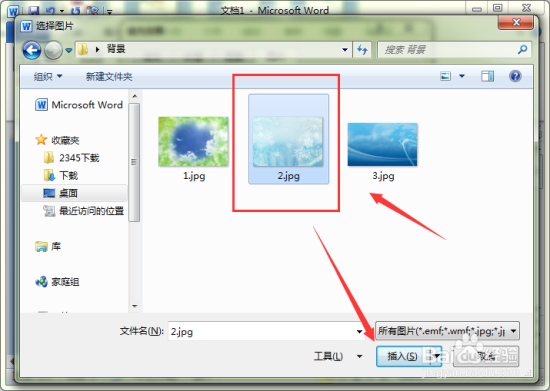
8、在从本地文件夹中选取一张精美的图片插入即可。如图所示;

Word文档中怎样设计精美的背景图

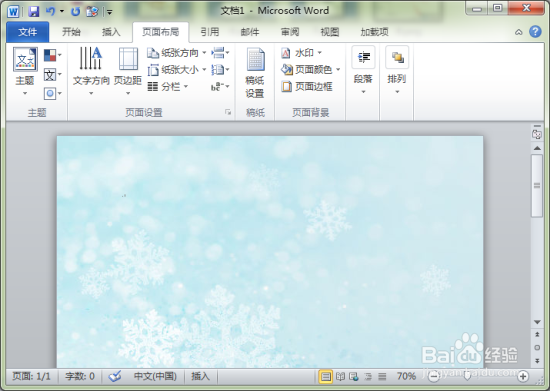
9、根据自己的不同需要可以搭配不同的背景图。在文档编辑窗口可以看到编辑后的效果。如图所示;
Word文档中怎样设计精美的背景图

  • 如何删除文章中的空行?
  • WPS怎么给文本框填充背景?
  • Word中如何设置文本框
  • 如何设置页边距
  • Word指定每页行数和每行字数的设置方法?
  • 热门搜索
    tick是什么意思 脚出汗是什么原因 什么是麻疹 404 not found什么意思 中国什么时候登月 赶脚是什么意思 软座和硬座有什么区别 什么牌子的电动车好 致跳高运动员 秋天有什么花开放