word2010邮件合并(超详细)

 时间:2026-02-13 14:30:23

1、首先准备后一个主文件,和一个合并文件,这东西一般考试的时候会给出来的,但现在练习,若没有资源就只能自己输入咯,小编找来了这2个文件供大家参考。分别是通知书和成绩条。

word2010邮件合并(超详细)

word2010邮件合并(超详细)

2、下面就开始合并,首先只需要打开主的哪一个,就是我文件里的通知书那个,成绩条则不用打开。

word2010邮件合并(超详细)

3、点击,邮件,开始邮件合并,信函

word2010邮件合并(超详细)

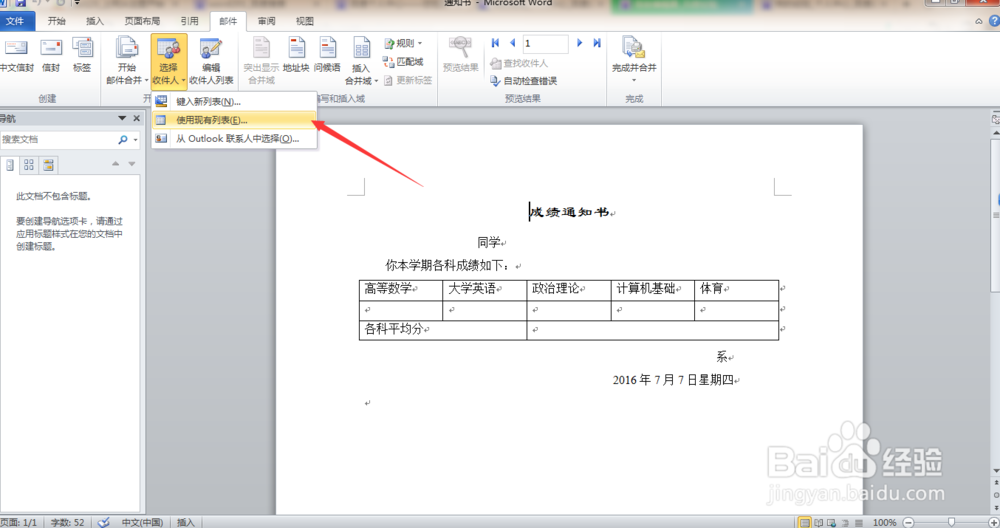
4、在点击选择收件人,使用现有列表,然后找到你要合并的文件,并且选择

word2010邮件合并(超详细)

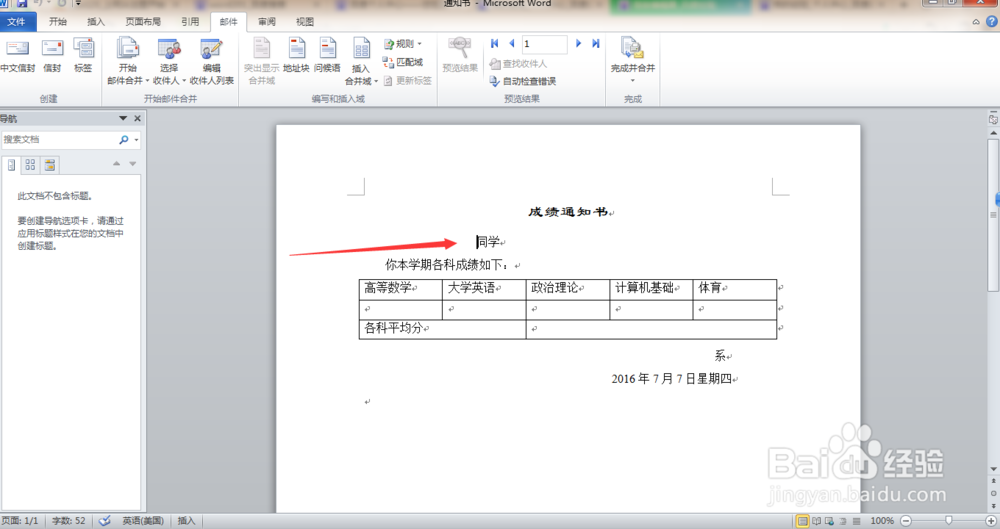
5、在这之后把鼠标的光标放在需要合并的位置,之后点击插入合并域,并且选择对应的项目,在这之后逐个这样合并,待全部完成。
word2010邮件合并(超详细)

word2010邮件合并(超详细)

word2010邮件合并(超详细)

6、完成以上的步骤以后,点击完成并合并,编辑单个文档

word2010邮件合并(超详细)

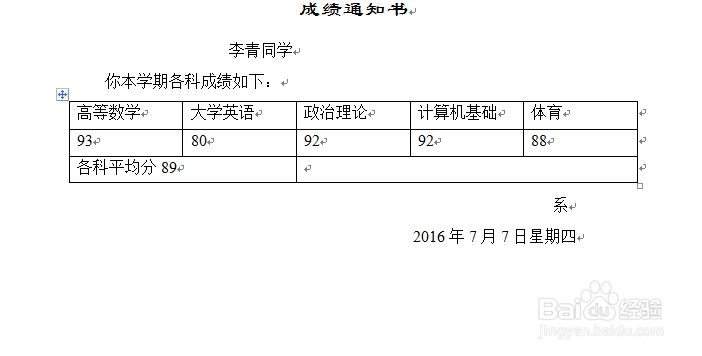
7、之后会弹出一个对话框,选择全部,并且确定,你就会完成邮件合并了捏,然后,你就掌握了一个新的技能哈

word2010邮件合并(超详细)

word2010邮件合并(超详细)

word2010邮件合并(超详细)

  • 如何在Excel输入等差序列?
  • Word如何设置图表布局
  • 如何使用EXCEL插入单元格的功能?
  • word2010怎么插入堆积棱锥图
  • excel怎么添加会计用的双下划线
  • 热门搜索
    小孩反复发烧怎么办 炎魔的珠宝怎么获得 怎么把群主转给别人 红警2怎么联机 跑业务怎么跑 qq空间怎么设置权限 哈尔滨工程大学怎么样 前列腺钙化是怎么回事 lolfps低怎么办 毕加索钢笔怎么样