如何使用UltraISO制作DVD 光盘镜像

 时间:2026-04-26 02:13:48

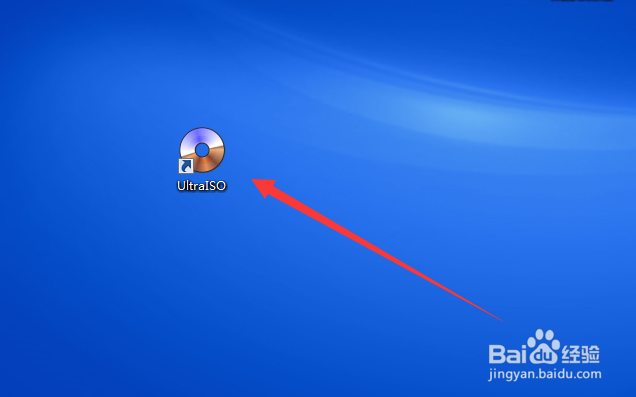
1、首先点击UltraISO的快捷方式,打开UltraISO软件
如何使用UltraISO制作DVD 光盘镜像

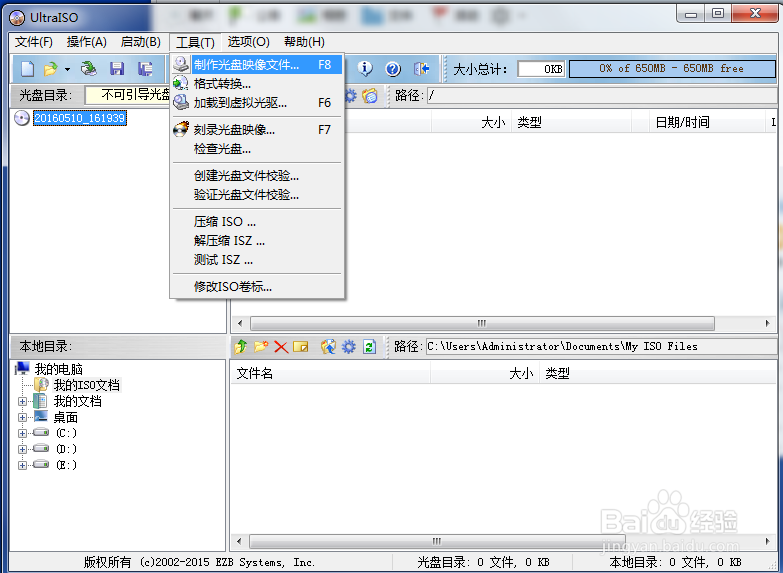
2、在UltraISO中,点击工具,选择制作光盘镜像文件

如何使用UltraISO制作DVD 光盘镜像

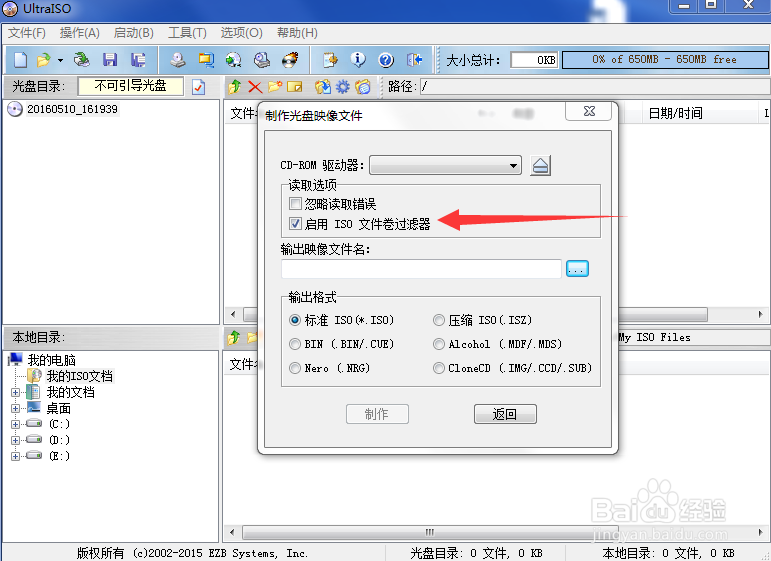
3、在“启用IOS文件卷过滤器”前面打上"√",如图所示

如何使用UltraISO制作DVD 光盘镜像

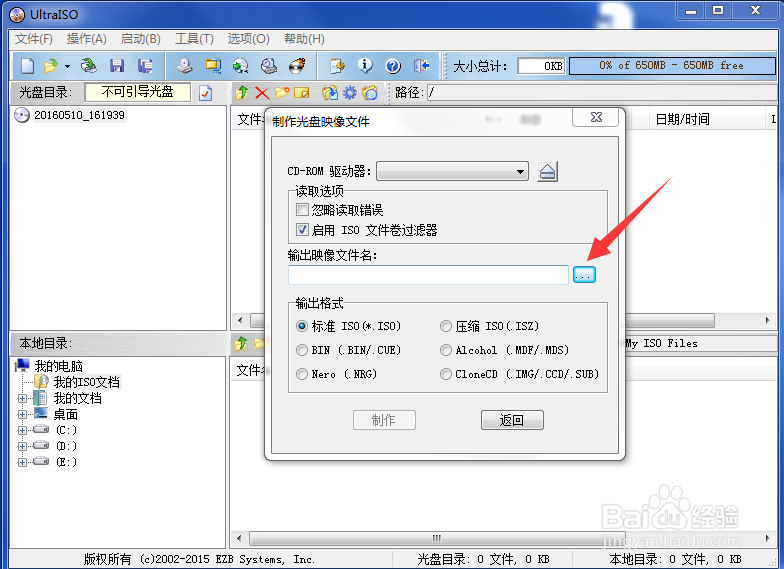
4、点击输出映像文件名右边,(设置输出映像文件的相应信息)

如何使用UltraISO制作DVD 光盘镜像

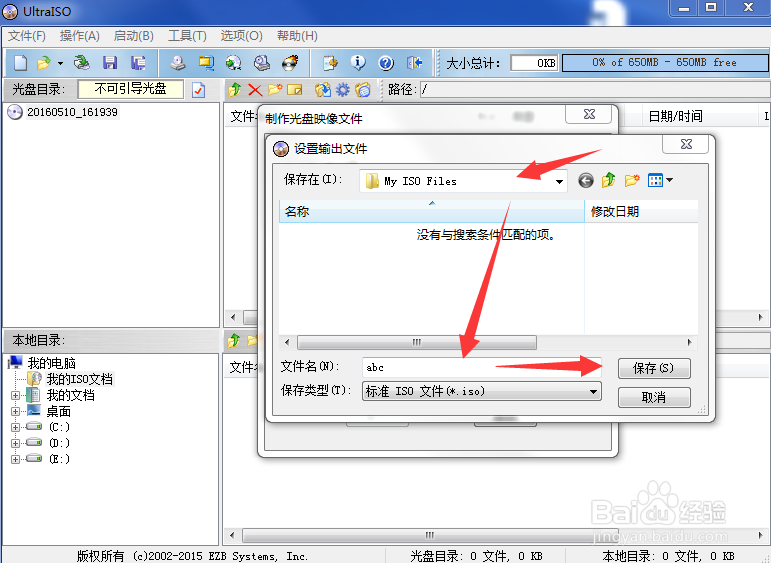
5、设置映像文件路径和映像文件名,设置好后点击确定即可

如何使用UltraISO制作DVD 光盘镜像

6、然后选择CD-ROM,然后点击确定,(这里我没使用光盘所以没有显示CD-ROM信息)

如何使用UltraISO制作DVD 光盘镜像

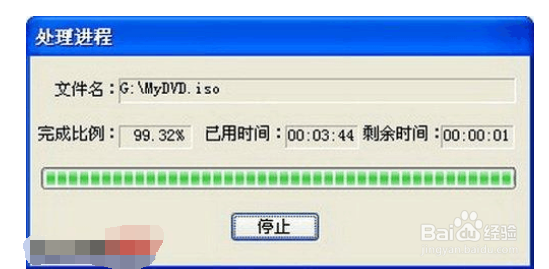
7、然后会显示制作进度,完成即可(为了展示更全,该图来源于网页)

如何使用UltraISO制作DVD 光盘镜像

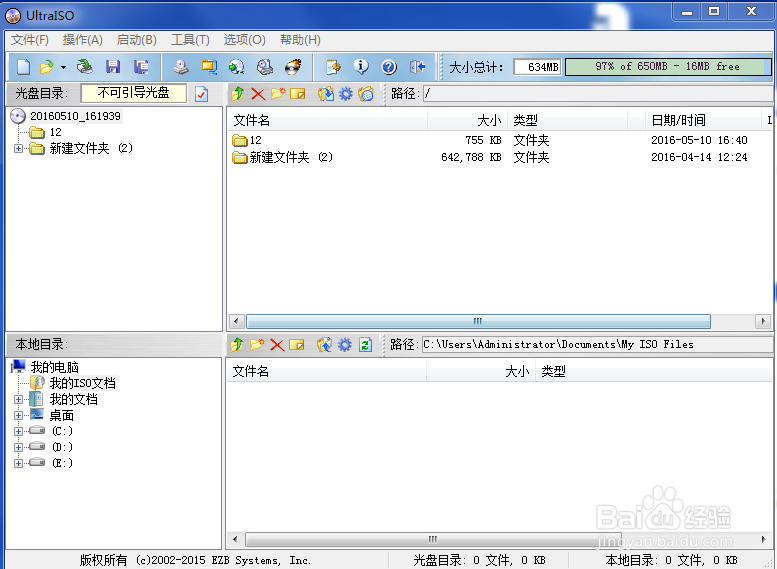
8、完成DVD光盘映像文件的制作后,在打开的“提示”对话框中单击“是”按钮。这时就会看到在Ultra ISO程序窗口中显示刚才制作的ISO文件
如何使用UltraISO制作DVD 光盘镜像

  • Windows 7本地磁盘共享如何取消?
  • win10系统开机默认关闭数字小键盘怎么办NumLock
  • windows7系统查询电脑的CPU是几线程
  • win10运行窗口如何显示及删除历史记录的方法
  • 系统启动时禁止使用【F8】键的方法
  • 热门搜索
    十种最好吃的素包子馅 绝缘电阻测试方法 脂肪瘤的治疗方法 分手复合的方法 鸡爪怎么烧好吃 类风湿的治疗方法 单位换算公式大全 鱼香肉丝的家常做法 预计净残值怎么算 税费怎么算