怎么把iPhone的AssistiveTouch变成Home键

 时间:2024-10-29 22:14:56

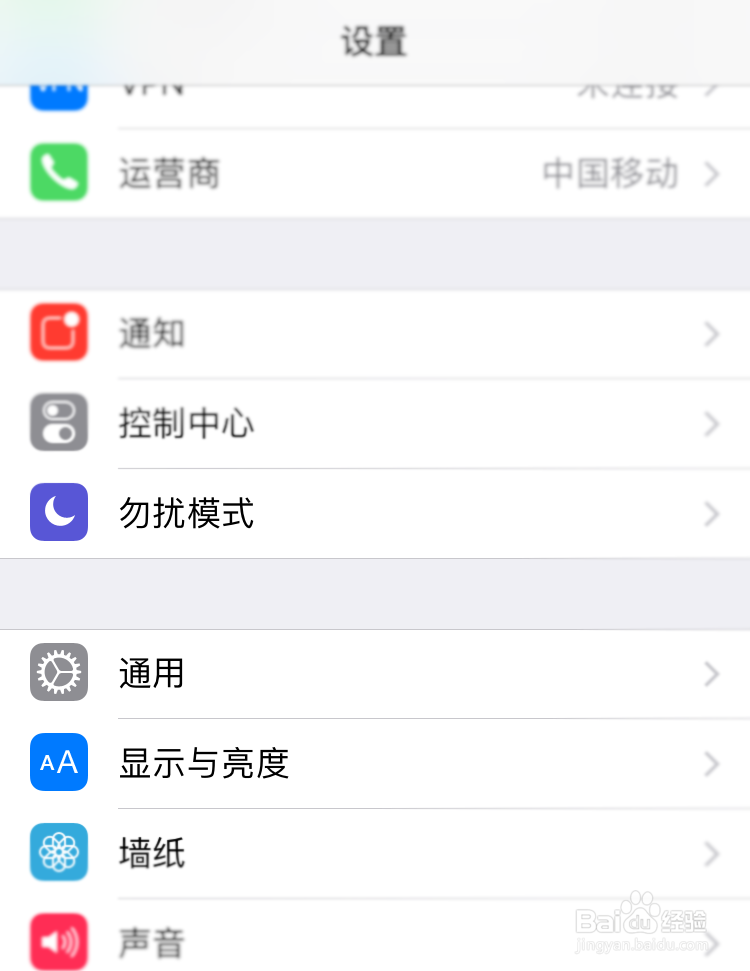
1、在手机里找到设置,选择“通用”

怎么把iPhone的AssistiveTouch变成Home键

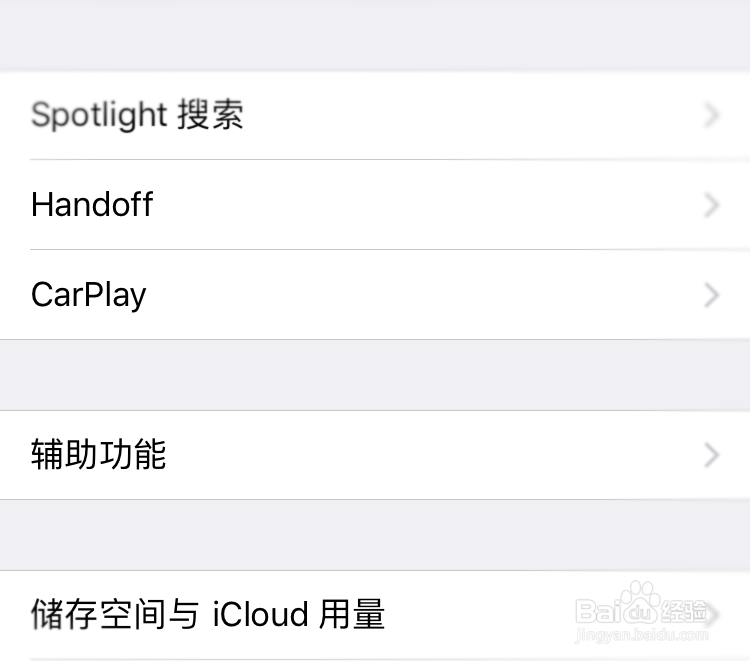
2、再选择“辅助功能”

怎么把iPhone的AssistiveTouch变成Home键

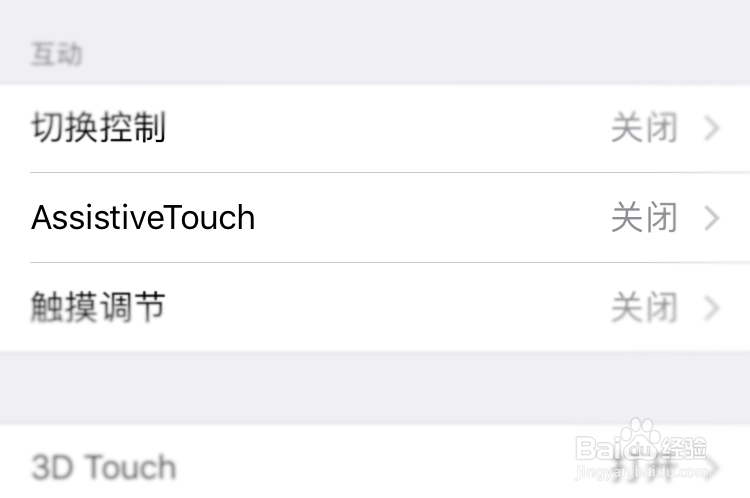
3、然后点“AssistiveTouch”

怎么把iPhone的AssistiveTouch变成Home键

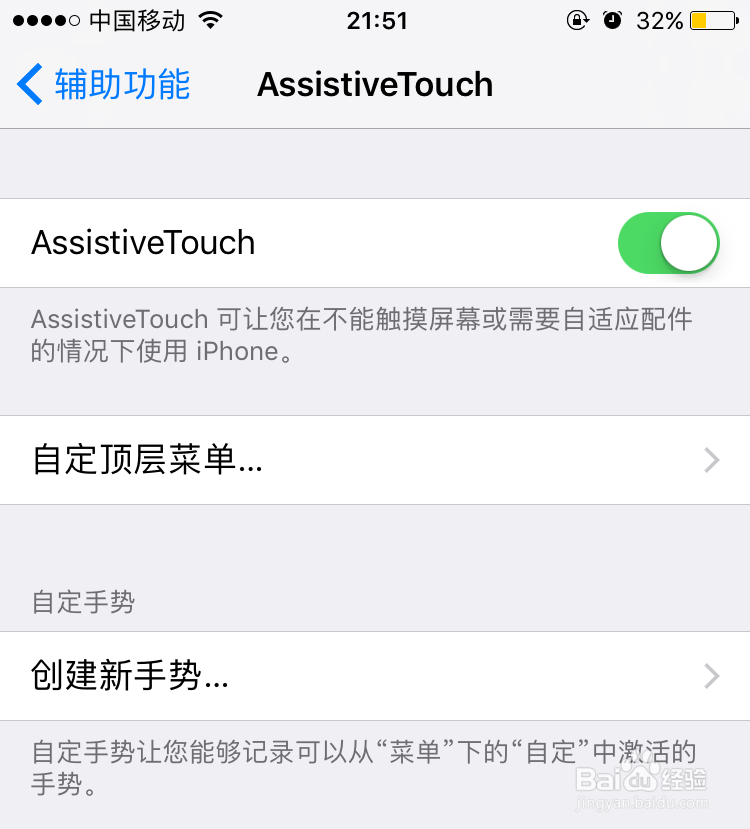
4、打开AssistiveTouch开关,选择“自定义顶层菜单...”

怎么把iPhone的AssistiveTouch变成Home键

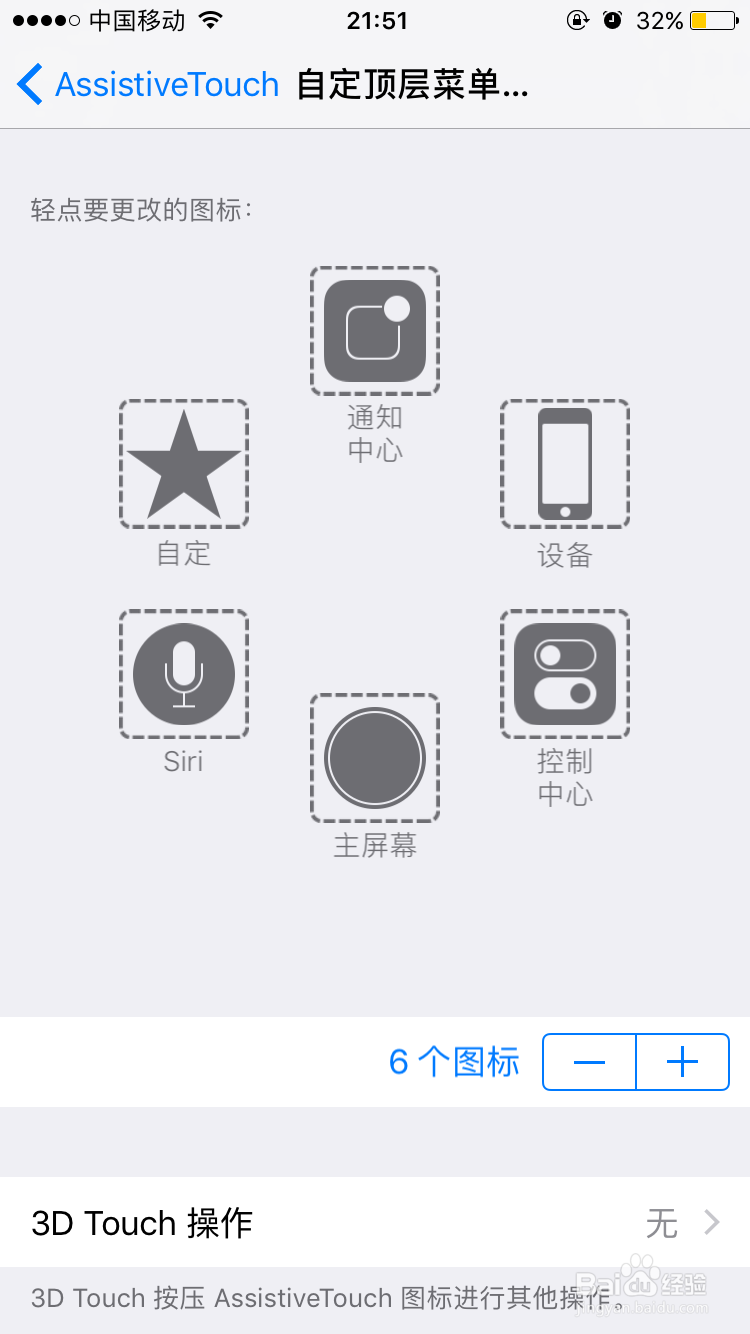
5、此时可看到自定义顶层菜单有哪些选项和功能。我要需要删除它们,并添加“主屏幕”功能
怎么把iPhone的AssistiveTouch变成Home键

6、点6个图标旁边的“一”号,删除多余的手势,只留一个“自定”手势

怎么把iPhone的AssistiveTouch变成Home键

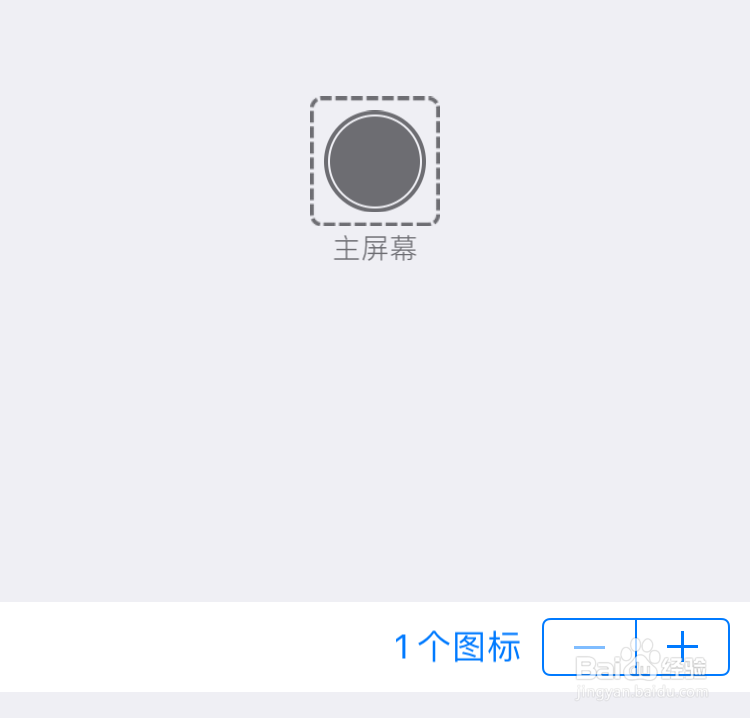
7、点击我们所留下的最后一个“自定”手势,把功能选择为“主屏幕”。然后这个AssistiveTouch的小圆圈就彻底的变成Home键
怎么把iPhone的AssistiveTouch变成Home键

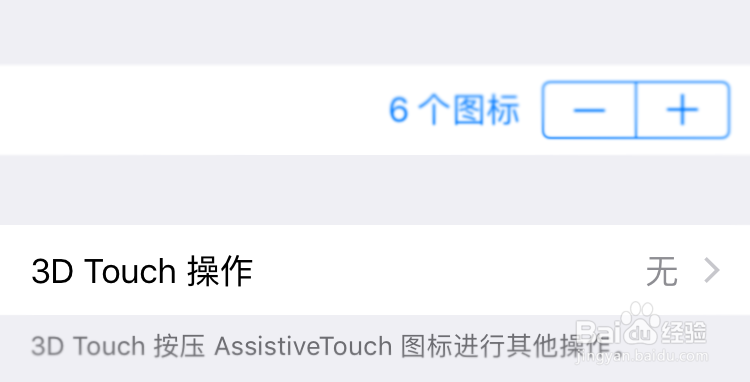
8、到此,我们的经验还没有结束。如果你的手机支持3D Touch功能,你在自定义顶层菜单中还可以选择“3D Touch操作”
怎么把iPhone的AssistiveTouch变成Home键

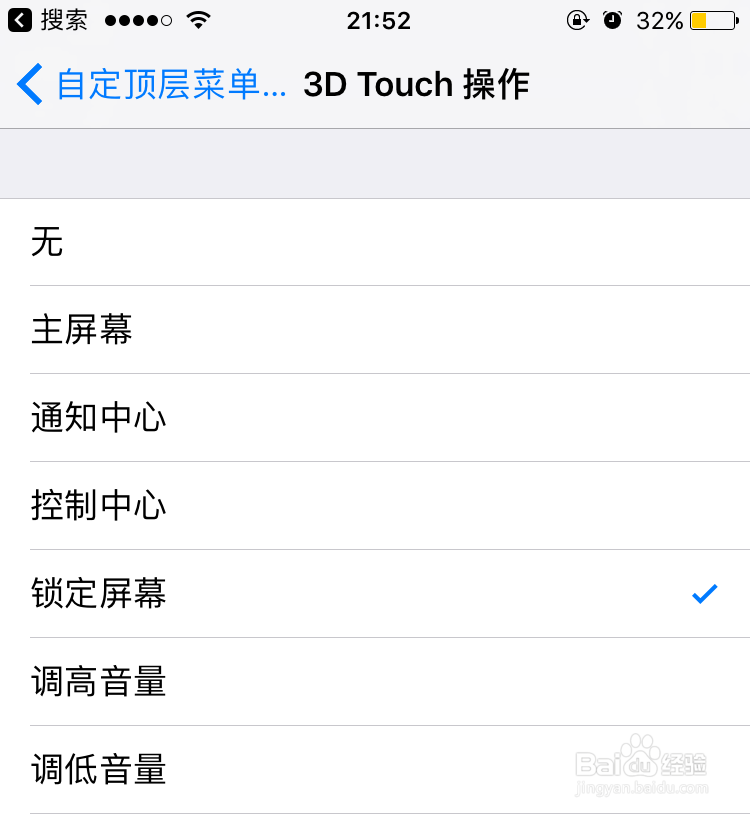
9、点“3D Touch操作”,把3D Touch操作选择为“锁定屏幕”功能。设置完成后,轻按AssistiveTouch的小圆圈就相当于按一下Home键,重按时实现3DTouch操作可以锁定屏幕
怎么把iPhone的AssistiveTouch变成Home键
  • 强迫症如何自救
  • 三国志七级地怎么打
  • iPhone XS 如何更改视频录制的分辨率
  • 如何在PP语音发动态
  • 表面之下任务攻略
  • 热门搜索
    小班儿歌大全 李隆基简介 马占山传奇简介 二年级日记大全 ps怎么把图片变小 怎么申请微信账号 汗斑怎么治疗最快 电气元件图形符号大全 河南坠子戏曲大全 朱光潜简介