PS怎么把图片向白色底板逐渐减淡颜色最后变白

 时间:2026-04-22 03:44:35

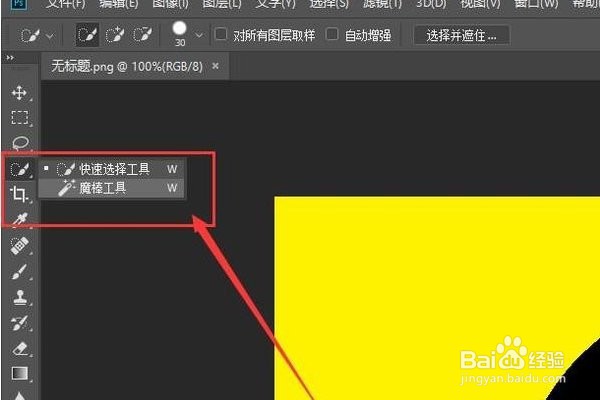
1、首先,请大家使用Photoshop软件打开要更改背景颜色的图片文件,然后点击Photoshop软件左侧工具栏中的“魔棒”工具。
PS怎么把图片向白色底板逐渐减淡颜色最后变白

2、接下来,使用魔棒工具对图片的背景颜色进行选择,使选区变成虚线框中的状态,如下图所示。

PS怎么把图片向白色底板逐渐减淡颜色最后变白

3、接下来,点击软件界面上方的“编辑-填充”功能菜单选项。

PS怎么把图片向白色底板逐渐减淡颜色最后变白

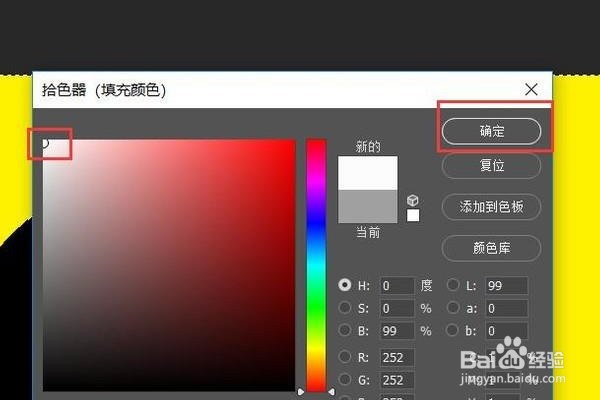
4、在内容选择上,我们点击选择填充内容为“颜色”选项,然后打开颜色拾取器。

PS怎么把图片向白色底板逐渐减淡颜色最后变白

5、在颜色拾取器中,我们拾取白色,然后点击“确定”按钮,应用刚才的颜色填充内容。
PS怎么把图片向白色底板逐渐减淡颜色最后变白

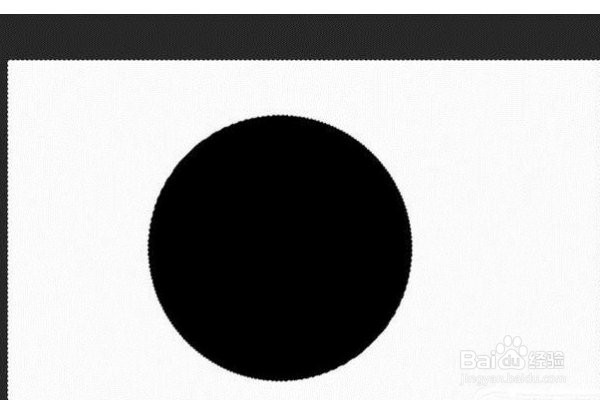
6、颜色填充完毕之后,我们就可以看到刚才打开的图片文件背景颜色已经更变为白色了。
PS怎么把图片向白色底板逐渐减淡颜色最后变白

  • 怎样用PS做出破碎效果
  • ps图片添加光斑教程分享
  • PS的“球面化”滤镜怎么设置
  • ps如何快速绘制墨迹效果图案
  • PS 创意分割背景效果
  • 热门搜索
    怎么删掉word空白页 毕棚沟最佳旅游时间 凉拌莴笋丝 好好学习天天向上英语怎么说 九寨沟旅游攻略 异地违章扣分怎么处理 中卫旅游 饥荒生存攻略 房颤的听诊特点 黄龙洞景区