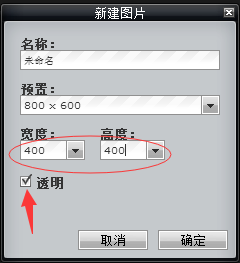
1、打开在线pS,新建一个图片,尺寸可根据需要确定,选择透明,可以创建背景为透明的图片

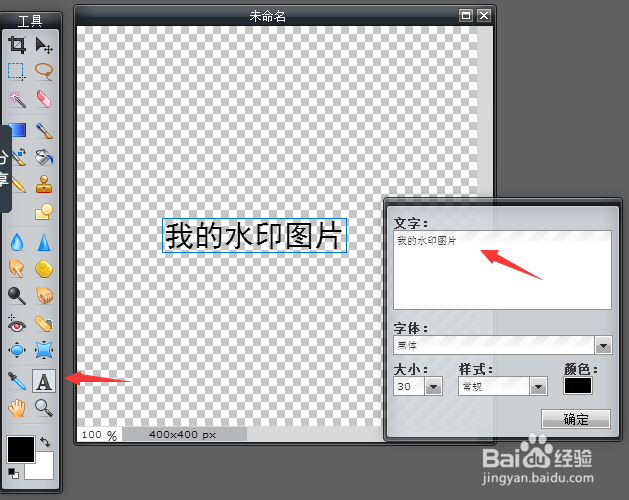
2、使用工具栏中“文字工具”在新建图片中输入需要的文字。
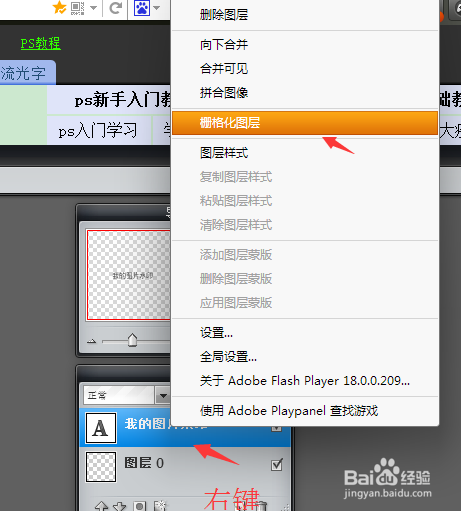
3、在“图层”工具栏里,右键单击文体图层,在弹出菜单中点击“栅格化图层”
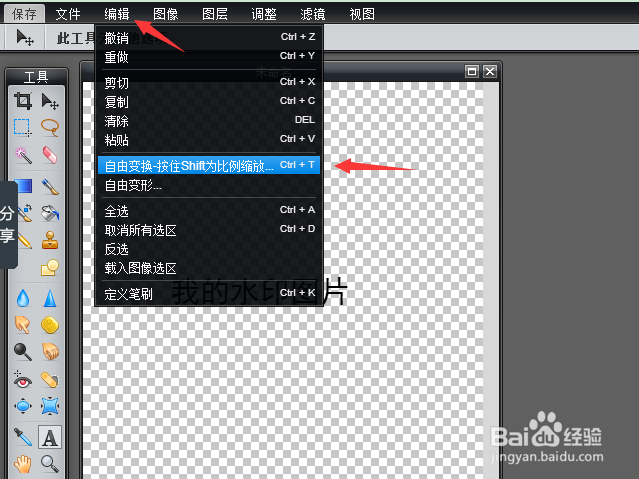
4、点击上方菜单栏里“编辑”->“自由变换”,文字周围出现一个框
5、将鼠标移至文字框的右上角,箭头变为圆圈时按下左键,上下拖动鼠标,调整文字方向。
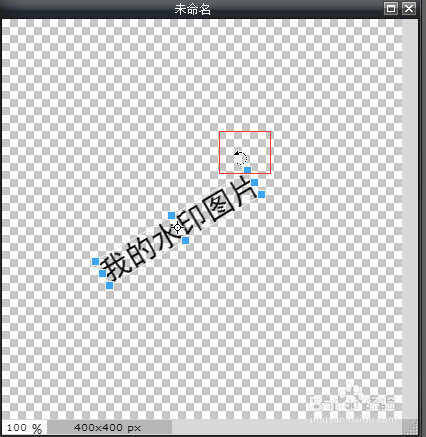
6、调整完成后,鼠标在任意地方点击一次,弹出确认修改对话框,点击确定即可。

时间:2026-04-26 01:25:06
1、打开在线pS,新建一个图片,尺寸可根据需要确定,选择透明,可以创建背景为透明的图片
2、使用工具栏中“文字工具”在新建图片中输入需要的文字。
3、在“图层”工具栏里,右键单击文体图层,在弹出菜单中点击“栅格化图层”
4、点击上方菜单栏里“编辑”->“自由变换”,文字周围出现一个框
5、将鼠标移至文字框的右上角,箭头变为圆圈时按下左键,上下拖动鼠标,调整文字方向。
6、调整完成后,鼠标在任意地方点击一次,弹出确认修改对话框,点击确定即可。
