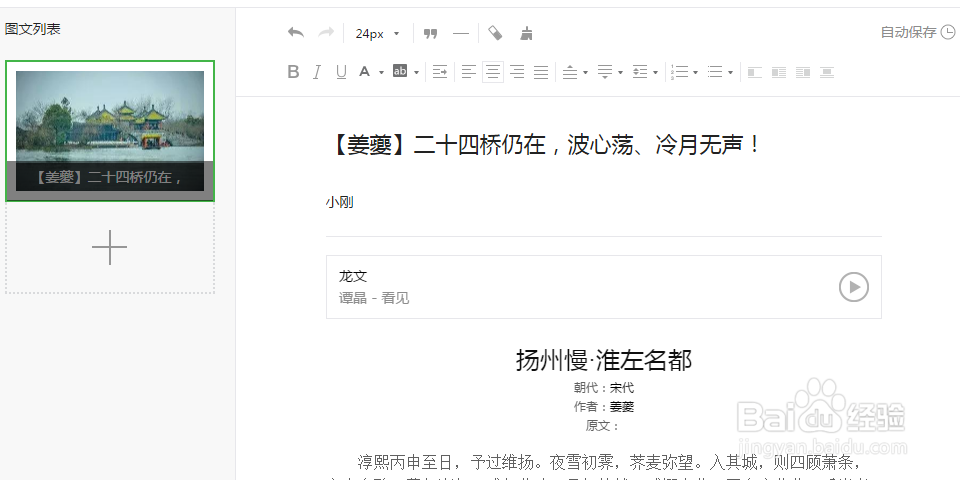
1、首先登录微信公众号进入素材编辑页面。然后按流程进行对公众号的编辑。

2、微信公众号图文编辑中的文字插入:快捷键ctrl+v,粘贴文字,调整格式。如下图。

3、微信公众号图文编辑中的图片插入:点击插入图片,然后点击本地上传,确定后就能加入图片。为了保证美观,可以点击居中。
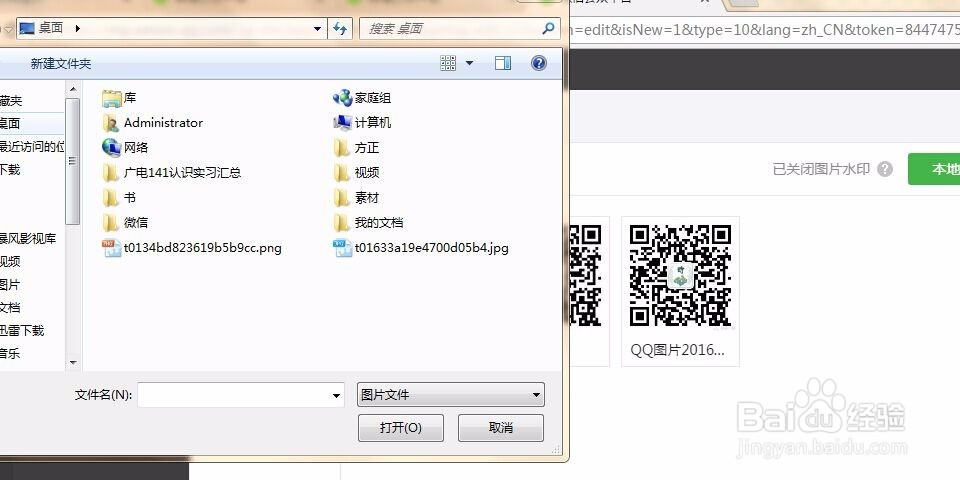
4、微信公众号图文编辑中的视频插入之原创视频插入:点击视频按钮,然后上传视频,如果还没上传则点击新建视频,然后上传。注意原创视频直接插入需要在20m之内大小的视频才能够上传。大于20m则需要上传到腾讯视频再粘贴网址就可以插入。


5、微信公众号图文编辑中的视频插入之非原创视频插入:非原创视频插入的方法是直接粘贴视频网址就可以上传。但是要注意的是上传的视频网址必须是腾讯网的视频才能够上传。
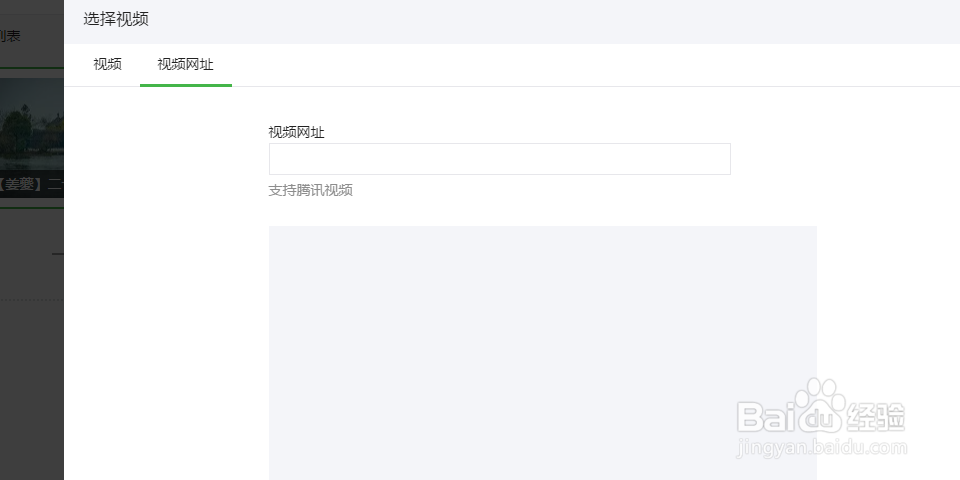
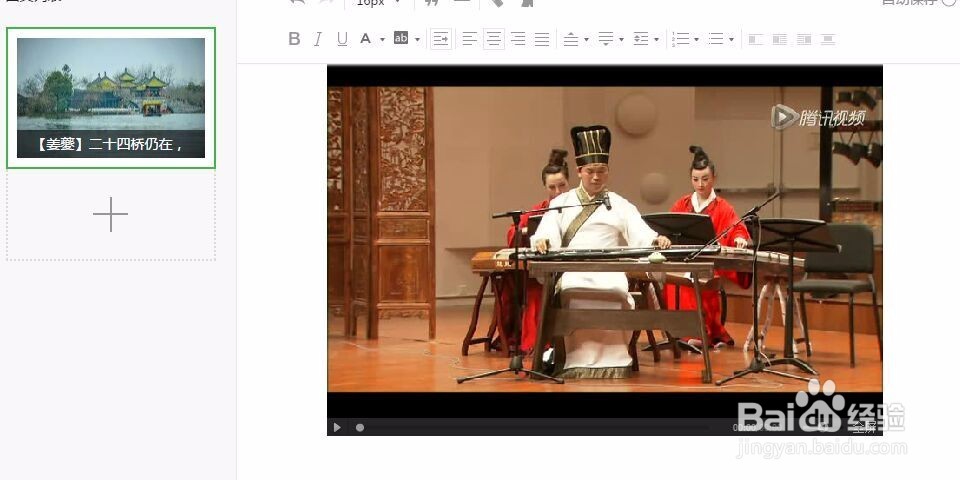
6、非原创视频上传的效果如下图:

7、微信公众号图文编辑中的视频插入之音频插入:点击音频按钮,然后插入之前录制好的音频就可以了。没有上传点击本地上传就可以插入。注意音频时常不能超过一分钟。

8、微信公众号图文编辑中的音乐插入之音频插入:点击音乐按钮,搜索需要插入的音乐名称,就可以直接插入音乐了。