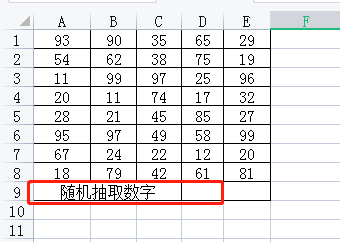
1、打开需要操作的Excel表格,要求计算A1:E8单元格区域中的随机数,计算结果显示在D9单元格,如图所示。
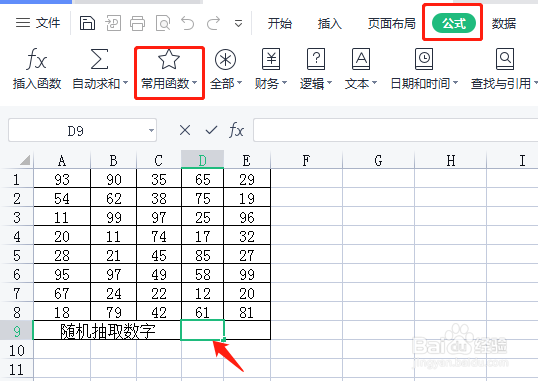
2、单击D9单元格,选择公式选项卡,常用函数下拉菜单中选择“插入函数”。
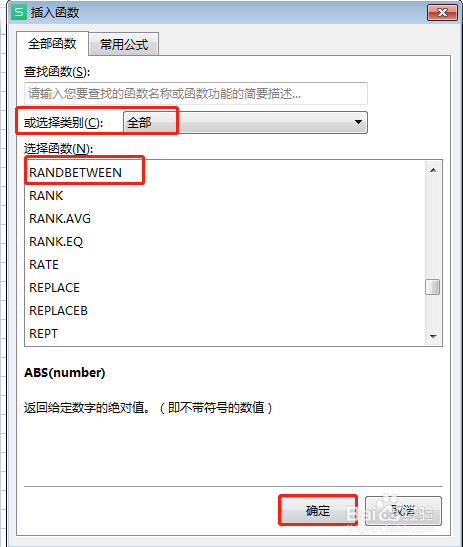
3、在插入函数对话框中,类别选择全部,我们选择RANDBETWEEN函数,单击确定。
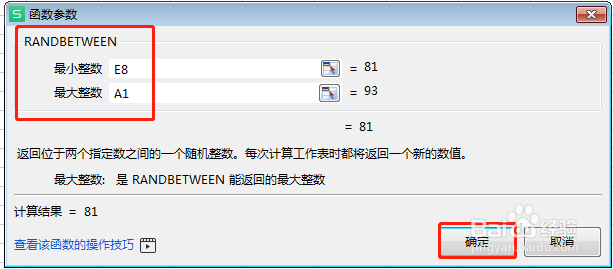
4、在函数参数设置对话框中,设置最小整数和最大整数的取值区域,单击确定。
5、返回到工作表中,A1:E8单元格区域中的随机数字就计算了出来,结果如下图所示。

时间:2026-04-23 04:09:07
1、打开需要操作的Excel表格,要求计算A1:E8单元格区域中的随机数,计算结果显示在D9单元格,如图所示。
2、单击D9单元格,选择公式选项卡,常用函数下拉菜单中选择“插入函数”。
3、在插入函数对话框中,类别选择全部,我们选择RANDBETWEEN函数,单击确定。
4、在函数参数设置对话框中,设置最小整数和最大整数的取值区域,单击确定。
5、返回到工作表中,A1:E8单元格区域中的随机数字就计算了出来,结果如下图所示。
