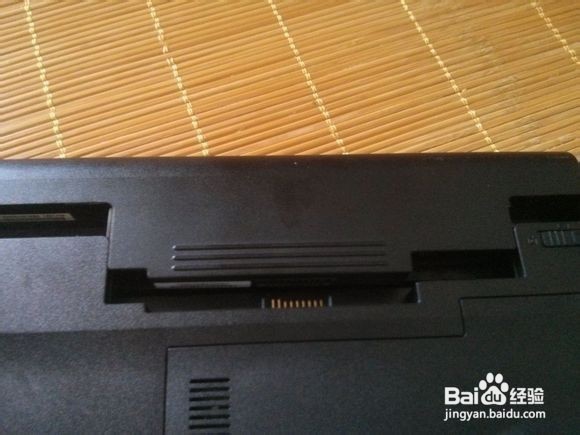
1、关机取下电源
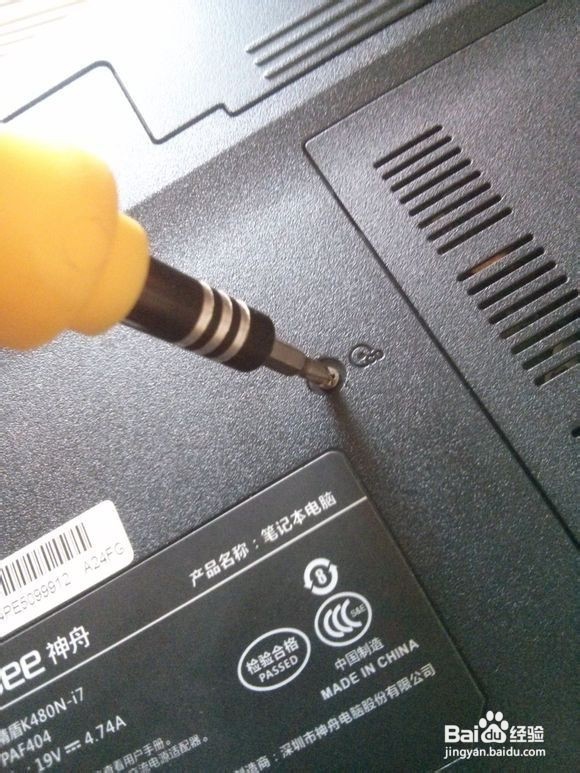
2、将笔记本底部固定光驱位的螺丝拧下来
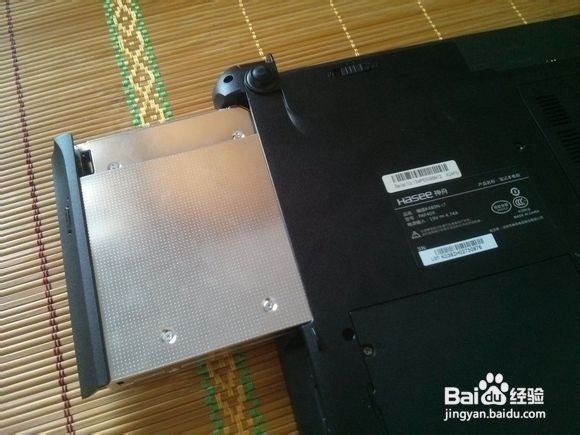
3、使用硬卡片从光驱位两侧,同时慢慢轻撬光驱出来
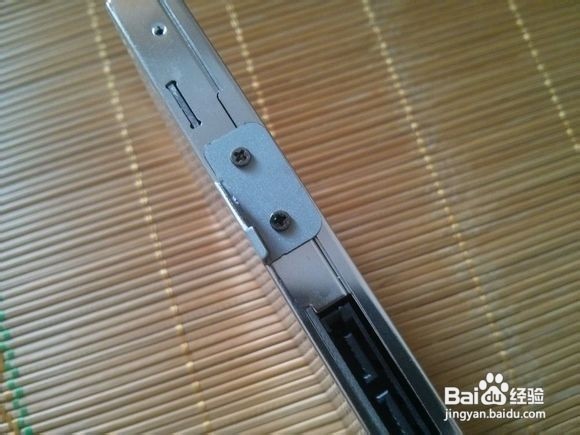
4、螺丝刀拧下光驱两侧的螺丝和金属片
5、拧下左上角的一颗螺丝,取下光驱的外壳挡板
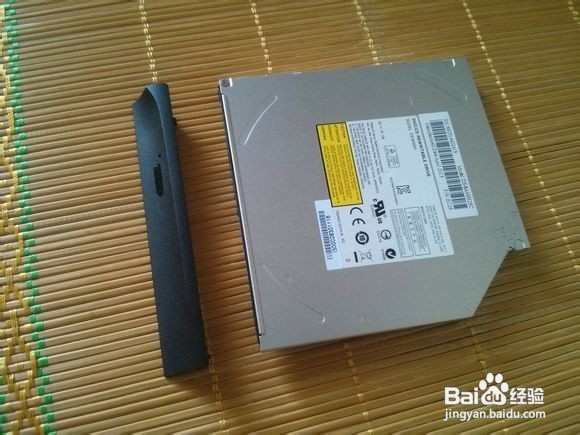
6、将挡板和螺丝、金属片,按原位安装到硬盘托架上
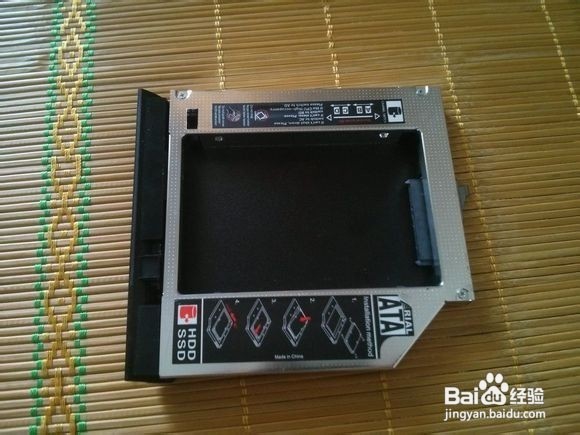
7、将固态硬盘插入托架接口
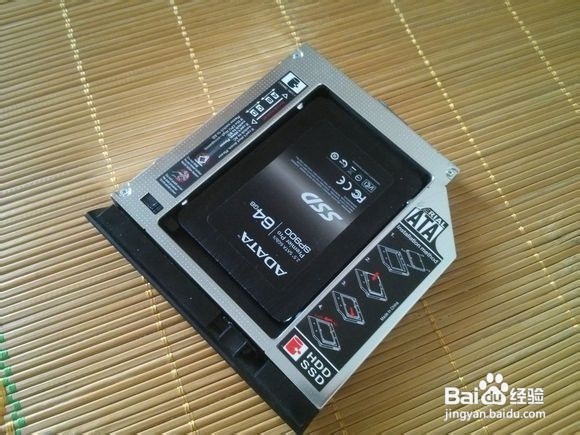
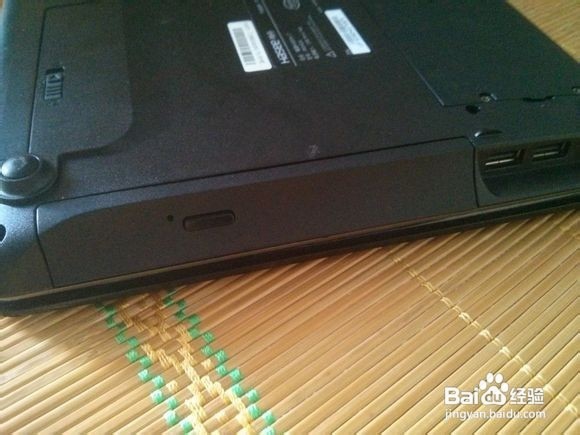
8、将托架插入光驱位,加装固态硬盘完成
时间:2026-04-22 22:58:27
1、关机取下电源
2、将笔记本底部固定光驱位的螺丝拧下来
3、使用硬卡片从光驱位两侧,同时慢慢轻撬光驱出来
4、螺丝刀拧下光驱两侧的螺丝和金属片
5、拧下左上角的一颗螺丝,取下光驱的外壳挡板
6、将挡板和螺丝、金属片,按原位安装到硬盘托架上
7、将固态硬盘插入托架接口
8、将托架插入光驱位,加装固态硬盘完成
