1、首先把照片拖入到ps中
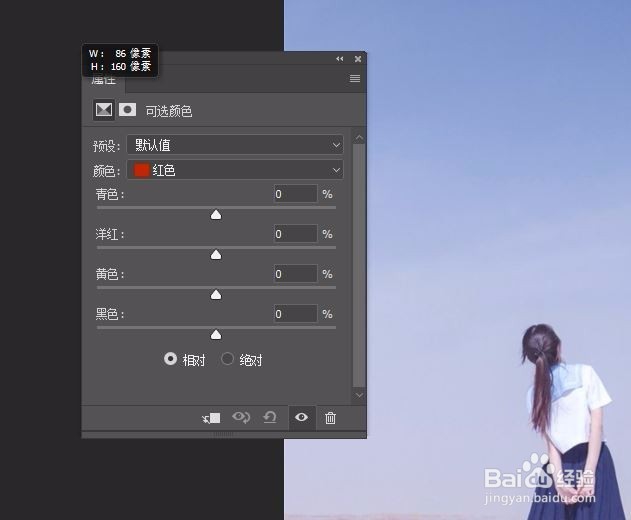
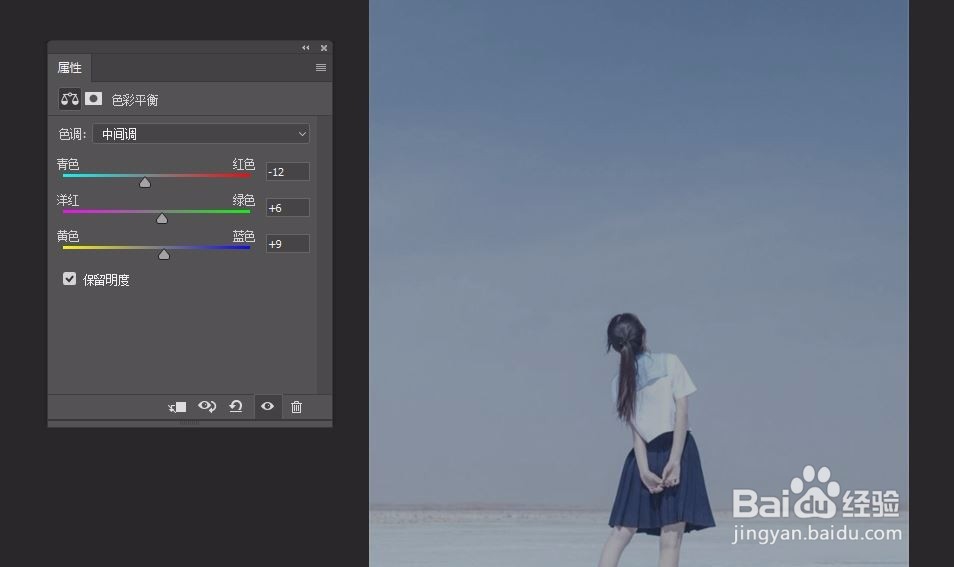
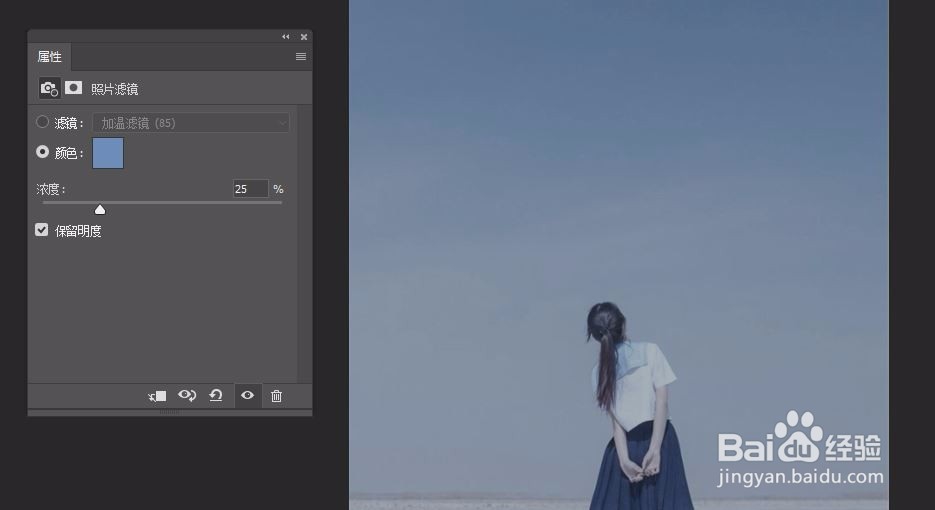
然后我们第一步需要将照片的颜色调暗 模拟下雪时的光线感
这时候我们可以通过“可选颜色”“色相饱和度”“色彩平衡”“照片滤镜”配合达到我们想要的效果




2、颜色调好了以后我们需要新建一个图层
然后添加雪花的效果
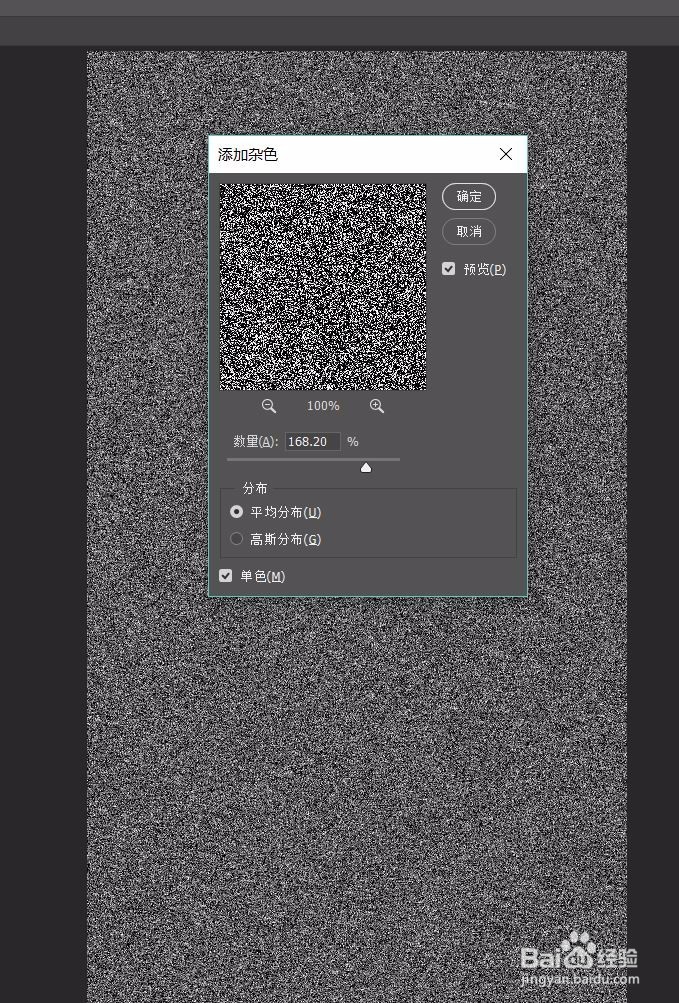
3、首先我们需要添加杂色

4、然后将杂色模糊

5、然后调整色阶
使白色减少 黑色增多

6、然后滤色
让黑色的背景变成透明

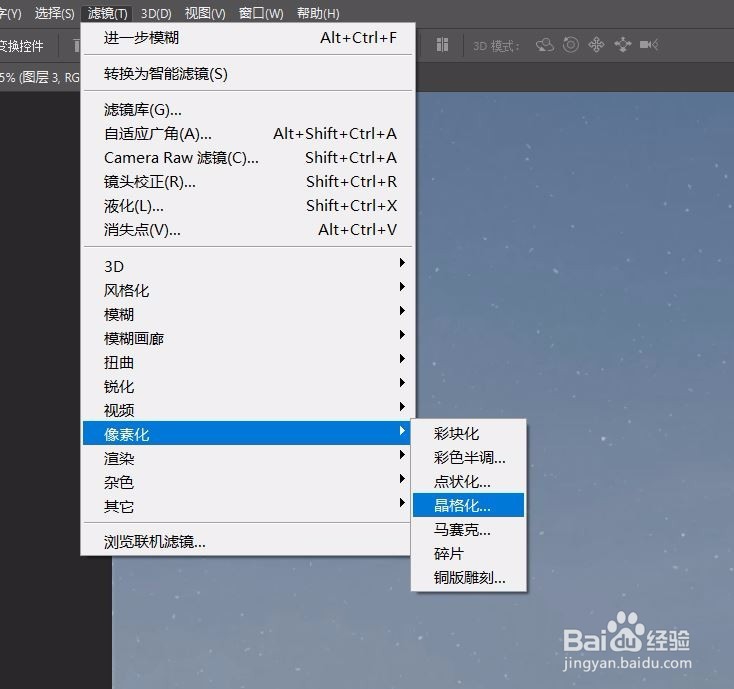
7、然后晶格化
使雪的形状更大些

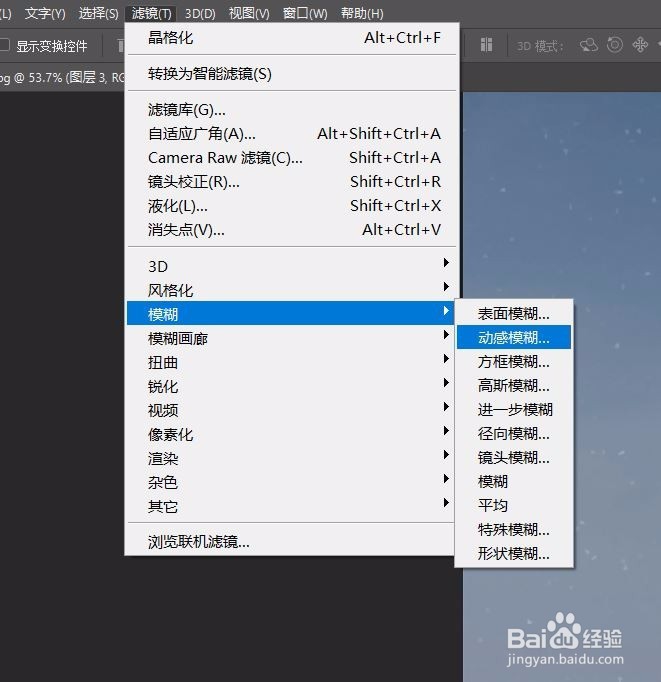
8、最后选择模糊
然后选择动感模糊
使雪看起来更加真实
我们要的效果就完成啦

时间:2026-04-23 18:13:44
1、首先把照片拖入到ps中
然后我们第一步需要将照片的颜色调暗 模拟下雪时的光线感
这时候我们可以通过“可选颜色”“色相饱和度”“色彩平衡”“照片滤镜”配合达到我们想要的效果
2、颜色调好了以后我们需要新建一个图层
然后添加雪花的效果
3、首先我们需要添加杂色
4、然后将杂色模糊
5、然后调整色阶
使白色减少 黑色增多
6、然后滤色
让黑色的背景变成透明
7、然后晶格化
使雪的形状更大些
8、最后选择模糊
然后选择动感模糊
使雪看起来更加真实
我们要的效果就完成啦
