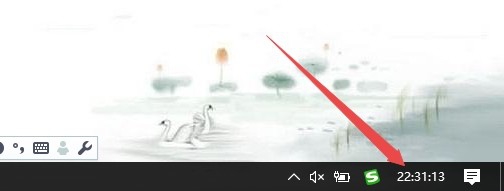
1、先来看一下我们的任务栏右下角,只是显示出了当前的时间,并没有时间具体的日期与星期几
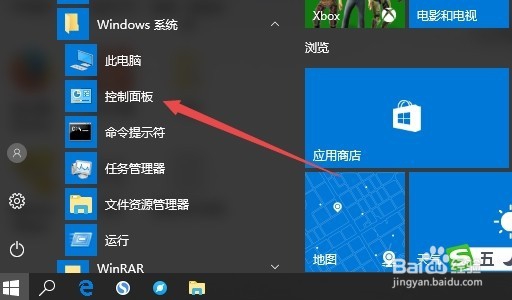
2、我们依次点击开始/Windows系统/控制面板菜单项
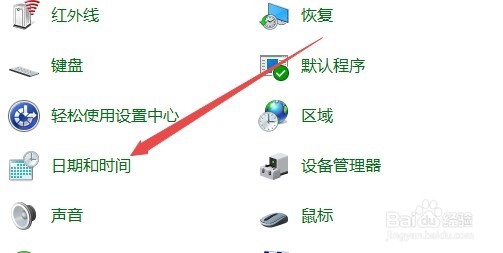
3、在打开的控制面板窗口中,点击日期和时间图标
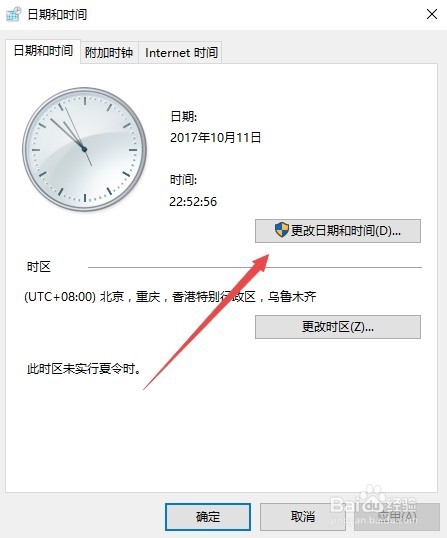
4、接着在弹出的日期和时间窗口中,点击更改日期和时间按钮
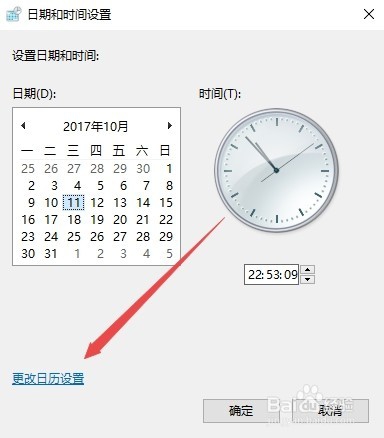
5、在新打开的窗口中,点击左下角的更改日历设置按钮
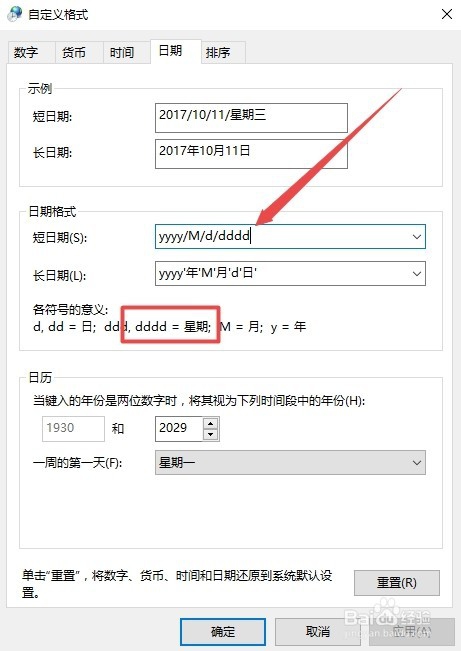
6、在打开的新窗口中,找到短日期一项,在其后面加入/dddd,因为dddd代表的是星期,最后点击确定按钮
7、这时可以看到Windows10右下角可以显示出星期几了。

时间:2026-04-26 08:03:36
1、先来看一下我们的任务栏右下角,只是显示出了当前的时间,并没有时间具体的日期与星期几
2、我们依次点击开始/Windows系统/控制面板菜单项
3、在打开的控制面板窗口中,点击日期和时间图标
4、接着在弹出的日期和时间窗口中,点击更改日期和时间按钮
5、在新打开的窗口中,点击左下角的更改日历设置按钮
6、在打开的新窗口中,找到短日期一项,在其后面加入/dddd,因为dddd代表的是星期,最后点击确定按钮
7、这时可以看到Windows10右下角可以显示出星期几了。
