1、安装“优酷视频客户端”,大家都会安装,在这里不再过多介绍。我们安装好优酷视频后,先关闭,然后找到host文件,它的位置在 C:\Windows\System32\drivers\etc 下。
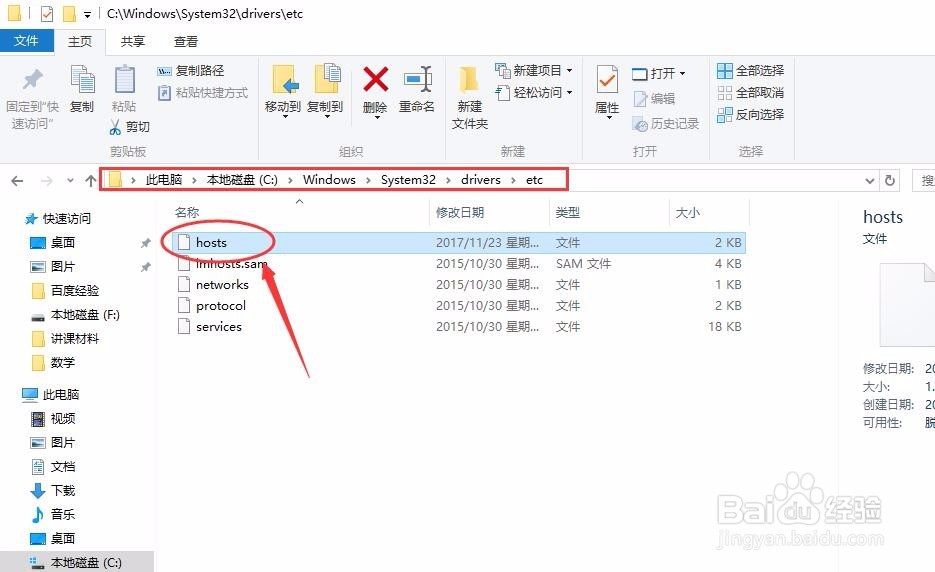
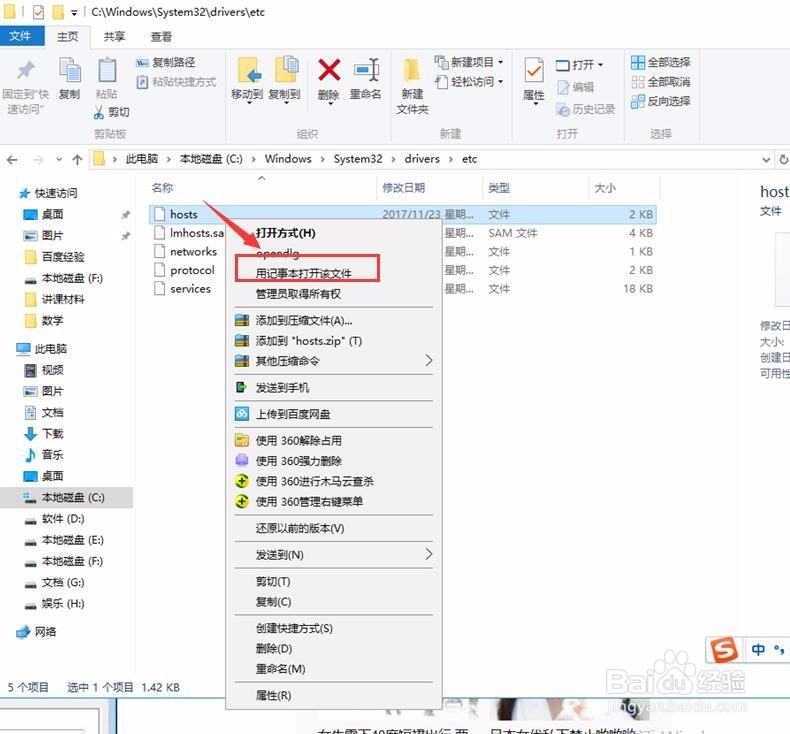
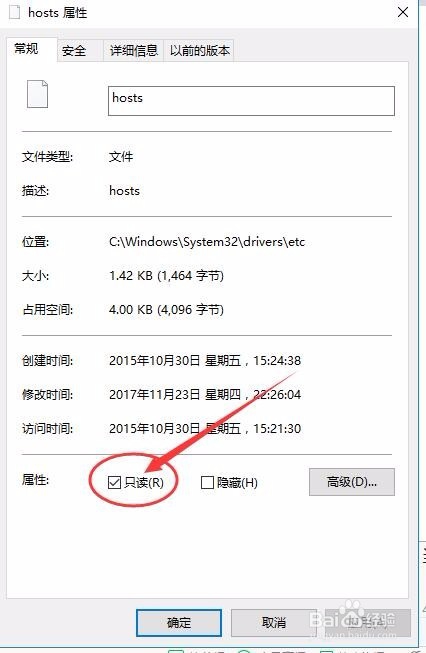
2、双击host文件,选择用记事本打开host文件,加入红框中的代码(代码在下面的注意事项中,复制,粘贴过来,代码见下一步),然后保存。再将host文件勾选为“只读”属性(方法参照第一步)。
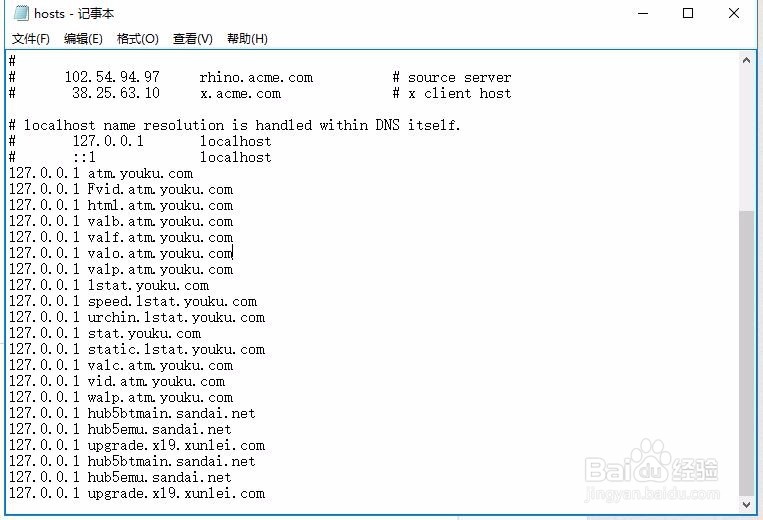
3、将以下代码粘贴在hosts里面,然后点击“文件”-“保存”
127.0.0.1 atm.youku.com
127.0.0.1 Fvid.atm.youku.com
127.0.0.1 html.atm.youku.com
127.0.0.1 valb.atm.youku.com
127.0.0.1 valf.atm.youku.com
127.0.0.1 valo.atm.youku.com
127.0.0.1 valp.atm.youku.com
127.0.0.1 lstat.youku.com
127.0.0.1 speed.lstat.youku.com
127.0.0.1 urchin.lstat.youku.com
127.0.0.1 stat.youku.com
127.0.0.1 static.lstat.youku.com
127.0.0.1 valc.atm.youku.com
127.0.0.1 vid.atm.youku.com
127.0.0.1 walp.atm.youku.com
127.0.0.1 hub5btmain.sandai.net
127.0.0.1 hub5emu.sandai.net
127.0.0.1 upgrade.xl9.xunlei.com
127.0.0.1 hub5btmain.sandai.net
127.0.0.1 hub5emu.sandai.net
127.0.0.1 upgrade.xl9.xunlei.com
4、通过搜索 找到static.youku.com文件夹,这个文件夹在Windows 7中的位置是在C:\用户\你的当前用户\AppData\Roaming\Macromedia\Flash Player\#SharedObjects ,Windows XP中的位置在 C:\Documents and setting\你的当前用户\ApplicationData\Macromedia\Flash Player\#SharedObjects\DXGB5Y7G win10的位置:C:\Users\Administrator\AppData\Roaming\360se6\User Data\Default\Pepper Data\Shockwave Flash\WritableRoot\#SharedObjects\DZTGVLHV
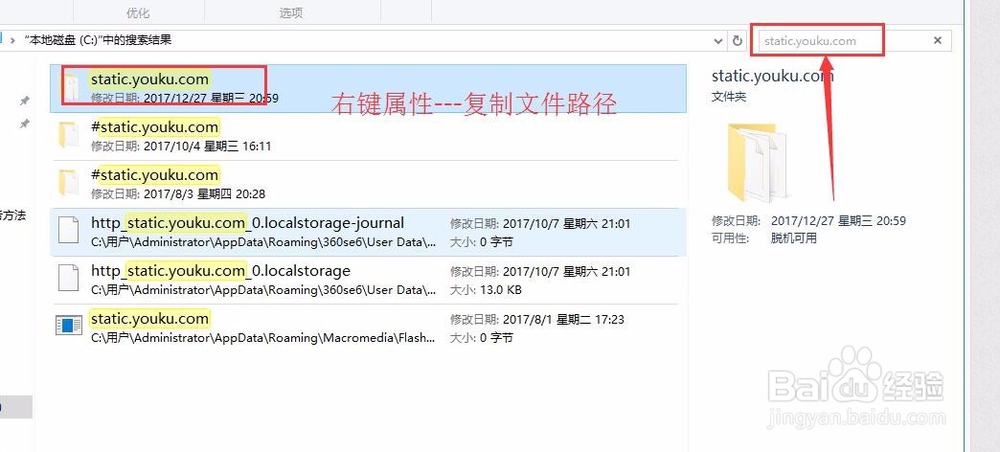
5、将找到的static.youku.com文件夹删除,用记事本建立一个文本文件(不用输入任何内容),保存为static.youku.com.txt 再用重命名的方法将.txt的扩展名去掉,并勾选上“只读”属性
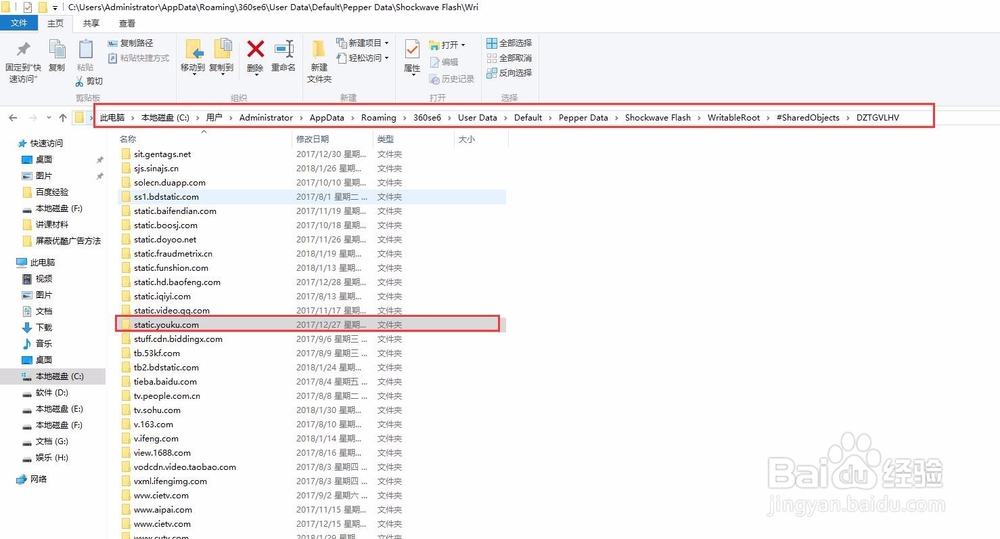
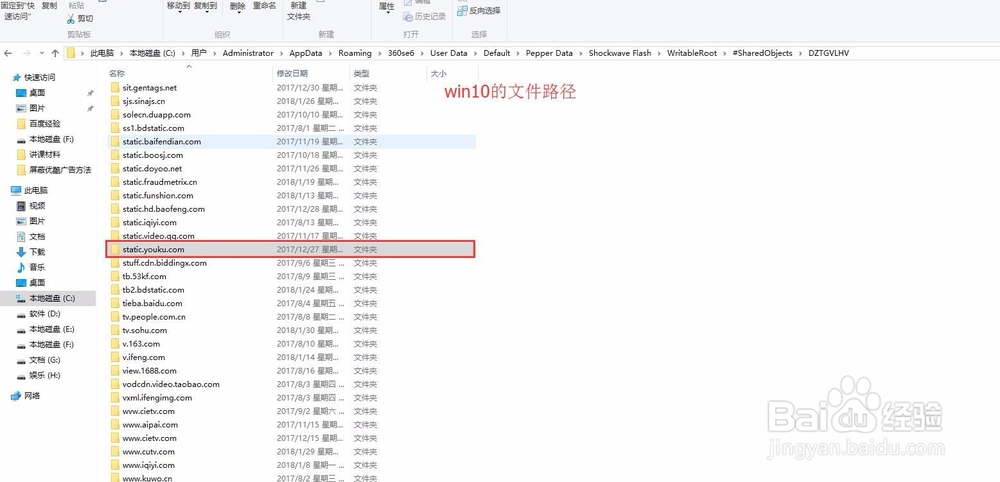
6、现在就可以了,然后重启客户端,就可以看片了,现在应该就没有广告了!(static.youku.com文件夹在上面提到的位置可能会随机变化,这个方法使用一段时间后,广告可能会又出现,重做以上步骤就行了。)
